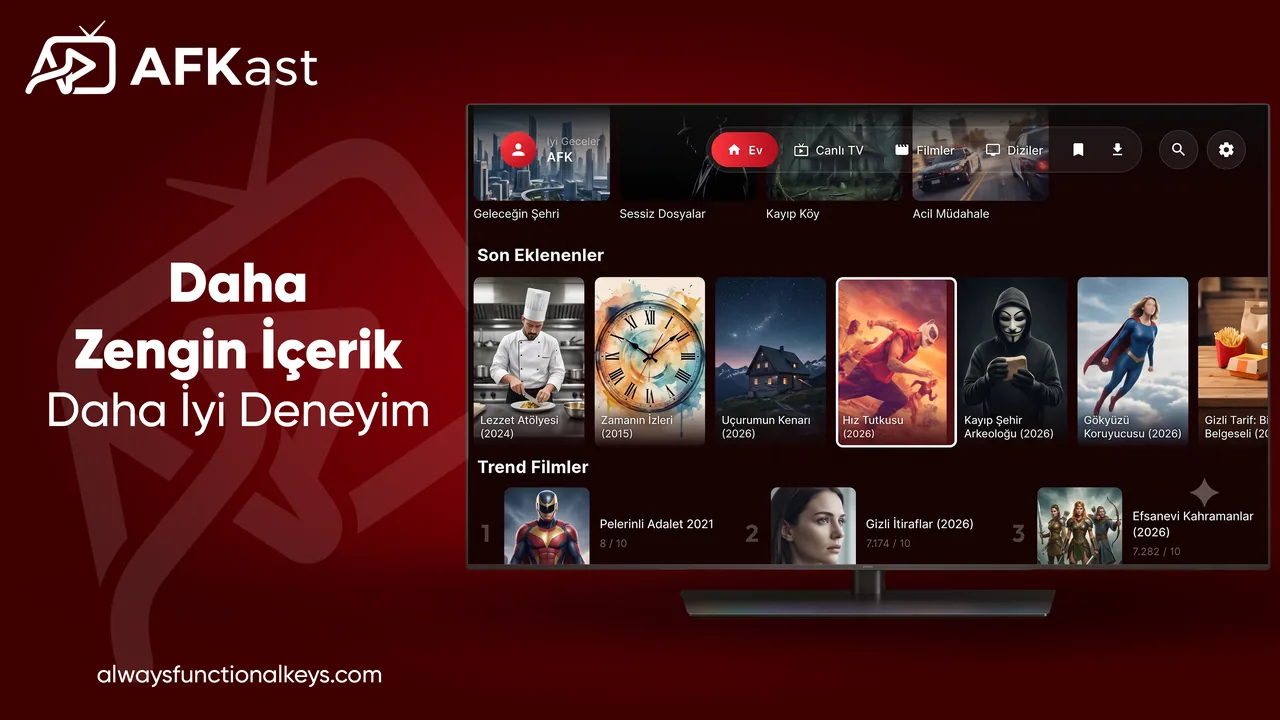
Kendi yasal IPTV hizmetinizden aldığınız M3U veya M3U8 bağlantısını uyumlu bir IPTV oynatıcıya eklemek genellikle birkaç adımdan oluşur. Zor olan kısım çoğu zaman teknik kurulum değil, uzun URL'leri TV kumandasıyla yazmaktır.
M3U nedir?
M3U, medya akışlarının adreslerini içeren bir playlist formatıdır. M3U8 ise UTF-8 kullanan yaygın bir varyanttır.
Android TV veya Google TV'de M3U ekleme
- Uyumlu bir IPTV player yükleyin.
- Yeni playlist veya M3U ekleme ekranını açın.
- Hizmetinizin verdiği M3U/M3U8 URL'sini yapıştırın.
- Kaydedin ve listenin yüklenmesini bekleyin.
- XMLTV bilgisi veriliyorsa EPG rehberini yapılandırın.
AFKast ile listeyi TV'ye gönderin
AFKast'ın “Cihaza Liste Gönder” özelliği, uzun bağlantıları kumandayla yazma sorununu azaltır. TV'de görünen kısa cihaz kodunu web sitesine girin; ardından kendi M3U/M3U8 bağlantınızı veya desteklenen Xtream Codes bilgilerinizi telefon ya da bilgisayardan gönderin.
Xtream Codes nedir?
Xtream Codes kurulumunda genellikle sunucu adresi, kullanıcı adı ve şifre bulunur. Oyuncunuz destekliyorsa bu bilgileri ilgili alanlara girerek playlist'i yükleyebilirsiniz.
Liste yüklenmiyorsa
URL'nin eksiksiz olduğunu, başında/sonunda boşluk bulunmadığını ve hizmetinizin aktif olduğunu kontrol edin. Aynı bilgileri başka bir cihaz veya ağda test etmek sorunun kaynağını ayırmanıza yardımcı olabilir.