كل من جرّب إعداد خدمة IPTV صادف على الأرجح ثلاثة أسماء: TiviMate وIPTV Smarters وVLC. إنها تطبيقات معروفة منذ سنوات، ولكلٍّ منها جمهوره. ومع ذلك تتزايد عمليات البحث عن «بديل TiviMate» و«بديل IPTV Smarters» و«مشغل IPTV أفضل من VLC» عامًا بعد عام. والسبب في الغالب ليس أن هذه التطبيقات سيئة، بل أن طريقة المشاهدة نفسها تغيّرت: ففي المنزل اليوم تلفاز وهاتف وجهاز لوحي وحاسوب محمول، ويتوقع المستخدم أن تعمل جميعها كنظام واحد متكامل.
في هذا المقال لن نسيء إلى أي تطبيق. بل سنستعرض الأسباب التي تدفع الناس إلى البحث عن مشغل IPTV جديد، ونوضح كيف يتعامل AFKast مع كل سبب منها، ثم نختم بدليل نقل خطوة بخطوة حتى تنقل قائمتك الحالية دون أن تبدأ من الصفر.
نظرة سريعة ومحايدة على المشغلات الثلاثة
حتى تكون المقارنة عادلة، نكتفي بالسمات المعروفة على نطاق واسع:
- TiviMate: يُعرف عمومًا بأنه مشغل IPTV يركّز على أجهزة Android TV، ويعرفه معظم المستخدمين بواجهته المصممة للتلفاز ودليل القنوات المهيأ للشاشة الكبيرة.
- IPTV Smarters: مشغل واسع الانتشار ومتاح على منصات عديدة، ويرد اسمه كثيرًا في إرشادات الإعداد لدى مزودي الخدمة.
- VLC: مشغل وسائط مجاني وعام الاستخدام يفتح تقريبًا أي صيغة. يمكنه تشغيل رابط M3U، لكن تجربته الخاصة بـ IPTV، مثل شبكة دليل البرامج EPG ومكتبة الأفلام والمسلسلات، تبقى محدودة لأنه لم يُصمَّم لهذا الغرض أصلًا.
إذن السؤال ليس أيّها «جيد» وأيّها «سيئ»، بل أيّها يناسب طريقتك في المشاهدة.
لماذا يبحث المستخدمون عن بديل؟
في المنتديات والتقييمات ومجموعات المستخدمين تتكرر خمس رغبات أساسية تقريبًا في كل نقاش.
1. تطبيق واحد على جميع الأجهزة
تطبيق على تلفاز غرفة المعيشة، وآخر على الهاتف، وVLC على الحاسوب: مع الوقت يصبح الأمر مرهقًا، فلكل منها قوائم وإعدادات ومفضلات مختلفة. ما يريده أغلب الناس هو الواجهة نفسها على كل شاشة.
2. المزامنة بين الأجهزة
أن توقف فيلمًا مؤقتًا على الهاتف ثم تكمله على التلفاز من النقطة نفسها، وأن تضيف قناة إلى المفضلة مرة واحدة فقط بدلًا من تكرار ذلك على كل جهاز: هذا ما يتوقعه المستخدم اليوم من أي تطبيق بث حديث.
3. صعوبة إضافة القائمة إلى التلفاز
كتابة رابط M3U طويل أو بيانات خادم Xtream باستخدام جهاز التحكم عن بُعد من أكثر الخطوات إزعاجًا في عالم IPTV، فحرف واحد خاطئ يكفي لكي لا يعمل شيء.
4. واجهة عصرية ومكتبة حقيقية
يريد عدد متزايد من المشاهدين أكثر من مجرد قائمة قنوات: ملصقات وملخصات وتقييمات وأسماء الممثلين للأفلام والمسلسلات، إضافة إلى دليل برامج مرتب وسهل القراءة.
5. تشغيل سلس بدقة 4K وHDR
تدعم أجهزة التلفاز الحديثة دقة 4K وتقنية HDR، ويبث كثير من المزودين بترميزات فعّالة مثل H.265/HEVC. ومن دون تسريع عتادي قد يتقطع التشغيل.
الحاجة ← لماذا هي مهمة ← كيف يلبيها AFKast
يوضح الجدول التالي ما يقدمه AFKast فقط لكل حاجة:
| الحاجة | لماذا هي مهمة | كيف يلبيها AFKast |
|---|---|---|
| تغطية المنصات | التجربة نفسها على كل شاشة في المنزل | متاح على هواتف وأجهزة Android اللوحية، وAndroid TV وGoogle TV، وiPhone وiPad، وMac وWindows؛ وتطبيقات Apple TV وSamsung وLG قريبًا جدًا |
| المزامنة بين الأجهزة | متابعة المشاهدة من حيث توقفت | مزامنة سحابية لسجل المشاهدة والمفضلة والإعدادات (جهازان في الخطة المجانية، وحتى 6 أجهزة في Pro) |
| إرسال القائمة إلى التلفاز | لا حاجة لكتابة روابط طويلة بجهاز التحكم | ميزة «إرسال القائمة إلى الجهاز»: أدخل الرمز القصير الظاهر على التلفاز في موقعنا وأرسل القائمة من هاتفك |
| دليل البرامج | معرفة ما يُعرض بنظرة واحدة | دعم EPG (XMLTV) مع جدول برامج لكل قناة |
| مكتبة الأفلام والمسلسلات | الوصول السريع إلى ما تبحث عنه | إثراء المحتوى بالملصق والملخص والتقييم وطاقم التمثيل |
| تشغيل 4K / HDR | الاستفادة الكاملة من التلفاز الحديث | محرك مبني على mpv مع تسريع عتادي؛ يدعم H.264 وHEVC وAV1 وHDR10 وHLG وDolby Vision على الأجهزة المتوافقة |
| الاستمرارية | عدم انقطاع المشاهدة عند توقف أحد المصادر | ميزة Auto Failover تنتقل تلقائيًا إلى مصدر احتياطي إن وُجد في القائمة |
| الاستخدام العائلي | لكل فرد قوائمه وسجله | ملفات تعريف متعددة؛ ورقابة أبوية برمز PIN في Pro |
دليل الانتقال: انقل قائمتك إلى AFKast
الخبر السار أن قائمتك ملك لمزود الخدمة وليست مرتبطة بالتطبيق. البيانات التي تستخدمها في TiviMate أو IPTV Smarters أو VLC تعمل كما هي في AFKast. ابدأ بتحديد نوع البيانات المتوفرة لديك.
الخطوة 1: اعثر على بياناتك
- رابط M3U / M3U8: عادةً عنوان طويل مثل «http://…/get.php?username=…»، وتجده في رسالة الترحيب أو في لوحة العميل لدى المزود.
- Xtream Codes: عنوان الخادم واسم المستخدم وكلمة المرور. إذا كنت تسجّل الدخول إلى IPTV Smarters بهذه الحقول الثلاثة فهذا هو نوع اشتراكك.
- ملف M3U: يمكن أيضًا استخدام ملف .m3u محفوظ على حاسوبك.
الخطوة 2: ثبّت AFKast
نزّل التطبيق من المتجر الرسمي لجهازك. إذا كان تلفازك يعمل بنظام Google TV أو Android TV فابدأ من صفحة مشغل IPTV لأجهزة Android TV، وإذا كنت تستخدم هاتف Apple فاطّلع على تطبيق IPTV للآيفون.
الخطوة 3: أضف القائمة
- افتح AFKast وانتقل إلى شاشة إضافة قائمة تشغيل.
- اختر النوع: رابط M3U أو ملف M3U أو Xtream Codes.
- الصق البيانات أو اكتبها، ثم امنح القائمة اسمًا يسهل تذكره.
- إذا زوّدك المزود برابط EPG منفصل فأضفه أيضًا؛ أما في Xtream فغالبًا ما يُجلب الدليل تلقائيًا.
- احفظ. ستُحمّل القنوات المباشرة والأفلام والمسلسلات مقسّمة إلى فئات.
الخطوة 4: أرسلها إلى التلفاز دون جهاز التحكم
إذا كنت لا تريد الكتابة على التلفاز إطلاقًا فاستخدم ميزة إرسال القائمة إلى الجهاز: دوّن الرمز القصير الذي يعرضه AFKast على شاشة التلفاز، وافتح الصفحة المخصصة في موقعنا من هاتفك أو حاسوبك، وأدخل الرمز وبيانات القائمة ثم اضغط إرسال. خلال ثوانٍ تظهر القائمة على التلفاز جاهزة للمشاهدة.
ملاحظة عملية أخرى: بعض الاشتراكات تسمح باتصال واحد فقط في الوقت نفسه. فإذا كان التطبيق القديم ما زال يعمل في الخلفية، قد يبدو أن القناة «لا تعمل» في AFKast. في هذه الحالة أغلق التطبيق القديم أولًا ثم أعد المحاولة.
الخطة المجانية أم Pro؟
الخطة المجانية مدعومة بالإعلانات وتشمل قائمة تشغيل واحدة، ومزامنة على جهازين، ودليل EPG، وملفات تعريف متعددة، وChromecast، وإثراء المحتوى. أما Pro فيزيل الإعلانات ويضيف قوائم غير محدودة، ومزامنة حتى 6 أجهزة، والتنزيل للمشاهدة دون اتصال، ومجموعات مخصصة، ورقابة أبوية، وميزة الصورة داخل الصورة. يتم الشراء من داخل التطبيق، وحساب واحد يفعّل Pro على جميع أجهزتك. وإن كنت مترددًا فاقرأ دليلنا مشغل IPTV مجاني أم مدفوع.
ماذا تتوقع على كل جهاز؟
على التلفاز يعمل AFKast على أجهزة التلفاز بنظام Android TV وGoogle TV، وأجهزة البث، وChromecast مع Google TV، وNvidia Shield. التطبيقات الأصلية لأجهزة Samsung وLG قادمة قريبًا جدًا؛ وحتى ذلك الحين يمكنك البث من هاتفك عبر Chromecast أو توصيل جهاز Google TV بالتلفاز.
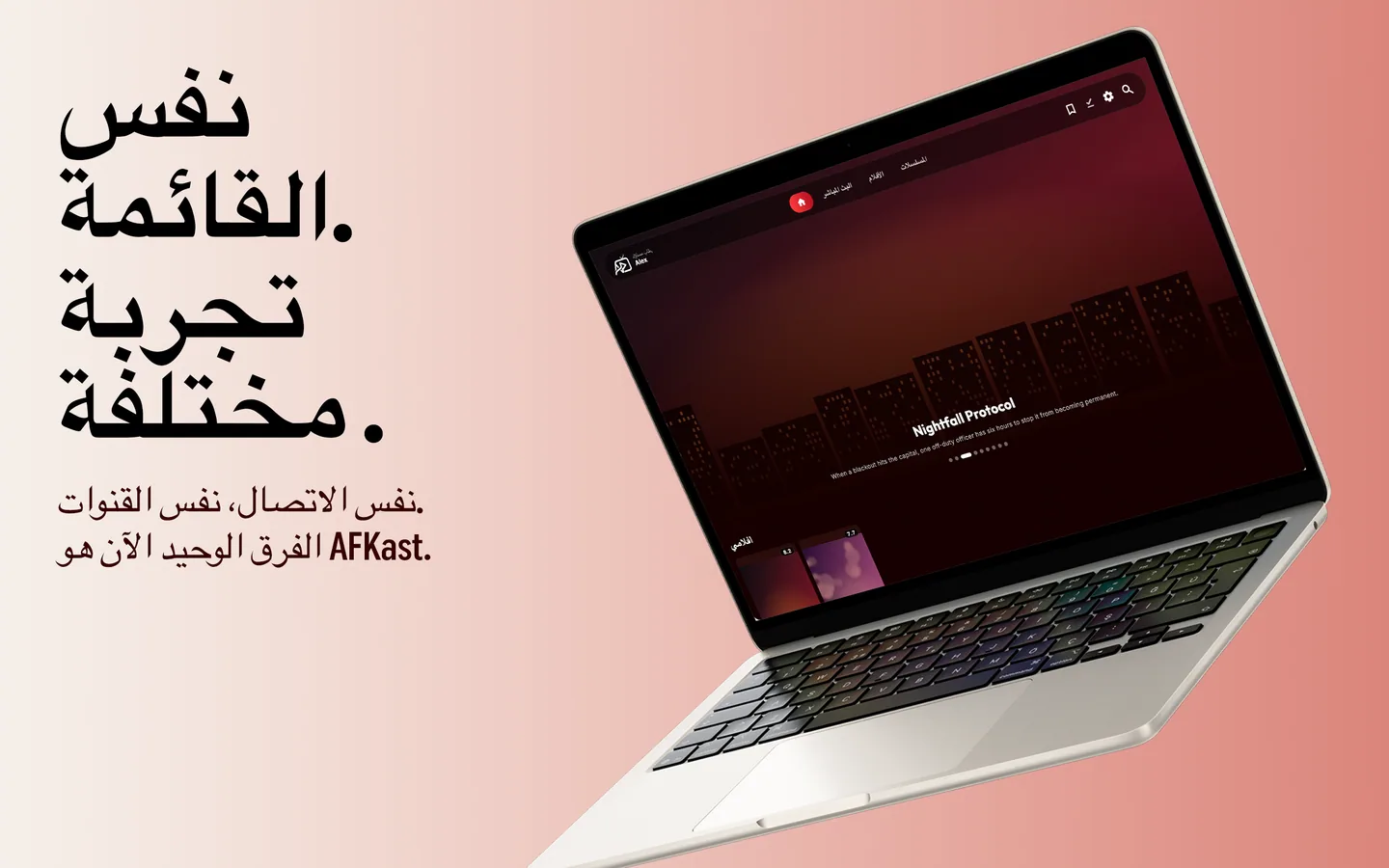
على الحاسوب سيلاحظ من اعتاد مشاهدة IPTV عبر VLC الفرق الذي يصنعه دليل برامج حقيقي ومكتبة منظمة. يُثبَّت مشغل IPTV لويندوز من Microsoft Store أو عبر ملف تثبيت مباشر، ومشغل IPTV لأجهزة Mac من Mac App Store. وتجد التفاصيل الكاملة في دليل مشاهدة IPTV على الكمبيوتر بنظامي Windows وMac.
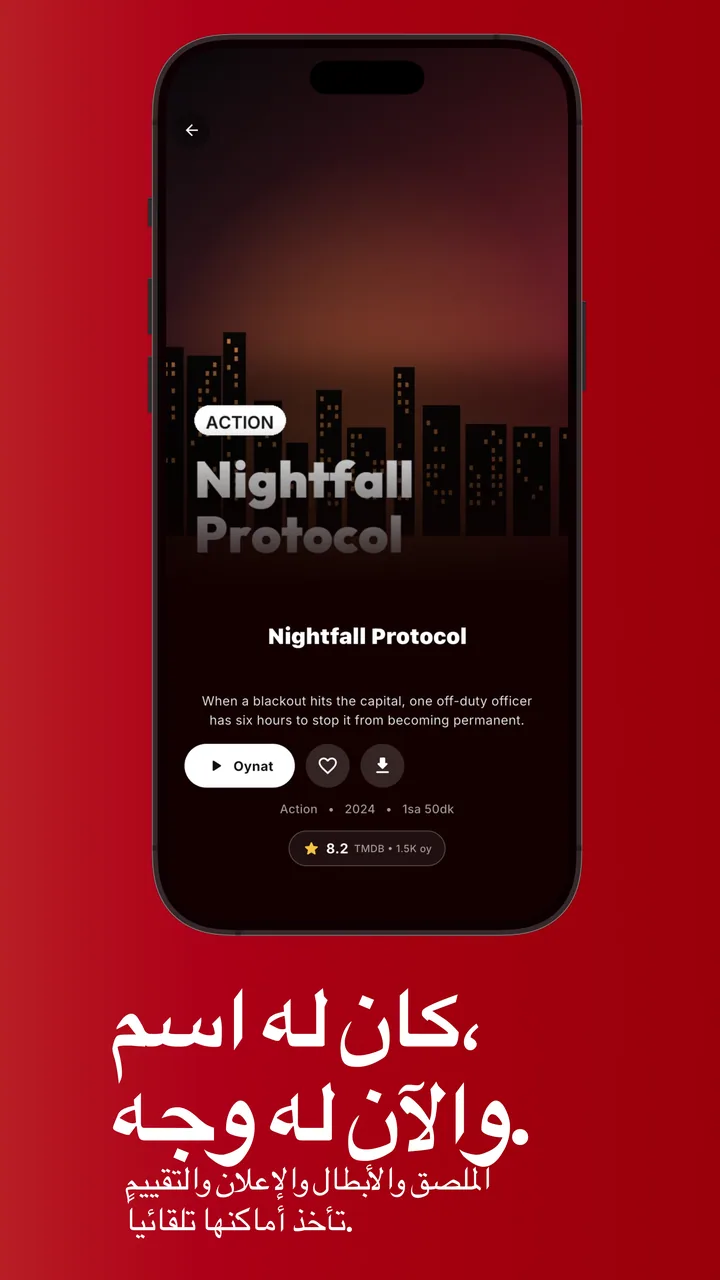
على الهاتف والجهاز اللوحي ترافقك القائمة نفسها والمفضلة نفسها وسجل المشاهدة نفسه. ومع Pro يمكنك تنزيل موسم كامل بلمسة واحدة ومشاهدته دون اتصال بالإنترنت.
الخلاصة
لكل من TiviMate وIPTV Smarters وVLC مكانه وجمهوره. لكن إذا كان يهمك وجود تطبيق واحد على كل الشاشات، ومفضلة متزامنة، وإرسال القائمة إلى التلفاز دون كتابة، وتشغيل سلس بدقة 4K وHDR، فإن AFKast يستحق التجربة. ولنظرة أشمل، راجع قائمتنا أفضل مشغل IPTV لعام 2026 ومقالنا عن أفضل تطبيق IPTV.
❓ الأسئلة الشائعة
هل AFKast بديل جيد لـ TiviMate؟
نعم، خاصة إذا كنت تستخدم أكثر من جهاز. يعمل AFKast على Android TV وكذلك على هواتف Android وiPhone وiPad وMac وWindows، ويزامن المفضلة والسجل والإعدادات عبر السحابة.
هل يمكنني استخدام بيانات IPTV Smarters في AFKast؟
نعم. عنوان الخادم واسم المستخدم وكلمة المرور صادرة عن مزودك، لذا يكفي إدخالها في AFKast عبر خيار Xtream Codes.
ما الفرق بين VLC وAFKast لمشاهدة IPTV؟
VLC مشغل وسائط عام الاستخدام، أما AFKast فمصمم خصيصًا لـ IPTV ويوفّر دليل EPG ومكتبة أفلام ومسلسلات بالملصقات وملفات تعريف ومزامنة بين الأجهزة.
كيف أضيف القائمة إلى التلفاز دون كتابتها؟
استخدم ميزة إرسال القائمة إلى الجهاز: أدخل في موقعنا الرمز القصير الظاهر على التلفاز، ثم أرسل بيانات القائمة من هاتفك أو حاسوبك.
هل AFKast مجاني؟
نعم، توجد خطة مجانية مدعومة بالإعلانات تشمل قائمة واحدة ومزامنة على جهازين. ويزيل Pro الإعلانات ويضيف قوائم غير محدودة ومزامنة حتى 6 أجهزة.
هل يحتوي AFKast على قنوات؟
لا. AFKast مشغل فقط ولا يوفّر أي محتوى، وعليك إضافة بيانات M3U أو Xtream من مزود IPTV قانوني خاص بك.