

لماذا تكون مشاهدة IPTV على الكمبيوتر مزعجة في الغالب؟
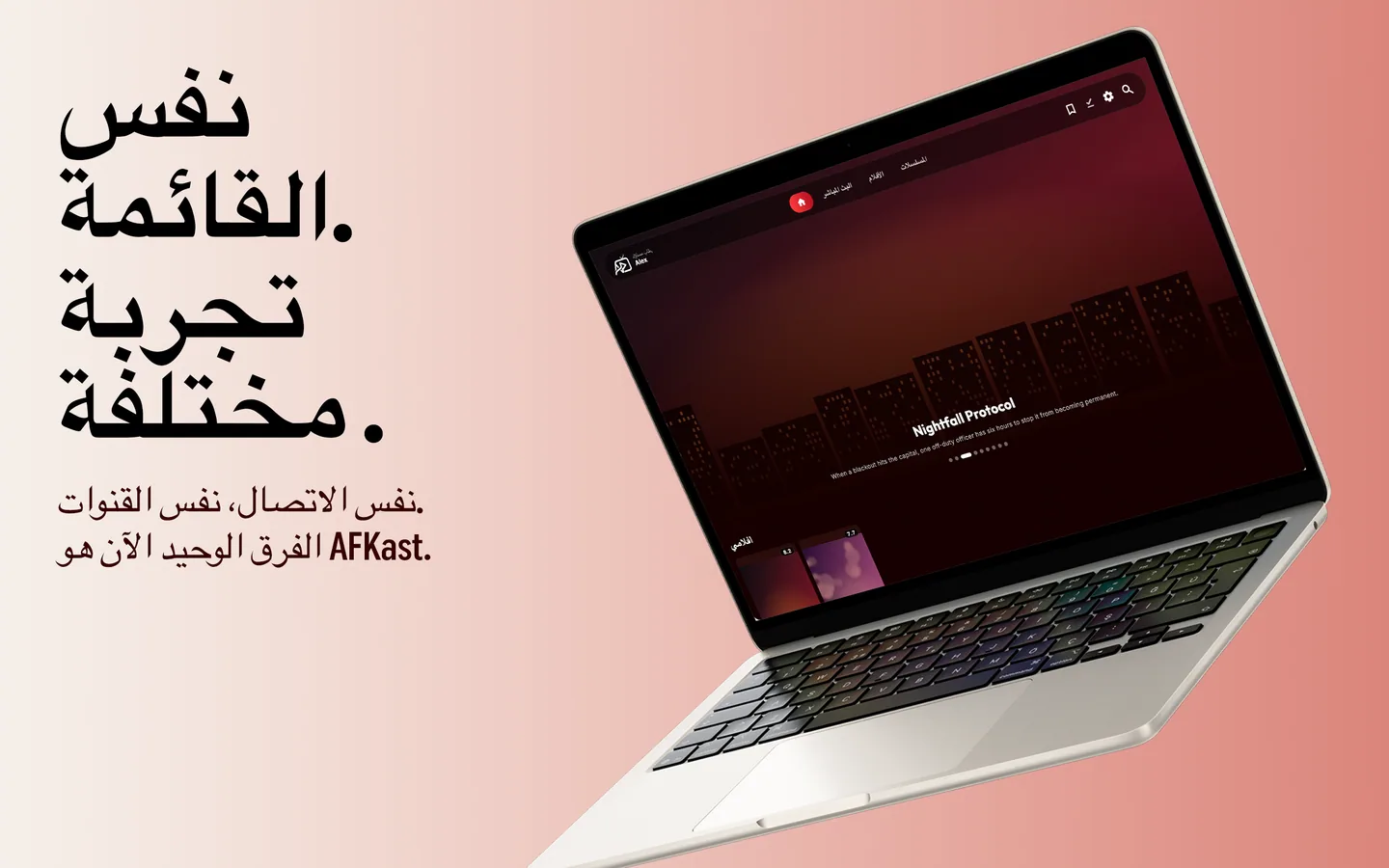
يبدأ كثيرون مشاهدة IPTV على الكمبيوتر بلصق رابط M3U في مشغل وسائط عام. تعمل القنوات فعلًا، لكنك تجد نفسك تمرّر قائمة طويلة مسطّحة تضم مئات العناصر: لا يوجد دليل برامج، والأفلام والمسلسلات مختلطة بالقنوات المباشرة، وعليك أن تتذكر بنفسك أين توقفت. AFKast هو مشغل IPTV صُمّم لحل هذه المشكلة تحديدًا، ويعمل كتطبيق سطح مكتب أصلي على Windows 11 وWindows 10.
AFKast مجرد مشغل؛ فهو لا يوفّر قنوات أو بثوثًا أو قوائم تشغيل. أنت من يضيف رابط M3U/M3U8 أو ملف M3U أو بيانات Xtream Codes من مزود IPTV القانوني الخاص بك، ثم يعرضها AFKast في واجهة منظمة. وإذا أردت شرحًا كاملًا خطوة بخطوة من التثبيت حتى تشغيل أول قناة على Windows وMac، فاطّلع على دليلنا حول مشاهدة IPTV على الكمبيوتر.
التثبيت: Microsoft Store أم ملف .exe؟
يمكنك تثبيت AFKast على Windows بطريقتين، وأيًّا كان اختيارك فالتطبيق وحسابك هما نفسهما:
- Microsoft Store: ابحث عن AFKast في المتجر وثبّته بنقرة واحدة. تصل التحديثات عبر المتجر، ويُشترى Pro من داخل التطبيق عبر Microsoft Store.
- ملف التثبيت .exe: خيار مناسب إذا كنت لا تستخدم المتجر أو كان محظورًا على كمبيوتر العمل. نزّل الملف من صفحة تنزيل AFKast ثم شغّله.
بعد التثبيت، سجّل الدخول بحساب AFKast، وستنقل المزامنة السحابية المفضلة وسجل المشاهدة والإعدادات من هاتفك أو تلفازك إلى الكمبيوتر. ولا فرق بين كمبيوتر مكتبي ولابتوب: المسلسل الذي بدأته مساءً على الشاشة الكبيرة تكمله أثناء التنقل على اللابتوب دون أي إعداد إضافي.
كيفية إضافة قائمة M3U أو بيانات Xtream Codes
عند فتح AFKast لأول مرة تظهر شاشة إضافة قائمة التشغيل، وأمامك ثلاثة خيارات:
- رابط M3U/M3U8: انسخ الرابط الذي أرسله مزود الخدمة والصقه. مع لوحة المفاتيح والحافظة، يُدخل حتى أطول رابط في ثوانٍ.
- ملف M3U: اختر ملف .m3u محفوظًا على الكمبيوتر.
- Xtream Codes: أدخل عنوان الخادم واسم المستخدم وكلمة المرور. بهذه الطريقة تصل القنوات المباشرة والأفلام والمسلسلات عادةً في أقسام منفصلة.
بعد تحميل القائمة تُرتَّب القنوات حسب المجموعات، وإذا كان مصدر EPG (XMLTV) محددًا في القائمة فسيمتلئ دليل البرامج تلقائيًا.
تجربة مصممة لسطح المكتب
تنقّل سريع بلوحة المفاتيح والفأرة
بدلًا من التنقل بين القنوات واحدة تلو الأخرى بجهاز التحكم، تنقر على الكمبيوتر مباشرةً على القناة التي تريدها، أو تكتب بضعة أحرف في خانة البحث لتجدها بين المئات. وأثناء التشغيل، تغطي اختصارات لوحة المفاتيح الأساسيات مثل ملء الشاشة ومستوى الصوت وتبديل القنوات، فتتنقل دون أن تمد يدك إلى الفأرة في كل مرة.
دليل EPG على الشاشات العريضة والمتعددة
على الهاتف يجب أن يتسع دليل البرامج لشاشة ضيقة، أما على الكمبيوتر فيستخدم كامل عرض الشاشة، فترى عددًا أكبر من القنوات وفترة زمنية أطول في الوقت نفسه. وإذا كانت لديك أكثر من شاشة، اسحب نافذة AFKast إلى الشاشة الثانية وشاهد بملء الشاشة هناك بينما تواصل العمل على الشاشة الرئيسية.
النافذة المصغّرة على سطح المكتب (Pro)
مع Pro يمكنك نقل البث إلى نافذة صغيرة تبقى في زاوية الشاشة. تابع المباراة أو قناة الأخبار بينما ترد على بريدك الإلكتروني أو تعمل على مستند، دون التنقل المستمر بين التطبيقات.
محرك mpv والتسريع بالعتاد
محرك التشغيل في AFKast هو mpv. كلما أمكن ذلك، يُسند فك ترميز الفيديو إلى بطاقة الرسوميات، فتُشغَّل بثوث H.264 وH.265/HEVC وAV1 دون إرهاق المعالج بلا داعٍ. وعلى الأجهزة والشاشات المتوافقة يدعم التطبيق أيضًا 4K وHDR10 وHLG وDolby Vision. وفي أجهزة اللابتوب، يساعد التسريع بالعتاد كذلك على إبقاء ضجيج المروحة واستهلاك البطارية في حدود معقولة.
للحصول على أفضل نتيجة من البثوث عالية الدقة، اقرأ دليلنا حول تشغيل IPTV بسلاسة بدقة 4K وHDR. وإذا كانت الصورة تتجمد، فالسبب في أغلب الأحيان هو الاتصال بالإنترنت أو الخادم؛ جرّب اتصالًا سلكيًا أو تحقق من سرعة شبكتك قبل تغيير إعدادات التطبيق.
AFKast أم VLC: ما الفرق؟
VLC مشغل وسائط مجاني ومتعدد الاستخدامات، يفتح تقريبًا أي صيغة ملفات، ويشغّل قوائم M3U أيضًا. لكن لأنه مشغل عام، فإن واجهاته الخاصة بـ IPTV مثل دليل البرامج ومكتبة الأفلام والمسلسلات والملفات الشخصية محدودة. أما AFKast فقد صُمّم لـ IPTV فقط ويركّز على هذه الاحتياجات. إنهما ليسا متنافسين بقدر ما هما أداتان لمهام مختلفة:
| المعيار | VLC | AFKast |
|---|---|---|
| الغرض الأساسي | مشغل وسائط عام | مشغل مخصص لـ IPTV |
| M3U / M3U8 | يشغّلها كقائمة مسطّحة | قائمة قنوات مرتبة حسب المجموعات |
| تسجيل الدخول بـ Xtream Codes | لا توجد شاشة دخول مخصصة | الخادم واسم المستخدم وكلمة المرور |
| دليل البرامج EPG | محدود | دليل مبني على XMLTV |
| مكتبة الأفلام والمسلسلات | لا | ملصقات وقصص وتقييمات وطاقم التمثيل |
| المزامنة بين الأجهزة | لا | المفضلة والسجل والإعدادات |
الإبقاء على VLC لملفات الفيديو المحلية واستخدام AFKast لـ IPTV مزيج منطقي تمامًا. ولمقارنة أوسع مع خيارات أخرى، اطّلع على مقالنا حول بديل TiviMate وIPTV Smarters وVLC.
مجاني أم Pro؟
يمكنك استخدام AFKast مجانًا على Windows. تتضمن الخطة المجانية إعلانات، وقائمة تشغيل واحدة، ومزامنة على جهازين، ودليل EPG، وملفات شخصية متعددة، وChromecast، وإثراء المحتوى. أما Pro فيزيل الإعلانات ويضيف قوائم تشغيل غير محدودة، ومزامنة حتى 6 أجهزة، والتنزيل للمشاهدة دون اتصال، ومجموعات مخصصة وإخفاء الفئات، والرقابة الأبوية برمز PIN، والنافذة المصغّرة على سطح المكتب. الأسعار: 11.99$ سنويًا أو 29.99$ دفعة واحدة مدى الحياة. ويعمل Pro المشترى بحساب واحد على جميع أجهزتك.
وإذا كان لديك جهاز Mac في المنزل أيضًا، فالحساب نفسه يعمل مع مشغل IPTV لأجهزة Mac، لتكمل المشاهدة من حيث توقفت تمامًا.