

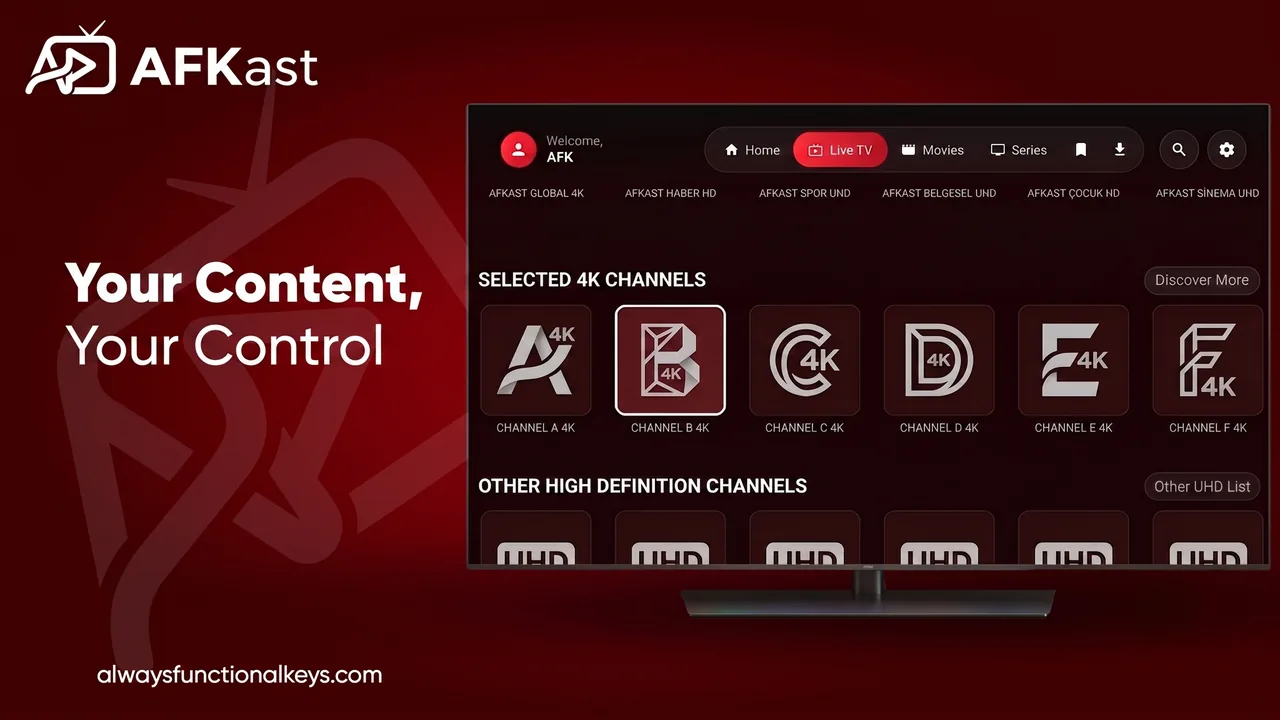
أسهل طريقة لمشاهدة IPTV على Android TV
معظم من يريدون مشاهدة IPTV على التلفاز يواجهون العقبة نفسها: تثبيت التطبيق سهل، لكن كتابة رابط M3U من 80 حرفًا أو عنوان خادم Xtream Codes حرفًا حرفًا بجهاز التحكم أمر مرهق للغاية، وخطأ واحد يكفي لكي لا تعمل القائمة. صُمم AFKast لإنهاء هذه المشكلة. فواجهته على Android TV وGoogle TV تعمل بأزرار الاتجاهات وزر OK، ولا تحتاج حتى إلى لوحة المفاتيح الظاهرة على الشاشة لإضافة قائمة.
AFKast هو مشغل IPTV: يفتح رابط M3U/M3U8 أو ملف M3U أو بيانات Xtream Codes التي تحصل عليها من مزود IPTV القانوني الخاص بك، ويحوّلها إلى مكتبة منظمة للبث المباشر والأفلام والمسلسلات. لمشاهدة جميع المنصات في مكان واحد، زر صفحة مشغل IPTV.
إرسال القائمة إلى الجهاز: لا مزيد من كتابة الروابط بجهاز التحكم
الميزة الأهم في AFKast على التلفاز هي إرسال القائمة إلى الجهاز، وطريقتها كالآتي:
- افتح AFKast على التلفاز وانتقل إلى شاشة إضافة قائمة، فيظهر رمز جهاز قصير.
- من الهاتف أو الكمبيوتر افتح صفحة إرسال قائمة IPTV إلى الجهاز.
- أدخل الرمز، ثم الصق رابط M3U أو اكتب عنوان خادم Xtream Codes واسم المستخدم وكلمة المرور.
- اضغط إرسال، فتُحمَّل القائمة على التلفاز خلال ثوانٍ.
بهذا تلصق العنوان الطويل على الهاتف دون أن تكتب حرفًا واحدًا على التلفاز. ويمكنك لاحقًا استخدام القائمة نفسها في مشغل IPTV لأندرويد على هاتفك، مع نقل المفضلة عبر المزامنة السحابية.
ما الأجهزة المدعومة؟
يُثبَّت AFKast من Google Play على أي جهاز يعمل بنظام Android TV أو Google TV. أما على Amazon Fire TV فيُستخدم تثبيت ملف APK لأن نظام Fire OS مبني على أندرويد.
| الجهاز | طريقة التثبيت | ملاحظة |
|---|---|---|
| Xiaomi Mi Box وMi TV Stick وأجهزة Android TV Box الأخرى | Google Play | واجهة مهيأة بالكامل لجهاز التحكم |
| Chromecast مع Google TV وGoogle TV Streamer | Google Play | دعم 4K HDR حسب الطراز |
| Nvidia Shield TV وShield TV Pro | Google Play | تشغيل 4K سلس بفضل العتاد القوي |
| شاشات Sony وPhilips وTCL وHisense وXiaomi بنظام Google TV | Google Play | لا حاجة إلى جهاز إضافي |
| Amazon Fire TV Stick وFire TV Cube | ملف APK عبر Downloader | قد يختلف التوافق حسب طراز الجهاز |
| شاشات Samsung (Tizen) وLG (webOS) | تطبيق أصلي قريبًا جدًا | حاليًا عبر Chromecast أو جهاز Android TV |
إذا كانت لديك شاشة Samsung أو LG فقد شرحنا الحلول المتاحة اليوم في صفحة مشغل IPTV للشاشات الذكية.
التثبيت من Google Play على Android TV
التثبيت على Android TV وGoogle TV سهل كما هو على الهاتف. افتح Google Play من الشاشة الرئيسية (في Google TV من تبويب «التطبيقات»)، وابحث عن «AFKast»، ثم اختر تثبيت. سيظهر التطبيق على الشاشة الرئيسية، وبعدها أرسل قائمتك باتباع الخطوات السابقة. وتنطبق الخطوات نفسها على أجهزة الرسيفر العاملة بنظام Android TV وعلى شاشات Google TV المدمجة.
تثبيت AFKast على Fire TV Stick (باختصار)
يعمل Fire TV Stick من أمازون بنظام Fire OS المبني على أندرويد، لكن AFKast منشور على Google Play وليس على متجر Amazon Appstore، لذا يُثبَّت ملف APK يدويًا على Fire TV:
- ثبّت تطبيق Downloader المجاني من متجر Amazon Appstore.
- من الإعدادات ← My Fire TV ← خيارات المطور، اسمح لتطبيق Downloader بتثبيت التطبيقات غير المعروفة.
- أدخل في Downloader عنوان صفحة تنزيل AFKast، ثم نزّل ملف APK الخاص بأندرويد وثبّته.
نظرًا لاختلاف العتاد بين طرازات Fire TV، قد يختلف التوافق حسب طراز الجهاز. الدليل الكامل بالصور: تثبيت IPTV على Fire TV Stick.
دليل EPG الشبكي والتشغيل بدقة 4K HDR
عندما تتنقل بين القنوات من الأريكة، يجيبك دليل EPG عن سؤال «ماذا يُعرض الآن؟». يقرأ AFKast دليل XMLTV المقدم من مزودك ويعرض القنوات في شبكة زمنية مع البرنامج الحالي والتالي، ومن الدليل تنتقل إلى القناة مباشرة. شرحنا ذلك بالتفصيل في مقال ما هو EPG وكيف تضيف دليل XMLTV.
في التشغيل يعتمد AFKast على mpv، أحد أكثر محركات التشغيل مفتوحة المصدر احترامًا. يفك ترميز H.264 وH.265/HEVC وAV1 بالتسريع العتادي، ويعرض محتوى 4K وHDR10 وHLG وDolby Vision على الأجهزة المتوافقة مثل Nvidia Shield وChromecast مع Google TV. للحصول على أفضل صورة، راجع دليل تشغيل IPTV بدقة 4K HDR بسلاسة.
ماذا تفعل إذا تقطع البث؟
غالبًا ما يرتبط التقطيع على التلفاز بقوة إشارة Wi-Fi، أو ازدحام خادم المزود، أو دعم الجهاز لبرامج الترميز. صِل جهاز TV Box بكابل Ethernet إن أمكن، واستخدم شبكة Wi-Fi بتردد 5 GHz، وإذا كانت قائمتك تتضمن مصادر احتياطية فاترك ميزة Auto Failover في AFKast تنتقل إليها تلقائيًا. كما يفيد اختبار القائمة بأداة فحص M3U لمعرفة ما إذا كان الخلل من المصدر نفسه.
مجاني أم Pro؟
تتضمن الخطة المجانية قائمة واحدة ودليل EPG وملفات شخصية متعددة وChromecast وإثراء المحتوى، مع إعلانات. أما Pro فيزيل الإعلانات ويفتح قوائم غير محدودة، ومزامنة حتى 6 أجهزة، والرقابة الأبوية برمز PIN، والمجموعات المخصصة وإخفاء الفئات. يبلغ سعر Pro السنوي 11.99 دولارًا في السنة، وPro مدى الحياة 29.99 دولارًا بدفعة واحدة، ويتم الشراء من داخل التطبيق. وبحساب واحد يعمل Pro على الهاتف والكمبيوتر والتلفاز معًا.