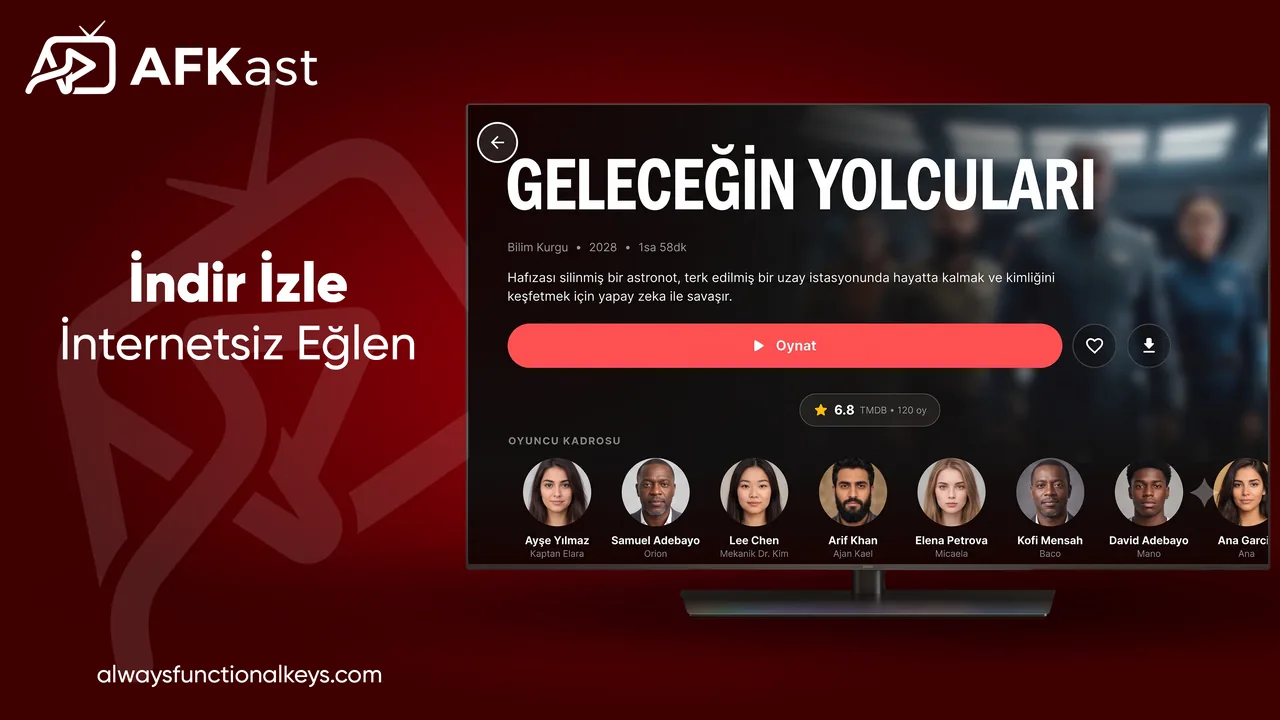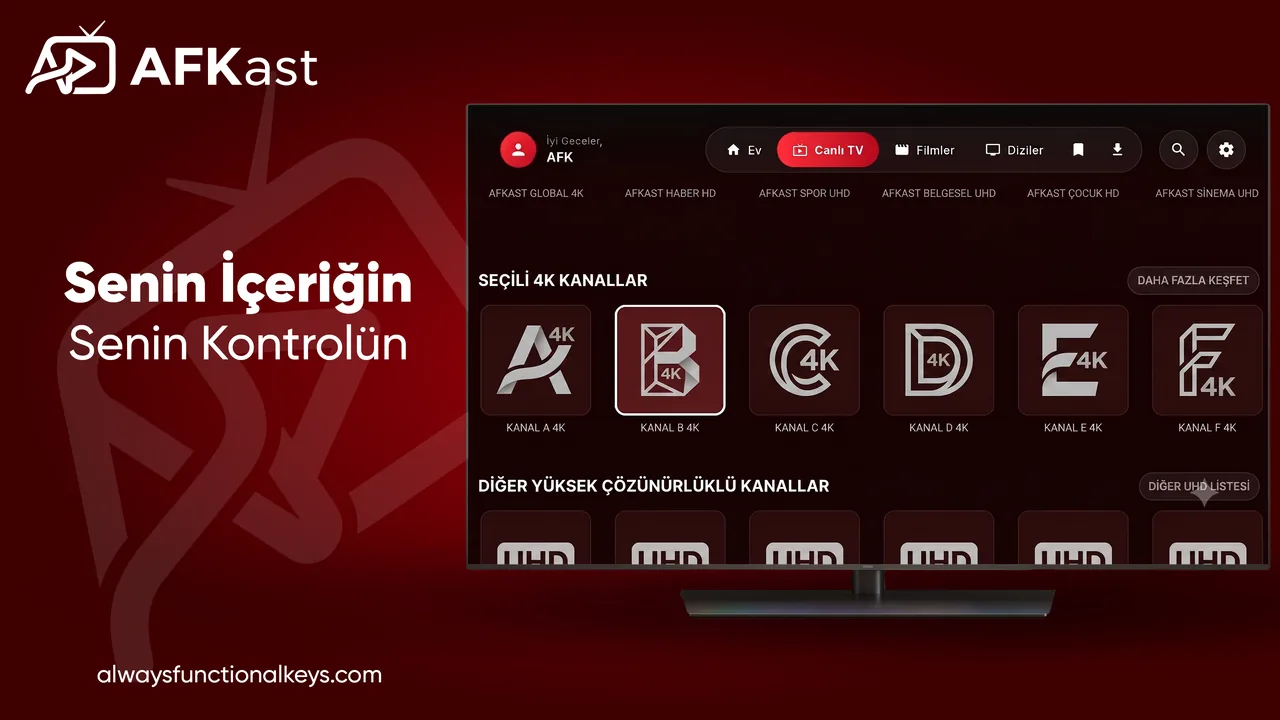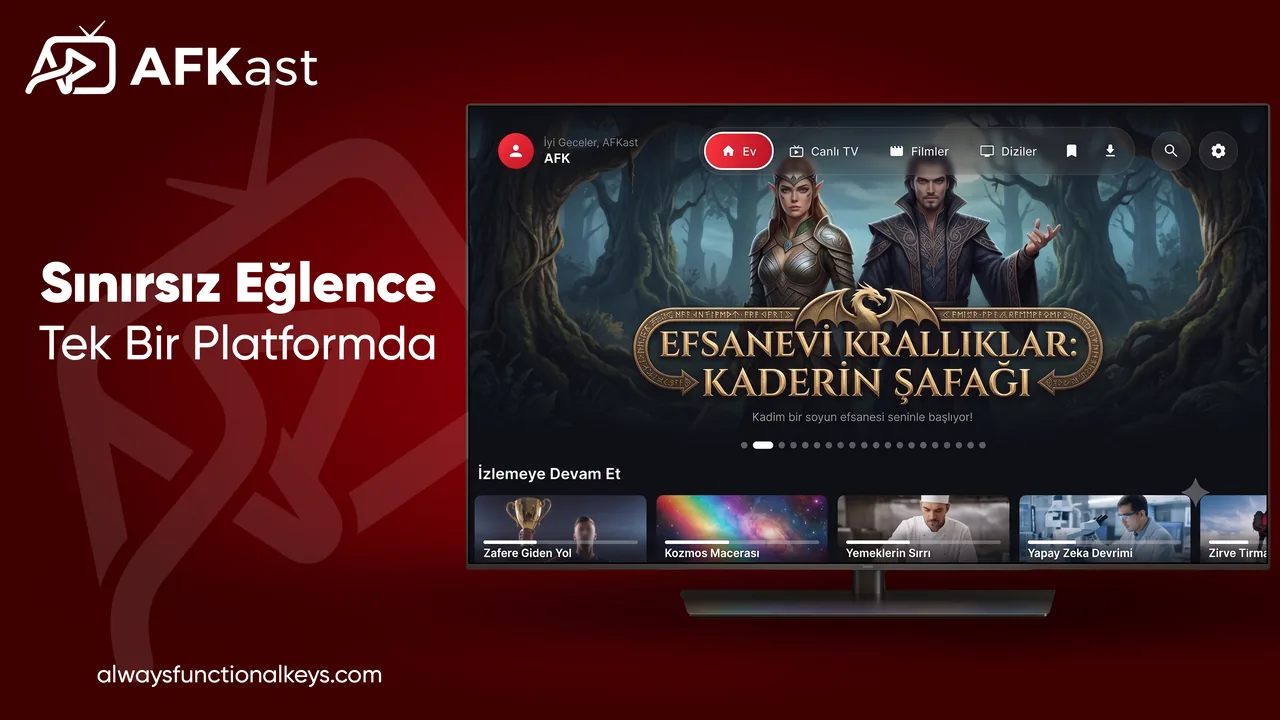
Android TV veya Google TV'de kendi IPTV listenizi izlemek için karmaşık menüler arasında kaybolmanız gerekmez. Uygun bir oynatıcı, geçerli M3U/M3U8 bağlantısı ya da Xtream Codes bilgileri ve stabil bir internet bağlantısı yeterlidir. Bu rehber, ilk kurulumdan EPG kontrolüne kadar ihtiyaç duyacağınız adımları tek yerde topluyor.
Başlamadan önce gerekenler
Kuruluma başlamadan önce listenizin size ait olduğundan veya içeriğe erişim izniniz bulunduğundan emin olun. Oynatıcı uygulamalar kanal satmaz; yalnızca sizin eklediğiniz kaynağı görüntüler.
TV'nizin internete bağlı olması ve hesap bilgilerinizin hazır bulunması kurulumu hızlandırır.
- Android TV veya Google TV cihazı
- M3U/M3U8 bağlantısı ya da Xtream sunucu adresi, kullanıcı adı ve parola
- Mümkünse 5 GHz Wi‑Fi veya Ethernet bağlantısı
- Güncel bir IPTV oynatıcı
1. IPTV oynatıcıyı TV'ye kurun
TV'nizde uygulama mağazasını açın, AFKast'ı arayın ve yükleyin. Uygulamayı ilk kez açtığınızda TV kumandasıyla rahat kullanılabilen ana ekranı görürsünüz. Kurulum sırasında yalnızca gerekli izinleri verin ve uygulamayı güvenilir kaynaktan indirin.
2. M3U veya Xtream Codes ile listenizi ekleyin
Elinizde tek bir bağlantı varsa M3U/M3U8 seçeneğini kullanın. Sunucu adresi, kullanıcı adı ve parola ayrı ayrı verildiyse Xtream Codes daha düzenli kategori, film, dizi ve EPG eşlemesi sağlayabilir. Bilgileri girerken boşluk ve büyük-küçük harf hatalarına dikkat edin.
Uzun bağlantıları TV kumandasıyla yazmak yerine AFKast'ın cihazlar arası kullanım seçeneklerinden yararlanmak hata riskini azaltır.
- Listeye tanıyacağınız kısa bir ad verin
- Bağlantının https:// veya http:// bölümünü eksiksiz girin
- İlk senkronizasyon bitmeden uygulamayı kapatmayın
3. EPG, kategoriler ve favorileri düzenleyin
Liste yüklendikten sonra canlı TV, film ve dizi kategorilerini kontrol edin. EPG görünmüyorsa sağlayıcınızdan XMLTV adresini doğrulayın veya Xtream hesabındaki rehber verisinin aktif olduğundan emin olun. En çok izlediğiniz kanalları favorilere eklemek kumandayla gezinmeyi ciddi biçimde hızlandırır.
4. Donma yaşamamak için ilk ayarlar
4K yayınlarda mümkünse Ethernet kullanın. Wi‑Fi kullanıyorsanız cihazı yönlendiriciye yaklaştırın ve 5 GHz bandını seçin. Donma yalnızca oynatıcıdan kaynaklanmaz; kaynak sunucu, ev ağı ve cihaz performansı da sonucu etkiler. AFKast'ın modern mpv tabanlı oynatma motoru ve desteklenen listelerde yedek akış seçenekleri daha istikrarlı bir deneyim için tasarlanmıştır.
Hızlı kontrol listesi
Kanal açılmıyorsa önce başka bir kanalı deneyin, listeyi yenileyin ve aynı bağlantının başka bir cihazda çalışıp çalışmadığını kontrol edin. Böylece sorunun TV'de mi, ağda mı yoksa kaynakta mı olduğunu birkaç dakikada ayırabilirsiniz.
- Uygulama ve TV yazılımı güncel mi?
- Tarih ve saat otomatik mi?
- M3U/Xtream bilgileri değişmiş olabilir mi?
- VPN veya DNS bağlantıyı yavaşlatıyor mu?
Kurulumu tamamladıktan sonra bunlara da bakın
❓ Sık sorulan sorular
Android TV'ye IPTV kurmak yasal mı?
IPTV teknolojisi ve oynatıcı uygulamalar yasaldır. Önemli olan eklediğiniz yayınların kullanım ve dağıtım haklarına sahip olmanızdır.
M3U mu, Xtream Codes mu kullanmalıyım?
Tek bağlantıyla hızlı kurulum için M3U uygundur. Kategori, VOD ve EPG bilgilerinin daha düzenli gelmesi için Xtream Codes daha rahat olabilir; nihai destek listenize bağlıdır.
Android TV'de IPTV neden donuyor?
Zayıf Wi‑Fi, yoğun ağ trafiği, yetersiz cihaz belleği veya kaynak sunucu sorunu donmaya yol açabilir. Ethernet denemek ve başka bir kanalı test etmek iyi bir başlangıçtır.
TV'nizi güçlü bir IPTV ekranına dönüştürün
M3U, Xtream Codes, EPG ve TV kumandası odaklı modern arayüzü tek uygulamada kullanmak için AFKast'ı inceleyin. Kendi yasal listenizi ekleyin ve kuruluma birkaç dakika içinde başlayın.