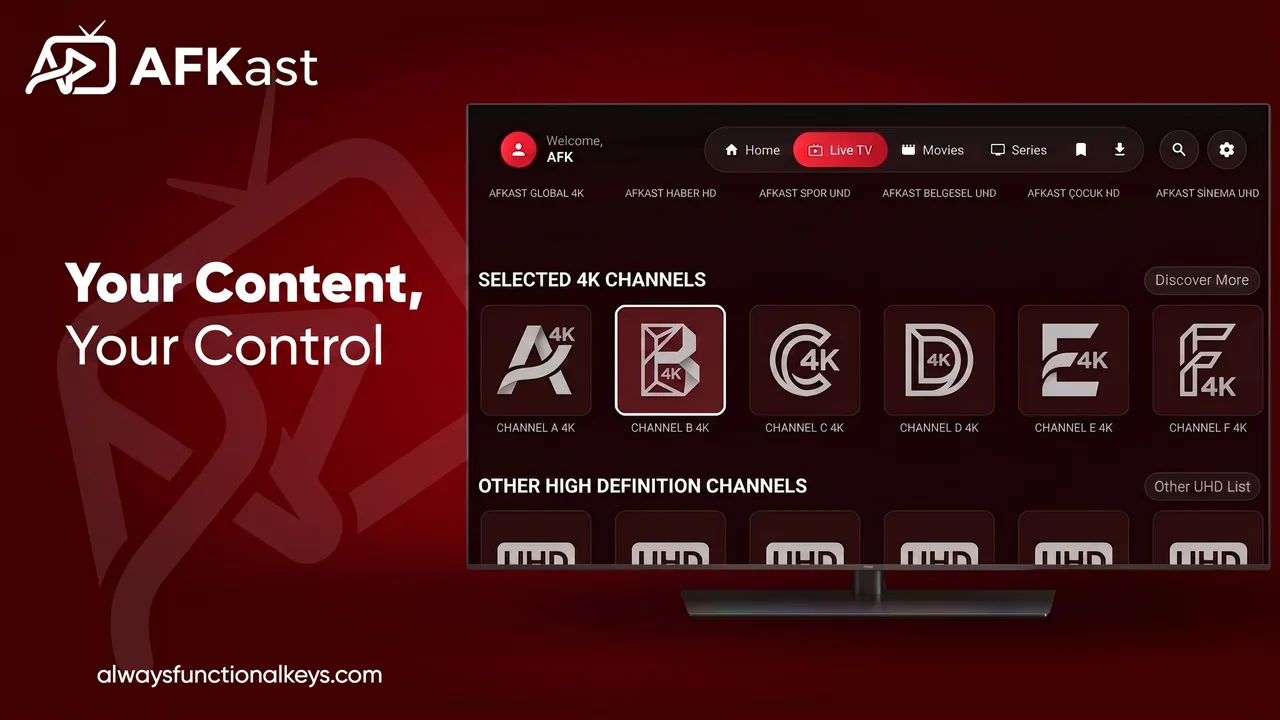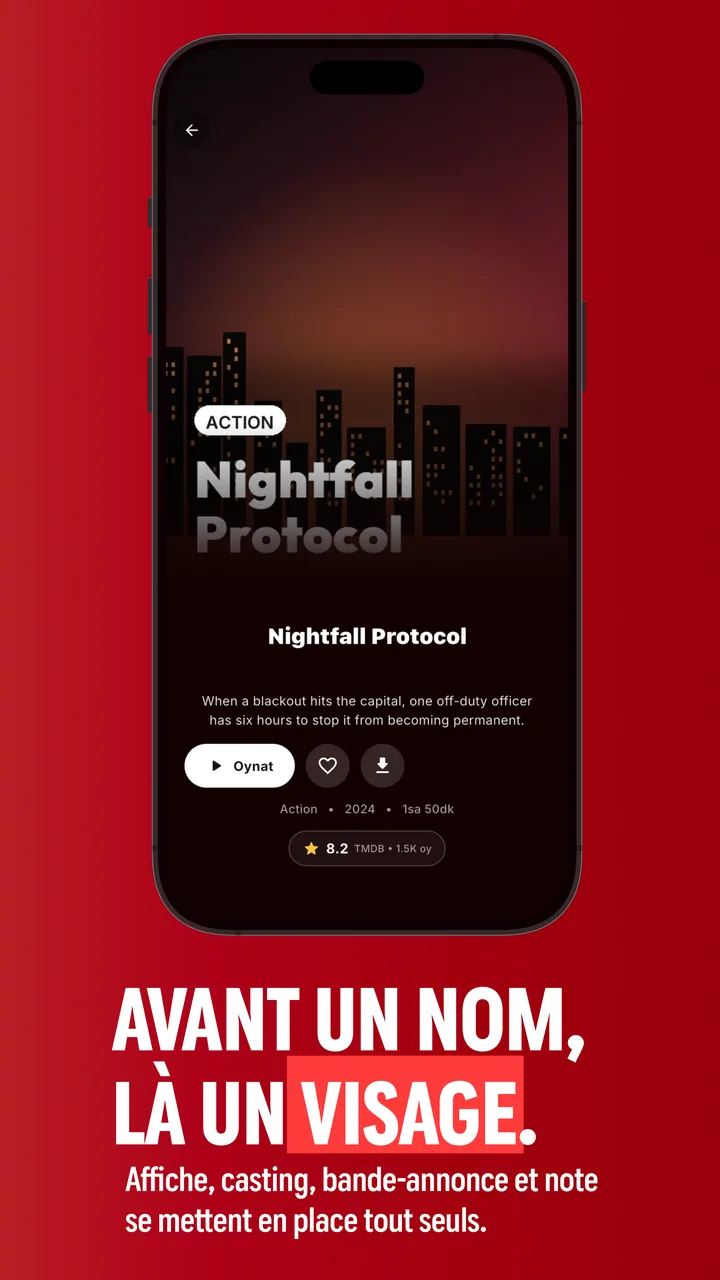
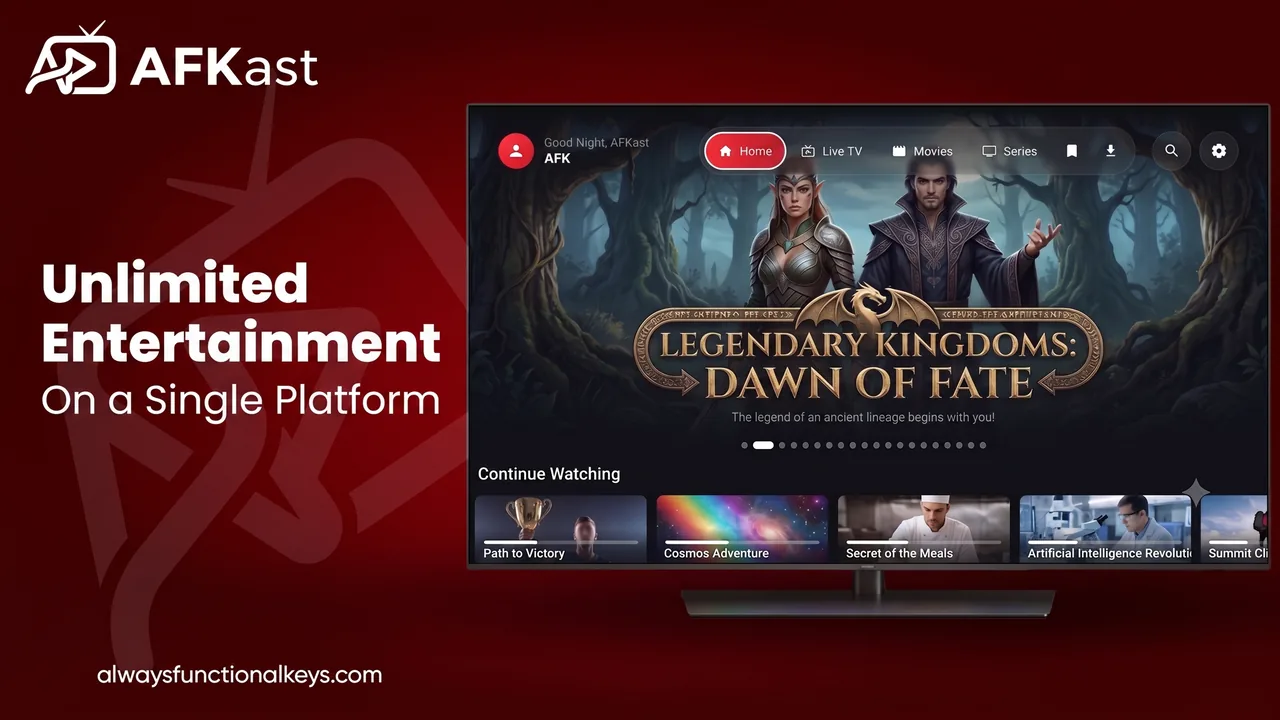
Regarder sa propre playlist IPTV sur Android TV ou Google TV ne devrait pas demander une heure de réglages. Un lecteur compatible, une URL M3U/M3U8 ou des identifiants Xtream valides et une connexion stable suffisent. Voici le parcours complet, de l'installation au contrôle de l'EPG.
Ce qu'il faut avant de commencer
Vérifiez que la playlist vous appartient ou que vous avez l'autorisation d'accéder aux flux. Un lecteur IPTV ne vend pas de chaînes : il affiche uniquement la source ajoutée par l'utilisateur.
- Téléviseur ou boîtier Android TV / Google TV
- URL M3U/M3U8 ou serveur Xtream, identifiant et mot de passe
- Ethernet ou Wi‑Fi 5 GHz stable
- Lecteur IPTV à jour
1. Installer le lecteur IPTV
AFKast pour Android TV et Google TV est disponible sur Google Play. Ouvrez le Google Play Store sur le téléviseur, recherchez AFKast puis installez-le. Vous pouvez aussi retrouver l'application sur sa page Google Play. L'interface est pensée pour la télécommande. N'accordez que les autorisations nécessaires.
2. Ajouter la playlist avec M3U ou Xtream Codes
Choisissez M3U/M3U8 si vous avez reçu une seule URL. Choisissez Xtream Codes si vous avez une adresse de serveur, un nom d'utilisateur et un mot de passe. Xtream peut mieux séparer chaînes, films, séries et EPG lorsque le serveur le permet.
Les longues URL sont pénibles à saisir avec une télécommande. Utilisez les options multiappareils d'AFKast quand elles sont disponibles et vérifiez espaces et caractères.
- Donner un nom court à la playlist
- Conserver le préfixe http:// ou https://
- Attendre la fin de la première synchronisation
3. Vérifier EPG, catégories et favoris
Après le chargement, ouvrez les sections TV, films et séries. Si le guide est vide, contrôlez l'adresse XMLTV ou l'activation EPG du compte Xtream. Placez les chaînes fréquentes en favoris pour accélérer la navigation.
4. Réduire les coupures dès le départ
Privilégiez Ethernet pour la 4K. En Wi‑Fi, rapprochez le boîtier du routeur et utilisez 5 GHz. Les coupures peuvent venir de la source, du réseau ou de l'appareil. Sur Android TV, AFKast utilise un moteur de lecture ExoPlayer (Media3) avec décodage matériel et peut exploiter des flux de secours quand la playlist en fournit.
Checklist de dépannage
Si une chaîne ne s'ouvre pas, essayez-en une autre, actualisez la playlist et testez la même source sur un second appareil. Vous identifierez rapidement si le problème vient de l'application, du réseau ou du flux.
- Application et téléviseur à jour ?
- Date et heure automatiques ?
- Identifiants modifiés ?
- VPN ou DNS personnalisé trop lent ?
À lire après l'installation
❓ Questions fréquentes
Installer l'IPTV sur Android TV est-il légal ?
La technologie IPTV et les lecteurs sont légaux. Vous devez cependant disposer des droits nécessaires pour les flux que vous ajoutez.
Faut-il choisir M3U ou Xtream Codes ?
M3U est simple avec une seule URL. Xtream Codes peut mieux organiser catégories, VOD et EPG si le service le prend en charge.
Pourquoi l'IPTV coupe sur Android TV ?
Un Wi‑Fi faible, un réseau saturé, une mémoire limitée ou le serveur source peuvent provoquer des coupures. Testez Ethernet et une autre chaîne.
Transformez votre TV en écran IPTV moderne
Découvrez AFKast avec M3U, Xtream Codes, EPG et une interface adaptée à la télécommande. Ajoutez votre playlist légale et démarrez en quelques minutes.