Die eigene IPTV-Playlist auf Android TV oder Google TV einzurichten, muss nicht kompliziert sein. Sie benötigen einen kompatiblen Player, eine gültige M3U/M3U8-URL oder Xtream-Zugangsdaten und eine stabile Verbindung. Diese Anleitung führt Sie von der Installation bis zur EPG- und Wiedergabeprüfung.
Das brauchen Sie vor dem Start
Prüfen Sie, ob die Playlist Ihnen gehört oder Sie die nötigen Nutzungsrechte besitzen. Ein IPTV-Player verkauft keine Sender, sondern spielt nur die von Ihnen hinzugefügte Quelle ab.
- Android TV oder Google TV
- M3U/M3U8-URL oder Xtream-Server, Benutzername und Passwort
- Ethernet oder stabiles 5-GHz-WLAN
- Aktueller IPTV-Player
1. IPTV-Player auf dem Fernseher installieren
Öffnen Sie den App-Store des Fernsehers, suchen Sie nach AFKast und installieren Sie die App. Die Oberfläche ist auf die Navigation mit der TV-Fernbedienung ausgelegt. Laden Sie Apps nur aus vertrauenswürdigen Quellen und erlauben Sie nur notwendige Berechtigungen.
2. Playlist per M3U oder Xtream Codes hinzufügen
Wählen Sie M3U/M3U8, wenn Sie eine einzige lange URL erhalten haben. Bei Serveradresse, Benutzername und Passwort wählen Sie Xtream Codes. Diese Methode kann Kategorien, Filme, Serien und EPG übersichtlicher importieren.
Lange URLs lassen sich mit der Fernbedienung leicht falsch eingeben. Nutzen Sie nach Möglichkeit die geräteübergreifenden Optionen von AFKast und kontrollieren Sie Leerzeichen sowie Sonderzeichen.
- Playlist kurz und eindeutig benennen
- http:// oder https:// vollständig eingeben
- Erste Synchronisierung abwarten
3. EPG, Kategorien und Favoriten prüfen
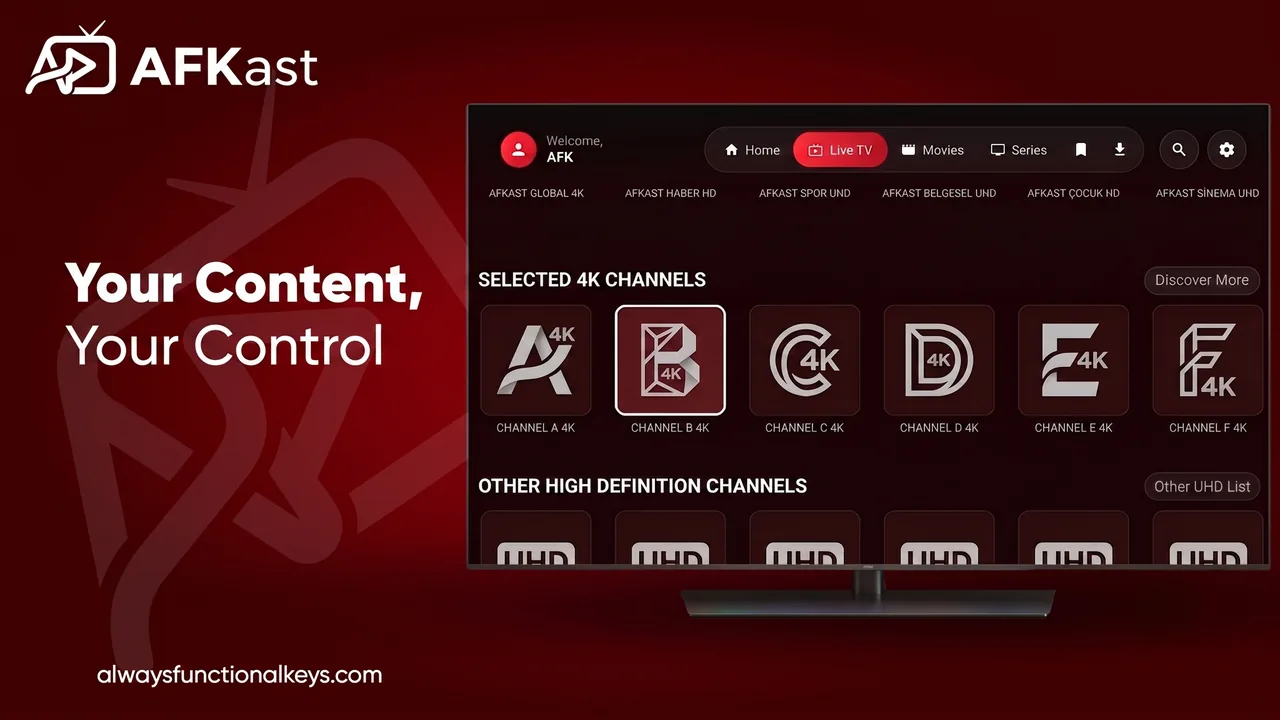
Kontrollieren Sie nach dem Laden Live-TV, Filme und Serien. Bleibt der Programmführer leer, prüfen Sie die XMLTV-Adresse oder ob EPG im Xtream-Konto aktiviert ist. Häufig genutzte Sender gehören in die Favoriten, damit die Bedienung per Fernbedienung schneller wird.
4. Wiedergabe gegen Ruckler optimieren
Für 4K ist Ethernet die sicherste Wahl. Bei WLAN sollten Gerät und Router möglichst nah beieinander stehen und 5 GHz genutzt werden. Buffering kann vom Quellserver, Heimnetz oder Gerät kommen. AFKast setzt auf eine moderne mpv-basierte Engine und unterstützt Ersatzstreams, wenn die Playlist sie anbietet.
Schnelle Fehlerprüfung
Öffnet ein Sender nicht, testen Sie einen anderen, aktualisieren Sie die Playlist und prüfen Sie dieselbe Quelle auf einem zweiten Gerät. So erkennen Sie schnell, ob App, Netzwerk oder Quelle verantwortlich ist.
- Sind App und TV-Firmware aktuell?
- Werden Datum und Uhrzeit automatisch gesetzt?
- Haben sich Zugangsdaten geändert?
- Bremst ein VPN oder eigener DNS-Server?
Nach der Einrichtung weiterlesen
❓ Häufige Fragen
Ist IPTV auf Android TV legal?
IPTV-Technik und Player-Apps sind legal. Entscheidend ist, dass Sie für die verwendeten Streams die erforderlichen Zugriffs- und Nutzungsrechte besitzen.
M3U oder Xtream Codes – was ist besser?
M3U eignet sich für die schnelle Einrichtung mit einer URL. Xtream Codes kann Kategorien, VOD und EPG übersichtlicher laden, wenn der Dienst dies unterstützt.
Warum ruckelt IPTV auf Android TV?
Schwaches WLAN, Netzwerkauslastung, wenig Gerätespeicher oder der Quellserver können die Ursache sein. Testen Sie Ethernet und einen anderen Sender.
Machen Sie mehr aus Ihrem TV
Entdecken Sie AFKast mit M3U, Xtream Codes, EPG und einer fernbedienungsfreundlichen Oberfläche. Fügen Sie Ihre eigene legale Playlist hinzu und starten Sie in wenigen Minuten.