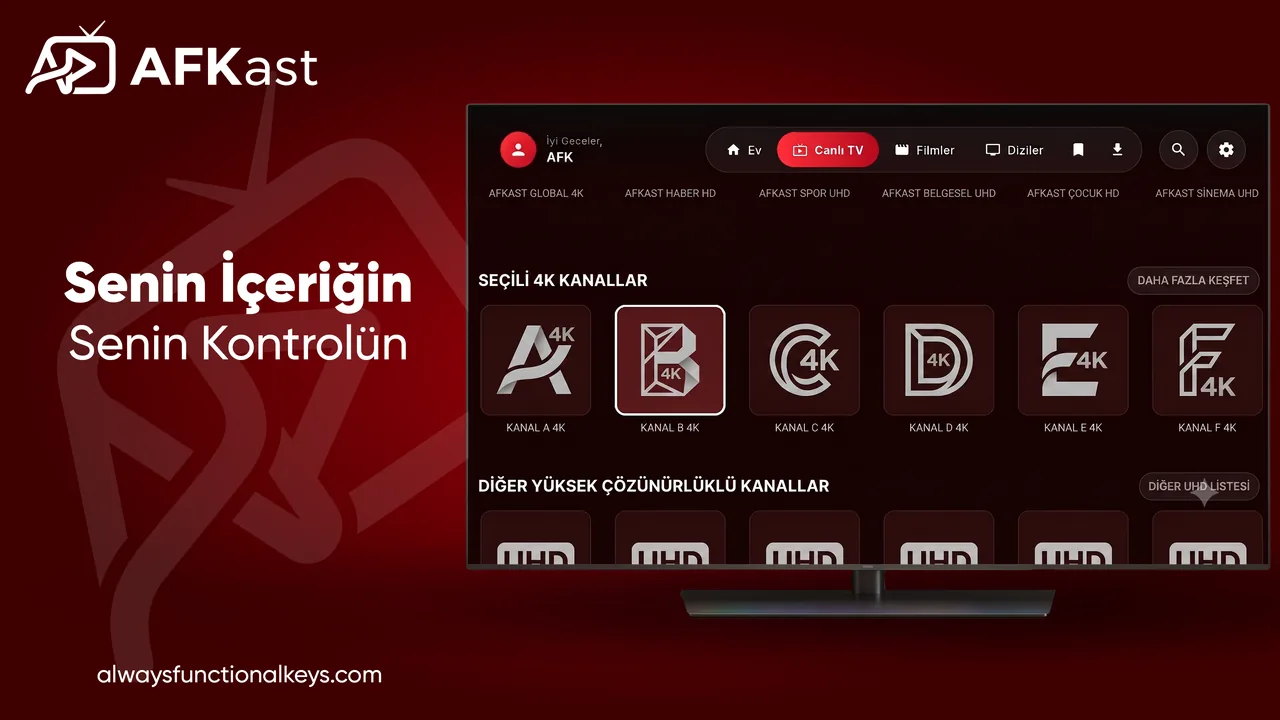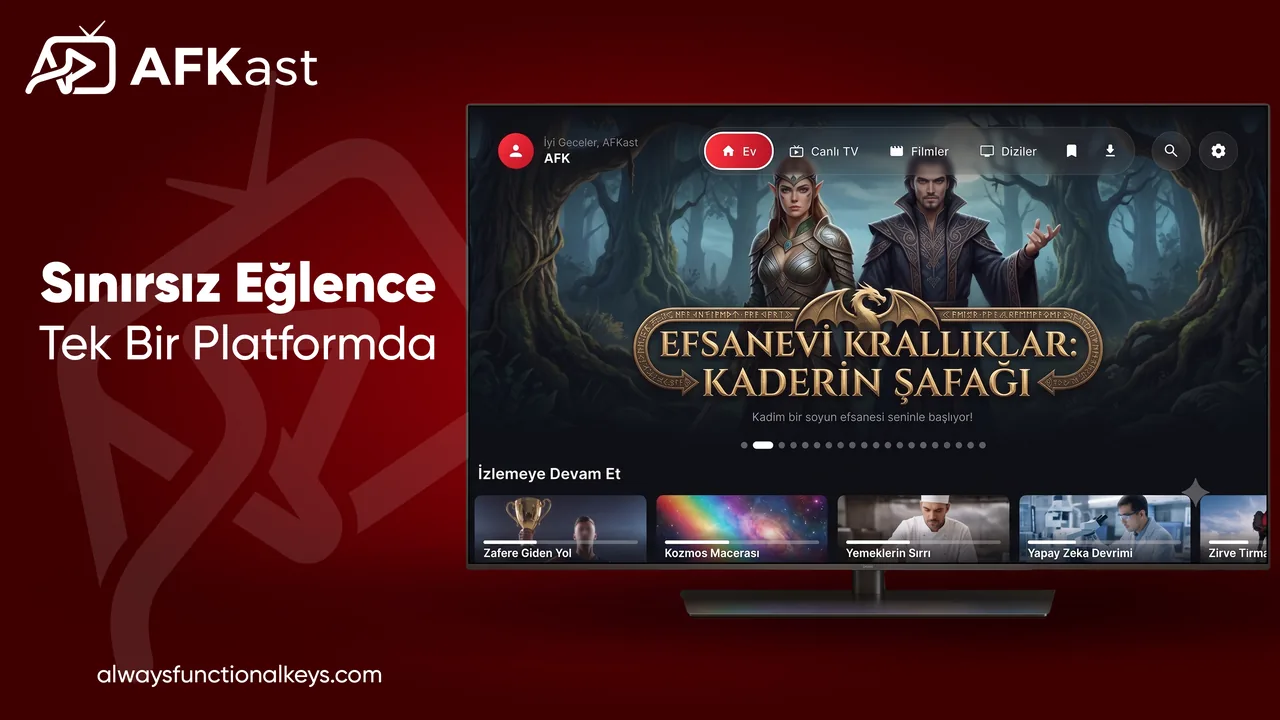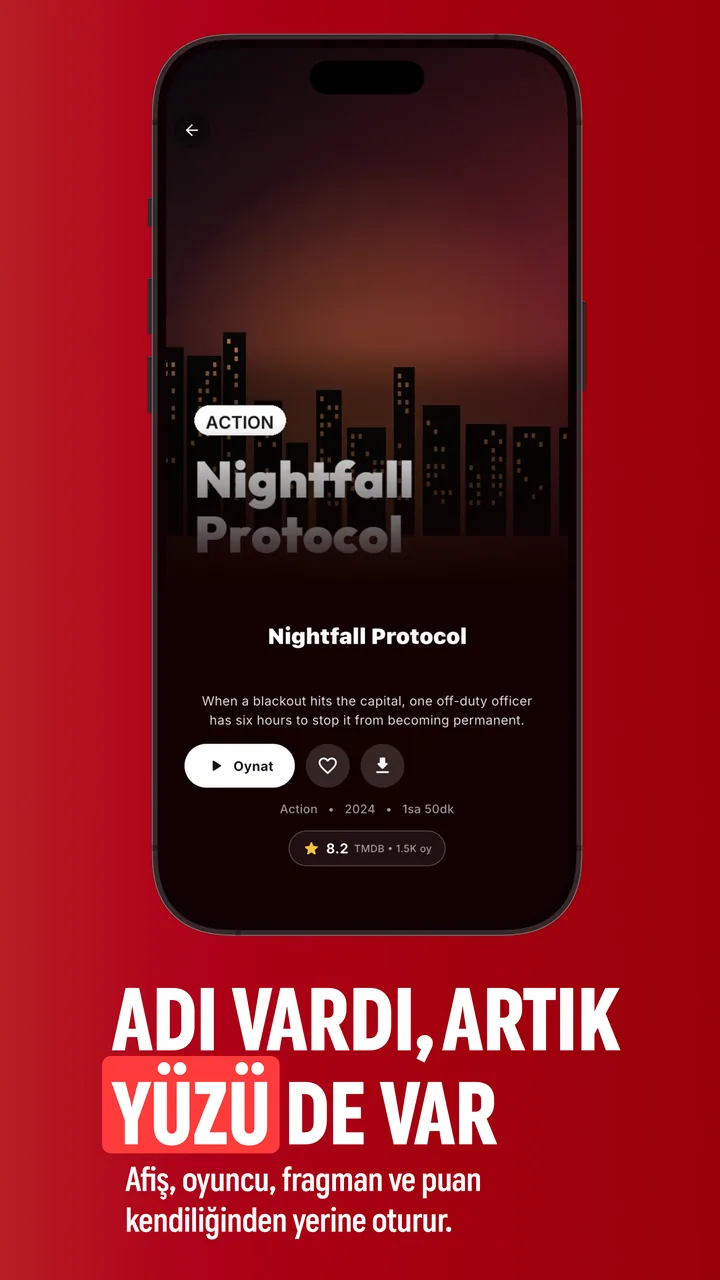
Büyük bir M3U veya Xtream Codes listesi yüklediğinizde binlerce kanal, film ve dizi arasında kaybolmak çok kolaydır. M3U IPTV listesi düzenleme için dosyayla uğraşmanız her zaman gerekmez: Çoğu zaman oynatıcıda doğru ayarları yapmak yeterlidir. Bu rehberde listeyi uygulama içinde nasıl sadeleştireceğinizi, gerekirse M3U dosyasının kendisini nasıl düzenleyeceğinizi ve nelere dikkat etmeniz gerektiğini anlatıyoruz.
İki yol: Uygulamada mı, dosyada mı düzenlemeli?
| Yöntem | Avantajı | Dezavantajı |
|---|---|---|
| Oynatıcıda düzenlemek | Kolay; liste güncellense de bozulmaz | Seçenekler oynatıcıya bağlıdır |
| M3U dosyasını düzenlemek | Tam kontrol, her uygulamada geçerli | Sağlayıcı listeyi değiştirince düzenleme eskir |
Sağlayıcınız size bir bağlantı verdiyse liste zaman zaman değişebilir. Bu yüzden çoğu kullanıcı için oynatıcıda düzenlemek daha pratiktir.
M3U listesi uygulamada nasıl düzenlenir?
1. Kullanmadığınız kategorileri gizleyin
En büyük fark buradan gelir. İzlemediğiniz ülke ve kategori gruplarını kapattığınızda listede gezinmek belirgin şekilde kolaylaşır. AFKast'ta Kategorileri Gizle seçeneğiyle canlı TV, film ve dizi kategorilerini gizleyebilir, istediğinizde geri açabilirsiniz (Pro).
2. Kategorileri sıralayın
En çok açtığınız kategorileri üste alın. Kategori Sıralaması sayesinde kumandada daha az tuşa basarak istediğiniz gruba ulaşırsınız.
3. Favorilerinizi oluşturun
Her gün izlediğiniz kanalları Favoriler bölümüne ekleyin. Kanallar, filmler ve diziler için ayrı favori listeleri kullanabilirsiniz.
4. Kendi gruplarınızı açın
Örneğin "Spor" ya da "İzleyeceklerim" adında bir grup oluşturup farklı kategorilerden içerikleri bir araya getirebilirsiniz. Bu seçenek AFKast'ta Özel Grup adıyla Pro planda yer alır.
5. Aramayı kullanın
Kategoriler arasında gezmek yerine film, dizi veya kanal adını doğrudan aratın. Büyük listelerde çoğu zaman en hızlı yol budur.
6. EPG ekleyin
Program rehberi, listeyi anlamlı hâle getirir: Kanalı açmadan neyin yayında olduğunu görürsünüz. Eklemek için EPG rehberine bakın.
7. Profilleri ayırın
Ailede herkesin izleme alışkanlığı farklıysa ayrı profiller kullanın. Çocuklar için kategorileri PIN ile kilitleyebilirsiniz (Pro).
M3U dosyası elle nasıl düzenlenir?
M3U düz metin dosyasıdır; bilgisayarda bir metin düzenleyiciyle açılabilir. Her kanal genellikle iki satırdan oluşur:
- #EXTINF satırı: Kanal adı, grup (group-title), logo (tvg-logo) ve EPG kimliği (tvg-id) gibi bilgileri tutar.
- Adres satırı: Yayının bağlantısıdır.
Bir kanalı silmek için iki satırı birlikte silin. Kanalı başka bir gruba taşımak için group-title değerini değiştirin. Dosyayı UTF-8 olarak kaydedin ki farklı alfabelerdeki kanal adları bozulmasın.
- Önce dosyanın bir kopyasını alın.
- Metin düzenleyicide açın ve ilk satırdaki #EXTM3U ifadesine dokunmayın.
- Değişikliklerinizi yapıp kaydedin.
- Sonucu ücretsiz M3U test aracıyla kontrol edin.
- Dosyayı oynatıcınıza yeniden ekleyin.
Dosyanın içinde hesap bilgileriniz bulunabilir. Bu yüzden listeyi bilmediğiniz çevrim içi düzenleme sitelerine yüklemeyin.
Sık yapılan hatalar
| Sorun | Olası neden | Çözüm |
|---|---|---|
| Düzenledikten sonra liste açılmıyor | #EXTM3U satırı silinmiş veya yapı bozulmuş | Kopyadan dönün, yapıyı koruyun |
| Kanal adları bozuk görünüyor | Dosya UTF-8 kaydedilmemiş | UTF-8 olarak yeniden kaydedin |
| Düzenlemeler kayboldu | Sağlayıcı listeyi yeniledi | Uygulama içi düzenlemeyi tercih edin |
| EPG artık eşleşmiyor | tvg-id değeri değişmiş | Değeri eski hâline getirin veya kanalı elle eşleştirin |
Liste hiç yüklenmiyorsa M3U listesi ekleme rehberine veya IPTV açılmıyor rehberine bakın.
❓ Sıkça Sorulan Sorular
M3U listesini telefonda düzenleyebilir miyim?
Dosyayı metin düzenleyiciyle açabilirsiniz, ama büyük listelerde zordur. Telefonda oynatıcının kategori gizleme ve favori seçeneklerini kullanmak daha pratiktir.
Bağlantı olarak eklediğim listeyi düzenleyebilir miyim?
Bağlantının içeriğini sağlayıcı belirler. Görünümü uygulama içinde düzenleyebilirsiniz; dosyayı değiştirmek için bağlantıdan indirip yerel dosya olarak eklemeniz gerekir.
Düzenlemelerim diğer cihazlara geçer mi?
AFKast hesabınızla listeler, favoriler ve ayarlar cihazlar arasında senkronize olur. Ücretsiz plan 2 cihazı, Pro plan 6 cihazı destekler.
Çalışmayan kanalları listeden nasıl çıkarırım?
Sık sık kapalıysa sağlayıcınıza bildirin. Kategorinin tamamı gereksizse uygulamada gizleyin; dosya kullanıyorsanız kanalın iki satırını silin.
Çok büyük liste uygulamayı yavaşlatır mı?
Özellikle giriş seviyesi TV kutularında açılış süresini uzatabilir. Gereksiz kategorileri gizlemek ve sağlayıcınız sunuyorsa daha küçük bir liste kullanmak gezinmeyi kolaylaştırır.
Sonuç
Çoğu kullanıcı için en iyi düzenleme, dosyaya dokunmadan kategori gizlemek, sıralamak ve favori oluşturmaktır. Tam kontrol isterseniz M3U dosyasını da birkaç basit kuralla düzenleyebilirsiniz.