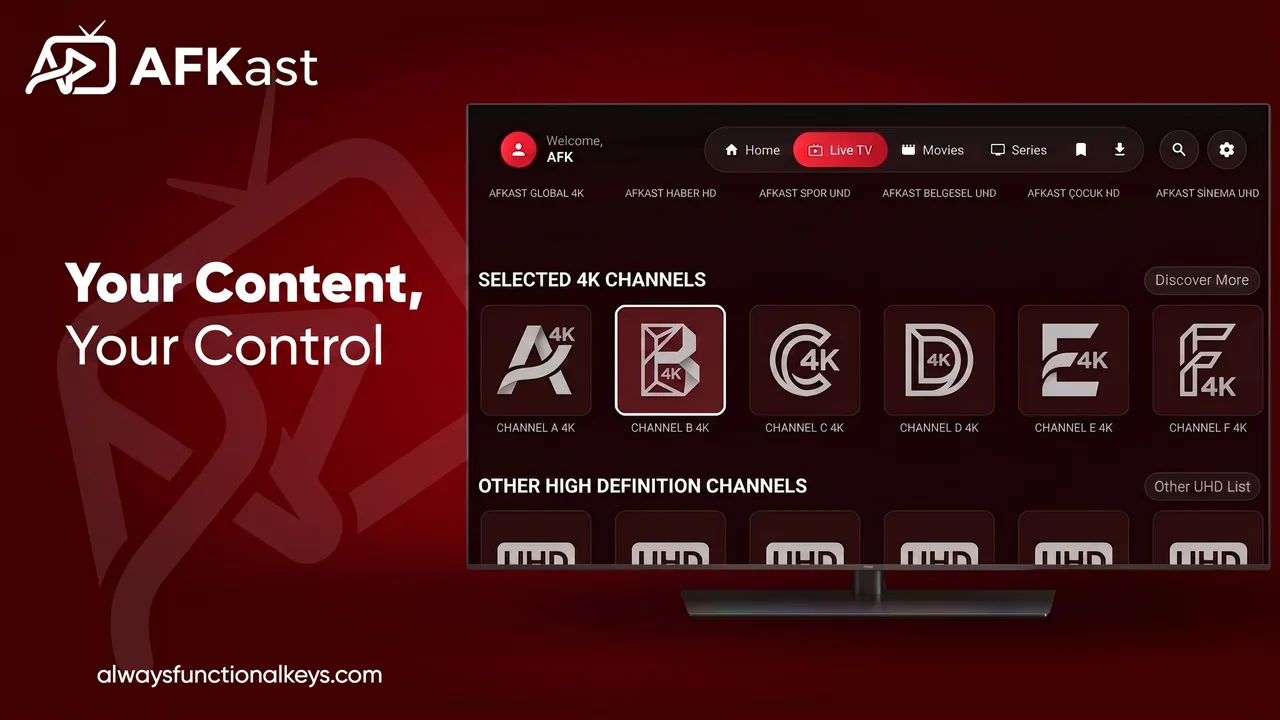
Quando carichi una grande lista M3U o Xtream Codes, perdersi tra migliaia di canali, film e serie è facilissimo. Per organizzare una playlist IPTV M3U non serve sempre mettere mano al file: spesso basta impostare bene il lettore. In questa guida vediamo come ripulire la lista dentro l'app, come modificare il file M3U se serve e a cosa fare attenzione.
Due strade: modificare nell'app o nel file?
| Metodo | Vantaggio | Svantaggio |
|---|---|---|
| Modificare nel lettore | Facile; non si rompe quando la lista si aggiorna | Le opzioni dipendono dal lettore |
| Modificare il file M3U | Controllo totale, valido in ogni app | Se il provider cambia la lista, le modifiche diventano obsolete |
Se il provider ti ha dato un link, la lista può cambiare di tanto in tanto. Per questo, per la maggior parte degli utenti è più pratico modificare nel lettore.
Come organizzare una playlist IPTV M3U nell'app?
1. Nascondi le categorie che non usi
È qui che si nota la differenza maggiore. Se disattivi i gruppi di paesi e categorie che non guardi, navigare nella lista diventa molto più semplice. In AFKast, con l'opzione Nascondi categorie puoi nascondere le categorie di TV in diretta, film e serie e riattivarle quando vuoi (Pro).
2. Riordina le categorie
Metti in alto le categorie che apri più spesso. Con Ordine categorie raggiungi il gruppo che vuoi con meno tasti del telecomando.
3. Crea i tuoi preferiti
Aggiungi i canali che guardi ogni giorno alla sezione Preferiti. Puoi usare elenchi di preferiti separati per canali, film e serie.
4. Crea i tuoi gruppi
Per esempio, puoi creare un gruppo chiamato "Sport" o "Da guardare" e riunire contenuti di categorie diverse. In AFKast questa opzione si chiama Gruppo personalizzato ed è nel piano Pro.
5. Usa la ricerca
Invece di scorrere le categorie, cerca direttamente il nome di un film, una serie o un canale. Nelle liste grandi è spesso la via più veloce.
6. Aggiungi l'EPG
La guida ai programmi dà un senso alla lista: vedi cosa va in onda senza aprire il canale. Per aggiungerla consulta la guida all'EPG.
7. Separa i profili
Se in famiglia le abitudini sono diverse, usa profili separati. Per i bambini puoi bloccare le categorie con un PIN (Pro).
Come modificare a mano un file M3U?
M3U è un file di testo semplice e si apre con un editor di testo sul computer. Ogni canale è in genere composto da due righe:
- Riga #EXTINF: contiene informazioni come nome del canale, gruppo (group-title), logo (tvg-logo) e ID EPG (tvg-id).
- Riga dell'indirizzo: è il link della trasmissione.
Per eliminare un canale, cancella le due righe insieme. Per spostarlo in un altro gruppo, cambia il valore di group-title. Salva il file in UTF-8 così i nomi dei canali in alfabeti diversi non si rovinano.
- Per prima cosa fai una copia del file.
- Aprilo in un editor di testo e non toccare #EXTM3U nella prima riga.
- Fai le modifiche e salva.
- Controlla il risultato con lo strumento gratuito di test M3U.
- Aggiungi di nuovo il file al lettore.
Nel file potrebbero esserci i dati del tuo account. Per questo non caricare la lista su siti di modifica online che non conosci.
Errori comuni
| Problema | Causa probabile | Soluzione |
|---|---|---|
| Dopo la modifica la lista non si apre | La riga #EXTM3U è stata cancellata o la struttura è rovinata | Torna alla copia, mantieni la struttura |
| I nomi dei canali appaiono corrotti | Il file non è stato salvato in UTF-8 | Salvalo di nuovo in UTF-8 |
| Le modifiche sono sparite | Il provider ha aggiornato la lista | Preferisci modificare nell'app |
| L'EPG non corrisponde più | Il valore tvg-id è cambiato | Ripristina il valore o abbina il canale a mano |
Se la lista non si carica proprio, consulta la guida per aggiungere una lista M3U o la guida su IPTV che non si apre.
❓ Domande frequenti
Posso modificare la lista M3U sul telefono?
Puoi aprire il file con un editor di testo, ma con le liste grandi è difficile. Sul telefono è più pratico usare le opzioni del lettore per nascondere categorie e usare i preferiti.
Posso modificare una lista aggiunta come link?
Il contenuto del link lo decide il provider. Puoi modificare l'aspetto nell'app; per cambiare il file devi scaricarlo dal link e aggiungerlo come file locale.
Le mie modifiche passano agli altri dispositivi?
Con il tuo account AFKast, liste, preferiti e impostazioni si sincronizzano tra i dispositivi. Il piano gratuito supporta 2 dispositivi, il piano Pro 6.
Come tolgo dalla lista i canali che non funzionano?
Se sono spesso spenti, segnalalo al provider. Se un'intera categoria è inutile, nascondila nell'app; se usi un file, elimina le due righe del canale.
Una lista molto grande rallenta l'app?
Può allungare i tempi di apertura, soprattutto sui box TV di fascia bassa. Nascondere le categorie inutili e, se il provider la offre, usare una lista più piccola rende la navigazione più semplice.
Conclusione
Per la maggior parte degli utenti la modifica migliore è senza toccare il file: nascondere, ordinare e creare preferiti. Se vuoi il controllo totale, puoi modificare anche il file M3U con poche regole semplici.