Wenn Sie eine große M3U- oder Xtream-Codes-Playlist laden, verliert man sich leicht zwischen Tausenden von Sendern, Filmen und Serien. Um Ihre M3U IPTV Playlist zu organisieren, müssen Sie nicht immer an der Datei arbeiten: Oft genügen die richtigen Einstellungen im Player. In diesem Ratgeber zeigen wir, wie Sie die Playlist in der App entrümpeln, wie Sie bei Bedarf die M3U-Datei selbst bearbeiten und worauf Sie achten sollten.
Zwei Wege: in der App oder in der Datei organisieren?
| Methode | Vorteil | Nachteil |
|---|---|---|
| Im Player organisieren | Einfach; bleibt auch bei Playlist-Updates erhalten | Die Optionen hängen vom Player ab |
| M3U-Datei bearbeiten | Volle Kontrolle, gilt in jeder App | Veraltet, wenn der Anbieter die Playlist ändert |
Wenn Ihr Anbieter Ihnen einen Link gegeben hat, kann sich die Playlist von Zeit zu Zeit ändern. Für die meisten Nutzer ist die Organisation im Player deshalb praktischer.
M3U IPTV Playlist organisieren: So geht es in der App
1. Nicht genutzte Kategorien ausblenden
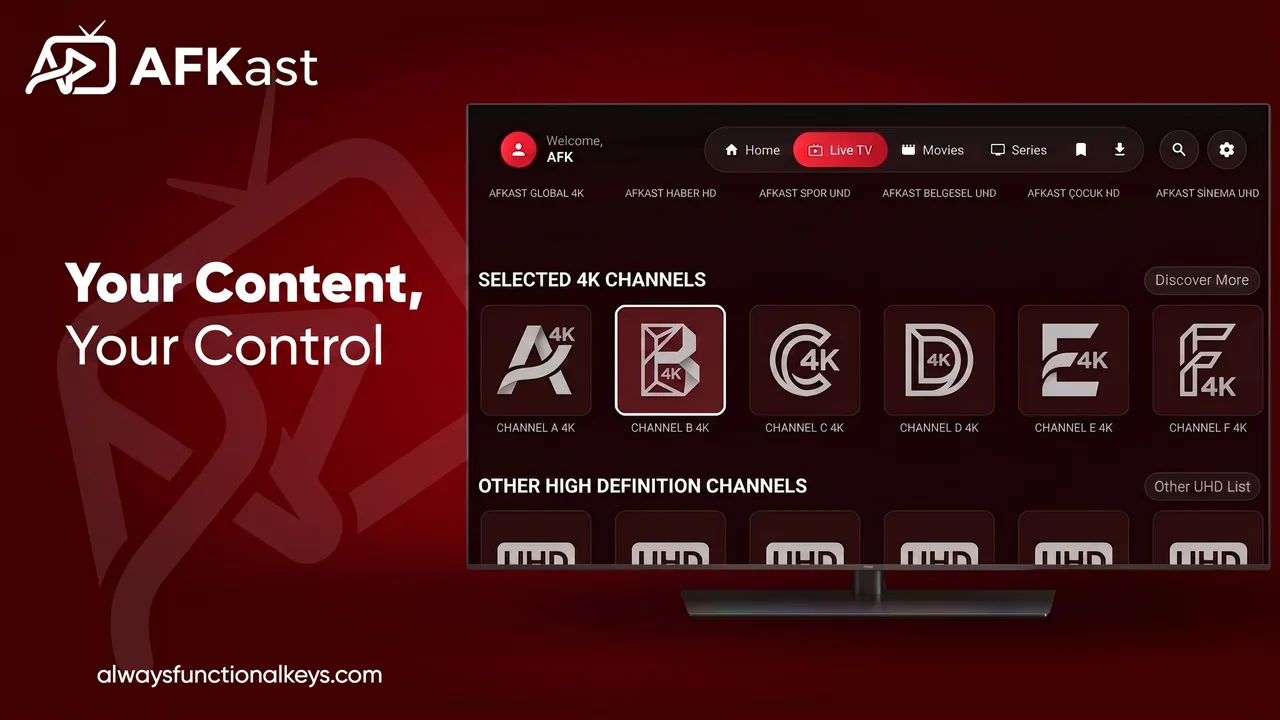
Hier ist der Effekt am größten. Wenn Sie Länder- und Kategoriegruppen ausschalten, die Sie nicht sehen, wird das Navigieren spürbar leichter. In AFKast können Sie mit der Option Kategorien ausblenden Kategorien für Live-TV, Filme und Serien verbergen und bei Bedarf wieder einblenden (Pro).
2. Kategorien sortieren
Setzen Sie die am häufigsten genutzten Kategorien nach oben. Mit der Kategorie-Reihenfolge erreichen Sie die gewünschte Gruppe mit weniger Tastendrücken auf der Fernbedienung.
3. Favoriten anlegen
Fügen Sie die Sender, die Sie täglich sehen, zu den Favoriten hinzu. Für Sender, Filme und Serien gibt es getrennte Favoritenlisten.
4. Eigene Gruppen erstellen
Sie können zum Beispiel eine Gruppe „Sport“ oder „Merkliste“ anlegen und Inhalte aus verschiedenen Kategorien dort bündeln. In AFKast heißt diese Option Eigene Gruppe und ist Teil des Pro-Tarifs.
5. Die Suche nutzen
Statt durch Kategorien zu blättern, suchen Sie direkt nach dem Namen von Film, Serie oder Sender. Bei großen Playlists ist das oft der schnellste Weg.
6. EPG hinzufügen
Der Programmführer macht die Playlist erst sinnvoll: Sie sehen, was läuft, ohne den Sender zu öffnen. Wie das geht, steht im EPG-Ratgeber.
7. Profile trennen
Wenn jeder in der Familie anders schaut, nutzen Sie getrennte Profile. Für Kinder können Sie Kategorien mit einer PIN sperren (Pro).
Wie bearbeitet man eine M3U-Datei von Hand?
M3U ist eine reine Textdatei; Sie können sie am Computer mit einem Texteditor öffnen. Jeder Sender besteht in der Regel aus zwei Zeilen:
- #EXTINF-Zeile: Enthält Angaben wie Sendername, Gruppe (group-title), Logo (tvg-logo) und EPG-Kennung (tvg-id).
- Adresszeile: Das ist der Link zum Stream.
Um einen Sender zu löschen, entfernen Sie beide Zeilen gemeinsam. Um ihn in eine andere Gruppe zu verschieben, ändern Sie den Wert von group-title. Speichern Sie die Datei als UTF-8, damit Sendernamen in anderen Schriften nicht kaputtgehen.
- Legen Sie zuerst eine Kopie der Datei an.
- Öffnen Sie sie im Texteditor und lassen Sie #EXTM3U in der ersten Zeile unangetastet.
- Nehmen Sie Ihre Änderungen vor und speichern Sie.
- Prüfen Sie das Ergebnis mit dem kostenlosen M3U-Testtool.
- Fügen Sie die Datei erneut in Ihren Player ein.
In der Datei können Ihre Kontodaten stehen. Laden Sie die Playlist deshalb nicht auf unbekannte Online-Editoren hoch.
Häufige Fehler
| Problem | Mögliche Ursache | Lösung |
|---|---|---|
| Playlist lässt sich nach der Bearbeitung nicht öffnen | Zeile #EXTM3U gelöscht oder Struktur beschädigt | Zur Kopie zurückkehren, Struktur beibehalten |
| Sendernamen sind verzerrt | Datei nicht als UTF-8 gespeichert | Erneut als UTF-8 speichern |
| Änderungen sind verschwunden | Der Anbieter hat die Playlist aktualisiert | Lieber in der App organisieren |
| EPG passt nicht mehr zu den Sendern | Der Wert von tvg-id wurde geändert | Wert zurücksetzen oder den Sender manuell zuordnen |
Wenn die Playlist gar nicht lädt, helfen der Ratgeber zum Hinzufügen einer M3U-Playlist oder der Ratgeber IPTV startet nicht.
❓ Häufig gestellte Fragen
Kann ich die M3U-Playlist auf dem Handy bearbeiten?
Sie können die Datei mit einem Texteditor öffnen, bei großen Playlists ist das aber mühsam. Auf dem Handy ist es praktischer, die Optionen des Players zum Ausblenden von Kategorien und für Favoriten zu nutzen.
Kann ich eine als Link hinzugefügte Playlist bearbeiten?
Den Inhalt des Links bestimmt der Anbieter. Die Darstellung können Sie in der App anpassen; um die Datei selbst zu ändern, müssen Sie sie über den Link herunterladen und als lokale Datei hinzufügen.
Werden meine Änderungen auf andere Geräte übernommen?
Mit Ihrem AFKast-Konto werden Playlists, Favoriten und Einstellungen zwischen den Geräten synchronisiert. Der kostenlose Tarif unterstützt 2 Geräte, der Pro-Tarif 6 Geräte.
Wie entferne ich nicht funktionierende Sender aus der Playlist?
Wenn sie häufig ausfallen, melden Sie das Ihrem Anbieter. Ist eine ganze Kategorie überflüssig, blenden Sie sie in der App aus; bei einer Datei löschen Sie die zwei Zeilen des Senders.
Macht eine sehr große Playlist die App langsamer?
Besonders auf einfachen TV-Boxen kann sie die Startzeit verlängern. Überflüssige Kategorien auszublenden und, falls Ihr Anbieter das anbietet, eine kleinere Playlist zu nutzen, erleichtert die Navigation.
Fazit
Für die meisten Nutzer ist es am besten, die Datei unberührt zu lassen und Kategorien auszublenden, zu sortieren und Favoriten anzulegen. Wenn Sie volle Kontrolle wollen, können Sie die M3U-Datei mit ein paar einfachen Regeln auch selbst bearbeiten.