

Warum IPTV am PC oft umständlich ist
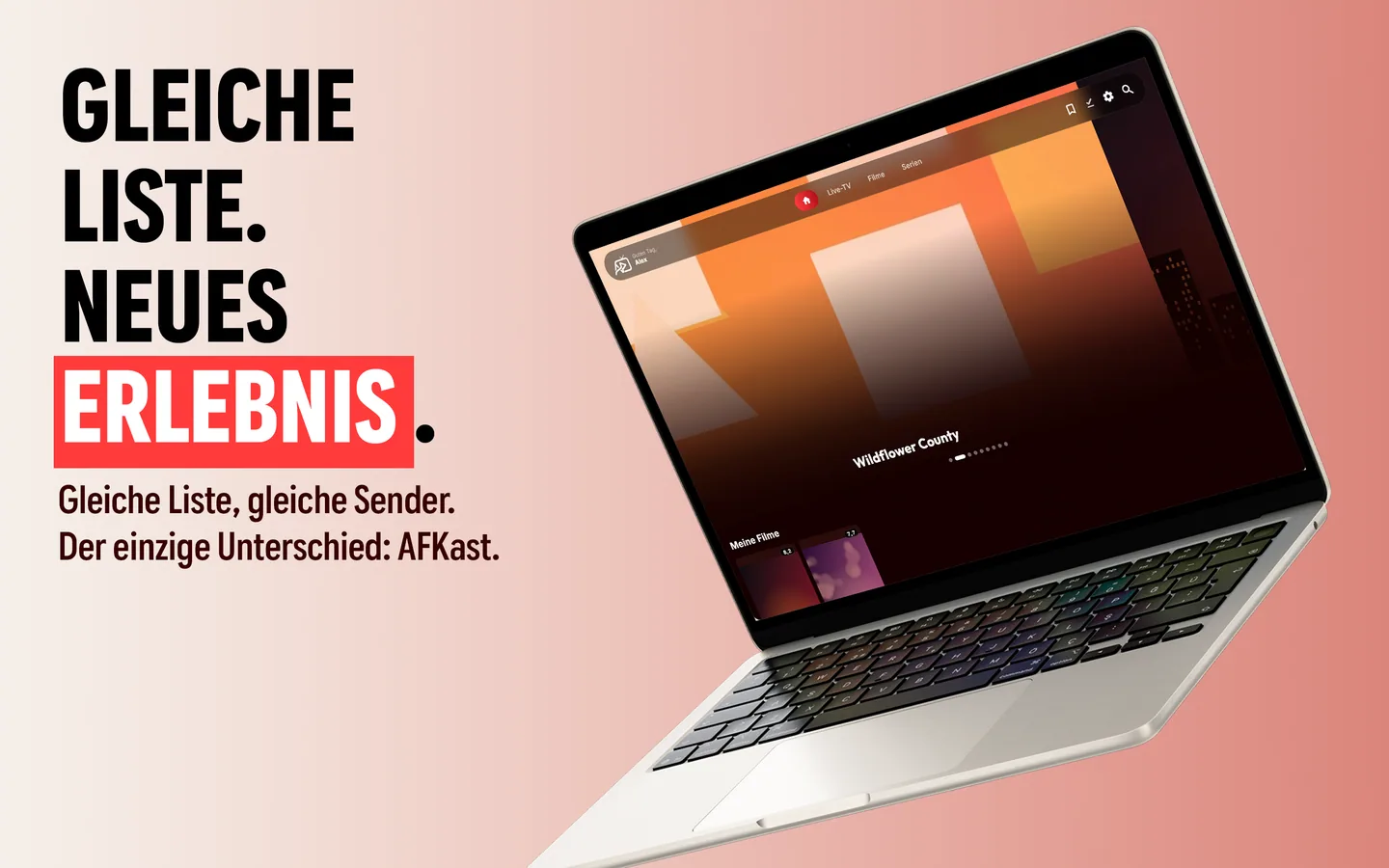
Viele beginnen mit IPTV am Computer, indem sie einen M3U-Link in einen allgemeinen Mediaplayer kopieren. Die Sender laufen zwar, aber du scrollst durch eine endlose, flache Liste: Es gibt keinen Programmführer, Filme und Serien stehen zwischen den Live-Sendern, und wo du zuletzt aufgehört hast, musst du dir selbst merken. AFKast ist ein IPTV Player, der genau dieses Problem löst – und unter Windows 11 und Windows 10 als native Desktop-App läuft.
AFKast ist ausschließlich ein Player und liefert keine Sender, Streams oder Playlists. Du fügst die M3U/M3U8-URL, die M3U-Datei oder die Xtream-Codes-Zugangsdaten deines eigenen, legalen IPTV-Anbieters hinzu, und AFKast spielt sie in einer übersichtlichen Oberfläche ab. Eine ausführliche Anleitung von der Installation bis zum ersten Stream unter Windows und macOS findest du in unserem Ratgeber IPTV am PC schauen.
Installation: Microsoft Store oder .exe?
Unter Windows kannst du AFKast auf zwei Wegen installieren. Egal, wofür du dich entscheidest – App und Konto sind identisch:
- Microsoft Store: AFKast im Store suchen und mit einem Klick installieren. Updates kommen automatisch über den Store, Pro kaufst du direkt in der App über den Microsoft Store.
- .exe-Installer: Praktisch, wenn du den Store nicht nutzt oder er auf deinem Firmenrechner gesperrt ist. Lade die Installationsdatei auf der AFKast Download-Seite herunter und starte sie.
Nach der Installation meldest du dich mit deinem AFKast-Konto an – per Cloud-Sync landen Favoriten, Verlauf und Einstellungen von Smartphone oder Fernseher auch auf dem PC. Ob Desktop-Rechner oder Laptop spielt dabei keine Rolle: Die Serie, die du abends am großen Monitor begonnen hast, setzt du unterwegs am Notebook einfach fort.
M3U- oder Xtream-Codes-Playlist hinzufügen
Beim ersten Start zeigt AFKast den Bildschirm zum Hinzufügen einer Playlist. Du hast drei Möglichkeiten:
- M3U/M3U8-URL: Den Link deines Anbieters kopieren und einfügen. Mit echter Tastatur und Zwischenablage sind auch lange Adressen in Sekunden erledigt.
- M3U-Datei: Eine auf dem PC gespeicherte .m3u-Datei auswählen.
- Xtream Codes: Server-Adresse, Benutzername und Passwort eingeben. Live-TV, Filme und Serien erscheinen dann meist in getrennten Bereichen.
Nach dem Laden werden die Sender nach Gruppen sortiert. Ist in deiner Playlist eine EPG-Quelle (XMLTV) hinterlegt, füllt sich der Programmführer automatisch.
Für den Desktop gedacht
Schnell navigieren mit Tastatur und Maus
Statt dich mit der Fernbedienung Sender für Sender durchzuklicken, wählst du am PC den gewünschten Kanal einfach mit der Maus aus oder tippst ein paar Buchstaben in die Suche. Während der Wiedergabe erledigst du Grundfunktionen wie Vollbild, Lautstärke und Senderwechsel per Tastenkürzel – ohne ständig zur Maus greifen zu müssen.
EPG auf Breitbild- und Mehrfachmonitoren
Auf dem Smartphone muss der Programmführer auf einen schmalen Bildschirm passen. Am PC nutzt er die gesamte Monitorbreite, sodass du mehr Sender und einen längeren Zeitraum gleichzeitig siehst. Mit mehreren Bildschirmen ziehst du das AFKast-Fenster einfach auf den zweiten Monitor und schaust dort im Vollbild, während du auf dem Hauptbildschirm weiterarbeitest.
Desktop-Minifenster (Pro)
Mit Pro holst du einen Stream in ein kleines Fenster, das in der Ecke deines Bildschirms bleibt. So verfolgst du das Spiel oder die Nachrichten, während du E-Mails beantwortest oder an einem Dokument arbeitest – ohne ständig zwischen Programmen zu wechseln.
mpv-Engine und Hardwarebeschleunigung
Die Wiedergabe-Engine von AFKast ist mpv. Wo immer möglich, übernimmt die Grafikhardware das Dekodieren. Dadurch laufen H.264-, H.265/HEVC- und AV1-Streams, ohne den Prozessor unnötig zu belasten. Auf kompatibler Hardware und passenden Displays werden auch 4K, HDR10, HLG und Dolby Vision unterstützt. Auf Laptops hilft die Hardwarebeschleunigung außerdem, Lüftergeräusch und Akkuverbrauch im Rahmen zu halten.
Wie du das Beste aus hochauflösenden Streams herausholst, erklärt unser Ratgeber zur flüssigen 4K-HDR-Wiedergabe bei IPTV. Ruckelt das Bild trotzdem, liegt es meist an der Verbindung oder am Server – die wichtigsten Prüfschritte findest du im Artikel IPTV-Buffering stoppen.
AFKast oder VLC: Wo liegt der Unterschied?
VLC ist ein kostenloser, vielseitiger Mediaplayer, der fast jedes Format öffnet und auch M3U-Playlists abspielen kann. Als Allzweck-Player bietet er allerdings nur begrenzte IPTV-spezifische Oberflächen wie Programmführer, Film- und Serienbibliothek oder Profile. AFKast ist ausschließlich für IPTV gebaut und konzentriert sich genau darauf. Die beiden sind weniger Konkurrenten als Werkzeuge für unterschiedliche Aufgaben:
| Thema | VLC | AFKast |
|---|---|---|
| Hauptzweck | Allgemeiner Mediaplayer | Spezialisierter IPTV Player |
| M3U / M3U8 | Wird als flache Liste abgespielt | Senderliste nach Gruppen sortiert |
| Xtream-Codes-Login | Kein eigener Anmeldebildschirm | Server, Benutzername und Passwort |
| EPG-Programmführer | Eingeschränkt | XMLTV-basierter Programmführer |
| Film- und Serienbibliothek | Nein | Poster, Inhalt, Bewertung und Besetzung |
| Sync zwischen Geräten | Nein | Favoriten, Verlauf und Einstellungen |
VLC für lokale Videodateien zu behalten und AFKast für IPTV zu nutzen, ist eine völlig sinnvolle Kombination. Einen ausführlicheren Vergleich findest du in unserem Beitrag zur Alternative zu TiviMate, IPTV Smarters und VLC.
Kostenlos oder Pro?
Du kannst AFKast unter Windows kostenlos nutzen. Der Gratis-Plan enthält Werbung sowie 1 Playlist, Sync auf 2 Geräten, EPG, mehrere Profile, Chromecast und Inhaltsanreicherung. Pro entfernt die Werbung und bietet unbegrenzte Playlists, Sync auf bis zu 6 Geräten, Offline-Downloads, eigene Gruppen und ausblendbare Kategorien, Kindersicherung per PIN sowie das Desktop-Minifenster. Preise: 11,99 € pro Jahr oder einmalig 29,99 € für lebenslangen Zugang. Pro gilt mit einem Konto auf all deinen Geräten.
Steht bei dir auch ein Mac, nutzt du dasselbe Konto mit unserem IPTV Player für Mac und schaust nahtlos dort weiter, wo du aufgehört hast.