

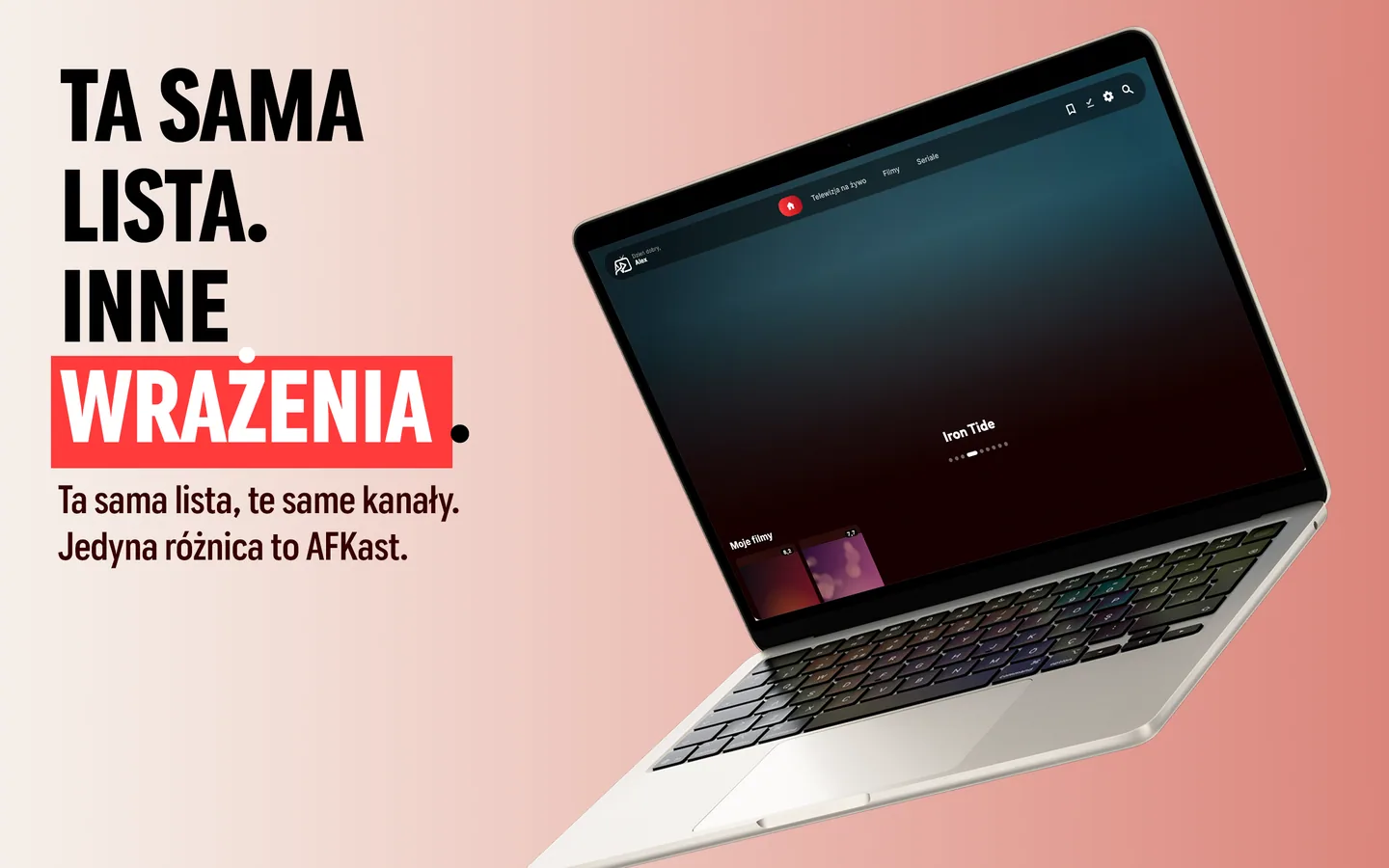
Dlaczego oglądanie IPTV na komputerze bywa niewygodne
Wiele osób zaczyna oglądać IPTV na komputerze od wklejenia linku M3U do zwykłego odtwarzacza multimedialnego. Kanały działają, ale przewijasz długą, płaską listę setek pozycji: nie ma przewodnika po programie, filmy i seriale są wymieszane z kanałami na żywo, a o tym, gdzie skończyłeś, musisz pamiętać sam. AFKast to odtwarzacz IPTV stworzony właśnie po to, by rozwiązać ten problem – na Windows 11 i Windows 10 działa jako natywna aplikacja desktopowa.
AFKast jest wyłącznie odtwarzaczem: nie dostarcza kanałów, transmisji ani playlist. Ty dodajesz link M3U/M3U8, plik M3U lub dane Xtream Codes od własnego, legalnego dostawcy IPTV, a AFKast odtwarza je w uporządkowanym interfejsie. Pełną instrukcję krok po kroku – od instalacji do pierwszego kanału na Windows i Macu – znajdziesz w naszym poradniku IPTV na komputerze.
Instalacja: Microsoft Store czy plik .exe?
AFKast możesz zainstalować na Windows na dwa sposoby. Niezależnie od wyboru aplikacja i konto są takie same:
- Microsoft Store: wyszukaj AFKast w sklepie i zainstaluj jednym kliknięciem. Aktualizacje przychodzą przez Store, a Pro kupujesz w aplikacji przez Microsoft Store.
- Instalator .exe: przydatny, jeśli nie korzystasz ze sklepu albo jest on zablokowany na służbowym komputerze. Pobierz plik ze strony pobierania AFKast i uruchom go.
Po instalacji zaloguj się na konto AFKast – synchronizacja w chmurze przeniesie ulubione, historię oglądania i ustawienia z telefonu lub telewizora. Nie ma znaczenia, czy to komputer stacjonarny, czy laptop: serial rozpoczęty wieczorem na dużym monitorze dokończysz w podróży bez dodatkowej konfiguracji.
Jak dodać playlistę M3U lub Xtream Codes
Przy pierwszym uruchomieniu AFKast pokazuje ekran dodawania playlisty. Masz trzy możliwości:
- Link M3U/M3U8: skopiuj adres od dostawcy i wklej go. Z klawiaturą i schowkiem nawet bardzo długi link wpiszesz w kilka sekund.
- Plik M3U: wybierz plik .m3u zapisany na komputerze.
- Xtream Codes: podaj adres serwera, login i hasło. W tej metodzie telewizja na żywo, filmy i seriale zwykle trafiają do osobnych sekcji.
Po wczytaniu playlisty kanały są sortowane według grup, a jeśli w playliście zdefiniowano źródło EPG (XMLTV), przewodnik po programie wypełni się automatycznie.
Doświadczenie zaprojektowane dla komputera
Szybka nawigacja klawiaturą i myszą
Zamiast przełączać kanały jeden po drugim pilotem, na komputerze po prostu klikasz wybrany kanał albo wpisujesz kilka liter w wyszukiwarkę, by znaleźć go wśród setek. Podczas odtwarzania skróty klawiszowe obsługują podstawy, takie jak pełny ekran, głośność i zmiana kanału, więc nie musisz co chwilę sięgać po mysz.
EPG na szerokim ekranie i wielu monitorach
Na telefonie przewodnik po programie musi zmieścić się na wąskim ekranie. Na PC zajmuje całą szerokość monitora, więc widzisz jednocześnie więcej kanałów i dłuższy przedział czasu. Jeśli masz kilka monitorów, przeciągnij okno AFKast na drugi i oglądaj tam na pełnym ekranie, pracując dalej na głównym.
Mini okno na pulpicie (Pro)
Z Pro możesz przenieść transmisję do małego okna, które zostaje w rogu ekranu. Śledź mecz albo kanał informacyjny, odpisując na maile lub pracując nad dokumentem – bez ciągłego przełączania się między aplikacjami.
Silnik mpv i akceleracja sprzętowa
Silnikiem odtwarzania w AFKast jest mpv. Gdy tylko to możliwe, dekodowanie wideo przejmuje karta graficzna, dzięki czemu strumienie H.264, H.265/HEVC i AV1 są odtwarzane bez niepotrzebnego obciążania procesora. Na zgodnym sprzęcie i ekranach obsługiwane są też 4K, HDR10, HLG i Dolby Vision. W laptopach akceleracja sprzętowa pomaga dodatkowo utrzymać w ryzach hałas wentylatora i zużycie baterii.
Aby wycisnąć maksimum ze strumieni w wysokiej rozdzielczości, przeczytaj nasz poradnik o płynnym odtwarzaniu IPTV w 4K HDR. Jeśli obraz się zacina, przyczyną jest zwykle połączenie lub serwer; co sprawdzić, opisaliśmy w artykule jak naprawić buforowanie IPTV.
AFKast czy VLC: czym się różnią?
VLC to darmowy, wszechstronny odtwarzacz multimedialny, który otwiera niemal każdy format, w tym playlisty M3U. Jako program ogólnego przeznaczenia ma jednak ograniczone funkcje typowe dla IPTV, takie jak przewodnik po programie, biblioteka filmów i seriali czy profile. AFKast powstał wyłącznie z myślą o IPTV i skupia się właśnie na tych potrzebach. To nie tyle konkurenci, co narzędzia do różnych zadań:
| Kwestia | VLC | AFKast |
|---|---|---|
| Główne przeznaczenie | Uniwersalny odtwarzacz multimedialny | Dedykowany odtwarzacz IPTV |
| M3U / M3U8 | Odtwarza jako płaską listę | Lista kanałów posortowana według grup |
| Logowanie Xtream Codes | Brak osobnego ekranu logowania | Serwer, login i hasło |
| Przewodnik EPG | Ograniczony | Przewodnik oparty na XMLTV |
| Biblioteka filmów i seriali | Brak | Plakaty, opisy, oceny i obsada |
| Synchronizacja między urządzeniami | Brak | Ulubione, historia i ustawienia |
Pozostawienie VLC do lokalnych plików wideo i korzystanie z AFKast do IPTV to całkowicie rozsądne połączenie. Szersze porównanie znajdziesz w naszym artykule o tym, jaka jest najlepsza alternatywa dla TiviMate, IPTV Smarters i VLC.
Za darmo czy Pro?
Z AFKast na Windows możesz korzystać za darmo. Plan darmowy zawiera reklamy oraz 1 playlistę, synchronizację na 2 urządzeniach, EPG, wiele profili, Chromecast i wzbogacanie treści. Pro usuwa reklamy i dodaje nielimitowane playlisty, synchronizację na maksymalnie 6 urządzeniach, pobieranie offline, własne grupy i ukrywanie kategorii, kontrolę rodzicielską z kodem PIN oraz mini okno na pulpicie. Ceny: 49,99 zł rocznie lub 129,99 zł jednorazowo na zawsze. Pro kupione na jednym koncie działa na wszystkich Twoich urządzeniach.
Jeśli w domu masz też Maca, to samo konto działa z naszym odtwarzaczem IPTV na Maca – oglądasz dalej dokładnie od miejsca, w którym skończyłeś.