Laptopta maç açıp bir yandan çalışmak, akşam masaüstünde dizi izlemek ya da ikinci monitörde haber kanalını açık tutmak... Bilgisayarda IPTV izleme, televizyonun başına geçemediğiniz anlarda en pratik çözümlerden biri. Ama "IPTV programı indir" diye arattığınızda karşınıza çıkan seçenekler kafa karıştırabilir: Tarayıcıdan mı açmalı, VLC yeter mi, yoksa özel bir IPTV oynatıcı mı kurmalı?
Bu rehberde Windows ve Mac'te IPTV izlemenin üç yolunu dürüstçe karşılaştırıyor, ardından AFKast ile kurulumdan performans ayarlarına kadar her adımı anlatıyoruz.
Bilgisayarda IPTV İzlemenin 3 Yolu
Hangi yolu seçerseniz seçin, ihtiyacınız olan şey aynı: IPTV sağlayıcınızdan aldığınız M3U bağlantısı ya da Xtream Codes bilgileri. Fark, bu listeyi hangi araçla açtığınızda ortaya çıkıyor.
1. Tarayıcı ve web player
Bazı sağlayıcılar tarayıcıda çalışan bir web player sunar. Kurulum gerektirmemesi cazip görünür, ancak sınırları belirgindir:
- Tarayıcılar her video formatını desteklemez; özellikle HEVC (H.265) veya bazı ses formatlarında yayın hiç açılmayabilir.
- Uzun kanal listelerinde sayfa ağırlaşır, kanal geçişleri yavaşlar.
- Program rehberi (EPG), favoriler ve izleme geçmişi çoğu zaman ya yoktur ya da yalnızca o tarayıcıda kalır.
- Sekmeyi yanlışlıkla kapatmak yayını keser; arka planda izleme deneyimi zayıftır.
2. VLC gibi genel medya oynatıcılar
VLC, neredeyse her dosyayı açabilen genel amaçlı ve başarılı bir medya oynatıcıdır. M3U bağlantısını yapıştırdığınızda kanallar bir oynatma listesi olarak görünür. Ancak VLC IPTV'ye özel tasarlanmadığı için:
- Kanallar düz bir liste halinde gelir; kategoriler, logolar ve arama sınırlıdır.
- EPG (XMLTV) program rehberi arayüzü yoktur; "şu an ne oynuyor, sırada ne var" sorusunun cevabı ekranda görünmez.
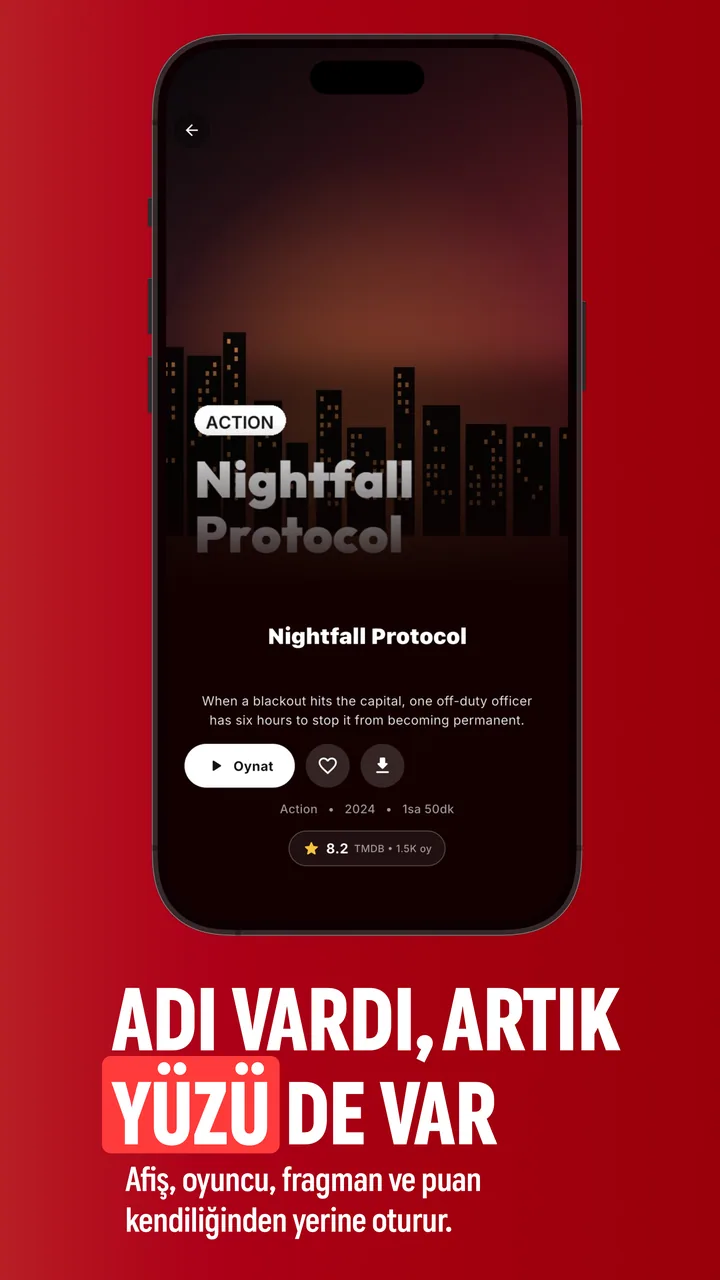
- Film ve dizileri afiş, konu ve sezon yapısıyla gösteren bir VOD kütüphanesi bulunmaz.
- Xtream Codes girişini doğrudan desteklemez; kaldığınız yerden devam, favoriler gibi özellikler IPTV'ye göre düzenlenmemiştir.
VLC ve benzer araçların detaylı karşılaştırmasını TiviMate, IPTV Smarters ve VLC alternatifi yazımızda bulabilirsiniz.
3. Özel bir IPTV oynatıcı: AFKast
Üçüncü yol, IPTV için tasarlanmış bir masaüstü uygulaması kullanmaktır. AFKast; M3U/M3U8 ve Xtream Codes desteği, EPG program rehberi, canlı TV + film + dizi kütüphanesi ve mpv tabanlı oynatma motoruyla bilgisayarı tam bir IPTV ekranına dönüştürür. AFKast yalnızca bir oynatıcıdır; kanal veya içerik sağlamaz, kendi yasal aboneliğinizin listesini oynatır. Genel özellikleri merak ediyorsanız IPTV oynatıcı sayfamıza göz atın.
Yöntemlerin Karşılaştırması
| Yöntem | EPG | VOD kütüphanesi | 4K/HDR | Kolaylık |
|---|---|---|---|---|
| Tarayıcı / web player | Sağlayıcıya bağlı, genelde sınırlı | Genelde yok veya basit | Codec desteğine bağlı, sınırlı | Kurulum yok ama kararsız |
| VLC (genel oynatıcı) | Rehber arayüzü yok | Yok, düz liste | Destekler (donanıma bağlı) | Orta; IPTV'ye özel değil |
| AFKast (IPTV oynatıcı) | Var (XMLTV) | Var; afiş, konu, puan, oyuncu | Var; HDR10, HLG, Dolby Vision (uyumlu cihazlarda) | Yüksek; listeyi ekle ve izle |
Windows'ta IPTV Nasıl İzlenir? (Windows 10 ve 11)
AFKast, Windows 11 ve Windows 10'da çalışır. İki kurulum seçeneğiniz var:
- Microsoft Store: Mağazada AFKast'ı aratın ve "Yükle"ye tıklayın. Güncellemeler otomatik gelir; şirket bilgisayarlarında veya çocuk hesaplarında en sorunsuz yol budur.
- Doğrudan .exe kurulum: Microsoft Store kullanmıyorsanız AFKast'ı indir sayfasından Windows kurulum dosyasını alın, çalıştırın ve sihirbazı takip edin.
Kurulumdan sonra uygulamayı açın, ilk profilinizi oluşturun ve playlist ekleme adımına geçin. Windows'a özel ayrıntılar için Windows IPTV oynatıcı sayfasına bakabilirsiniz.
Mac'te IPTV Nasıl İzlenir? (macOS 14.6 ve üzeri)
Mac IPTV kurulumu daha da basit: AFKast, Mac App Store'da yer alır ve hem Apple Silicon (M serisi çipler) hem de Intel işlemcili Mac'lerde çalışır.
- Mac'inizde macOS 14.6 veya daha yeni bir sürüm olduğundan emin olun (Apple menüsü → Bu Mac Hakkında).
- Mac App Store'u açın, "AFKast" aratın ve "Al/Yükle"ye tıklayın.
- Uygulamayı Launchpad'den veya Uygulamalar klasöründen başlatın.
MacBook'ta IPTV izlerken pil tasarrufu ve ekran ayarları gibi detaylar için Mac IPTV oynatıcı sayfamıza göz atın.
M3U veya Xtream Codes Listesi Ekleme
Windows ve Mac'te adımlar aynıdır:
- Uygulamada playlist ekleme ekranını açın.
- M3U bağlantısı için sağlayıcınızın verdiği URL'yi yapıştırın veya bilgisayarınızdaki .m3u dosyasını seçin.
- Xtream Codes için sunucu adresi, kullanıcı adı ve şifrenizi girin.
- Sağlayıcınız ayrı bir EPG (XMLTV) adresi verdiyse onu da ekleyin; program rehberi kanallarla eşleşir.
- Kaydedin; kanallar, filmler ve diziler kategorilere ayrılarak yüklenir.
Liste açılmıyorsa önce web sitemizdeki ücretsiz M3U test aracı ile bağlantının çalışıp çalışmadığını kontrol edin. Ayrıntılı anlatım için M3U IPTV listesi nasıl eklenir rehberine, program rehberinin mantığı için EPG nedir yazısına bakabilirsiniz.
Donanım Hızlandırma ve Performans İpuçları
AFKast'ın oynatma motoru mpv'dir ve donanım hızlandırmayı kullanır: Görüntü çözme işi işlemci yerine ekran kartına (GPU) verilir. Böylece H.264, H.265/HEVC ve AV1 yayınlar daha az işlemci yüküyle, daha serin ve sessiz bir şekilde oynar. En iyi sonucu almak için:
- Ekran kartı sürücüsünü güncelleyin. Windows'ta GPU üreticinizin (Intel, AMD, NVIDIA) güncel sürücüsü veya Windows Update üzerinden gelen sürücü, donanım çözmenin düzgün çalışması için önemlidir. Mac'te macOS güncellemeleri sürücüleri de kapsar.
- Mümkünse kablolu ağ kullanın. Ethernet kablosu, Wi-Fi'ye göre daha kararlı bir bağlantı sağlar; özellikle 4K yayınlarda donmaları azaltır. Wi-Fi kullanıyorsanız 5 GHz bandını tercih edin ve modeme yakın olun.
- Arka plandaki ağır işleri sınırlayın. Büyük dosya indirmeleri veya bulut yedeklemeleri bant genişliğini paylaşır.
- Laptopta güç modunu kontrol edin. Pil tasarruf modu performansı düşürebilir; uzun yayınlarda şarja takmak daha akıcı bir deneyim sağlar.
- 4K ve HDR için ekranınızı kontrol edin. HDR içerik, ancak HDR destekli bir monitör ve işletim sisteminde HDR açıkken gerçek etkisini gösterir.
Yüksek çözünürlük ve akıcılık konusunu derinlemesine merak ediyorsanız IPTV'de 4K, HDR ve 120 Hz akıcı yayın rehberimizi okuyun.
Çalışırken İzleme: Mini Pencere ve Picture-in-Picture
Bilgisayarda IPTV'nin en büyük avantajı, başka işlerle aynı anda izleyebilmektir. AFKast Pro ile gelen masaüstü mini pencere / Picture-in-Picture özelliği sayesinde yayını küçük bir pencereye alıp ekranın köşesine sabitleyebilir, e-postalarınızı yanıtlarken ya da tablo hazırlarken maçın skorunu kaçırmazsınız.
Pro ayrıca reklamsız kullanım, sınırsız playlist, 6 cihaza kadar senkronizasyon ve çevrimdışı indirme sunar. Ücretsiz planda ise EPG, çoklu profil ve içerik zenginleştirme zaten mevcuttur.
İkinci Monitörde IPTV İzlemek
Masaüstünde iki ekran kullanıyorsanız, AFKast penceresini ikinci monitöre sürükleyip orada tam ekrana alabilirsiniz. Ana ekranınızda çalışmaya devam ederken yan ekranda haber, spor ya da belgesel akmaya devam eder. Birkaç pratik öneri:
- Tam ekran moduna geçmeden önce pencereyi izlemek istediğiniz monitöre taşıyın.
- Monitörlerin yenileme hızı farklıysa, yayını izlediğiniz ekranın ayarlarını işletim sistemi üzerinden kontrol edin.
- Ses çıkışının doğru cihaza (hoparlör, kulaklık veya monitör hoparlörü) ayarlı olduğundan emin olun.
Laptopta IPTV İzlerken Pratik Öneriler
Dizüstü bilgisayarlar masaüstüne göre daha kısıtlı soğutma ve pil kapasitesine sahiptir. Uzun bir maç veya film öncesinde şarj kablosunu takın, cihazı yumuşak yüzeyler yerine düz bir masaya koyun ki hava kanalları kapanmasın. Kulaklık kullanıyorsanız Bluetooth gecikmesi fark edilirse kablolu kulaklığa geçmek ses-görüntü uyumunu iyileştirir. Laptopu televizyona HDMI ile bağlamak da bir seçenektir; bu durumda görüntüyü TV'ye aktarıp AFKast'ı orada tam ekran açabilirsiniz. Telefonunuzdaki AFKast'tan Chromecast ile yayın yapmak ise bilgisayarı tamamen serbest bırakır.
Hangi Yöntemi Seçmeli?
Ara sıra tek bir yayını açacaksanız tarayıcı veya VLC iş görebilir. Ancak düzenli olarak bilgisayarda IPTV izliyor, program rehberine bakıyor, film ve dizi arşivinizi düzenli görmek istiyorsanız özel bir PC IPTV programı kullanmak çok daha rahat bir deneyim sunar. AFKast, Windows ve Mac'te aynı arayüzü sunar ve tüm cihazlarınızla senkronize çalışır.
❓ Sıkça Sorulan Sorular
Bilgisayarda IPTV izlemek için hangi program gerekir?
M3U veya Xtream Codes listesini açabilen bir IPTV oynatıcı yeterlidir. AFKast gibi özel bir IPTV programı; EPG program rehberi, film ve dizi kütüphanesi ve favoriler sunduğu için tarayıcıya veya genel oynatıcılara göre daha rahat bir deneyim sağlar.
AFKast Windows 10'da çalışır mı?
Evet. AFKast Windows 11 ve Windows 10'da çalışır; Microsoft Store'dan veya web sitesindeki doğrudan .exe kurulum dosyasıyla yüklenebilir.
Mac'te IPTV izlemek için hangi macOS sürümü gerekir?
AFKast, macOS 14.6 ve üzeri sürümlerde çalışır. Mac App Store'dan indirilir ve hem Apple Silicon (M serisi) hem de Intel işlemcili Mac'leri destekler.
VLC ile IPTV izlenir mi?
Evet, VLC M3U bağlantılarını açabilir. Ancak genel amaçlı bir oynatıcı olduğu için EPG program rehberi arayüzü ve film-dizi kütüphanesi gibi IPTV'ye özel özellikleri sınırlıdır.
Bilgisayarda IPTV donuyorsa ne yapmalıyım?
Önce mümkünse kablolu ağa geçin ve ekran kartı sürücünüzü güncelleyin. Arka plandaki indirmeleri durdurun; sorun sürerse listenizin durumunu sağlayıcınızla kontrol edin.
Çalışırken küçük pencerede IPTV izleyebilir miyim?
Evet. AFKast Pro'daki masaüstü mini pencere ve Picture-in-Picture özelliğiyle yayını ekranın köşesinde küçük bir pencerede izlerken diğer işlerinize devam edebilirsiniz.