Deixar o jogo rolando num cantinho da tela durante o home office, maratonar uma série na escrivaninha ou manter um canal de notícias aberto no segundo monitor: assistir IPTV no PC costuma ser mais prático do que ir até a TV da sala. Só que, ao procurar um «aplicativo IPTV para PC» ou um «player IPTV para Mac», aparecem muitas opções e nem todas funcionam bem. O navegador resolve? O VLC dá conta? Ou vale instalar um player IPTV de verdade?
Neste guia comparamos com sinceridade os três caminhos no Windows e no Mac e mostramos como configurar o AFKast, da instalação até os ajustes de desempenho.
3 formas de assistir IPTV no computador
Seja qual for o caminho, o ponto de partida é o mesmo: o link M3U ou os dados de acesso Xtream Codes enviados pelo seu provedor de IPTV. A diferença está no programa usado para abrir essa lista.
1. Navegador e players web
Alguns provedores oferecem um player web que roda no Chrome, Edge ou Safari. Não precisa instalar nada, mas as limitações são claras:
- Os navegadores não suportam todos os codecs: alguns canais em HEVC (H.265) ou com certos formatos de áudio simplesmente não abrem.
- Com listas grandes, a página fica pesada e a troca de canal demora.
- Guia de programação (EPG), favoritos e histórico muitas vezes não existem ou ficam presos naquele navegador.
- Fechou a aba sem querer, a transmissão acabou.
2. Players de mídia genéricos como o VLC
O VLC é um ótimo player de mídia genérico que abre praticamente tudo. Ao colar uma URL M3U, os canais aparecem como playlist. Mas, como ele não foi feito para IPTV:
- Os canais aparecem numa lista corrida, com poucas categorias, logos e busca.
- Não há interface de guia EPG (XMLTV): você não vê de relance o que está passando agora e o que vem depois.
- Não existe biblioteca VOD que mostre filmes e séries com capa, sinopse e temporadas.
- Não aceita login Xtream Codes de forma direta.
Para uma comparação mais completa, leia nosso artigo sobre a alternativa ao TiviMate, IPTV Smarters e VLC.
3. Um player IPTV dedicado: AFKast
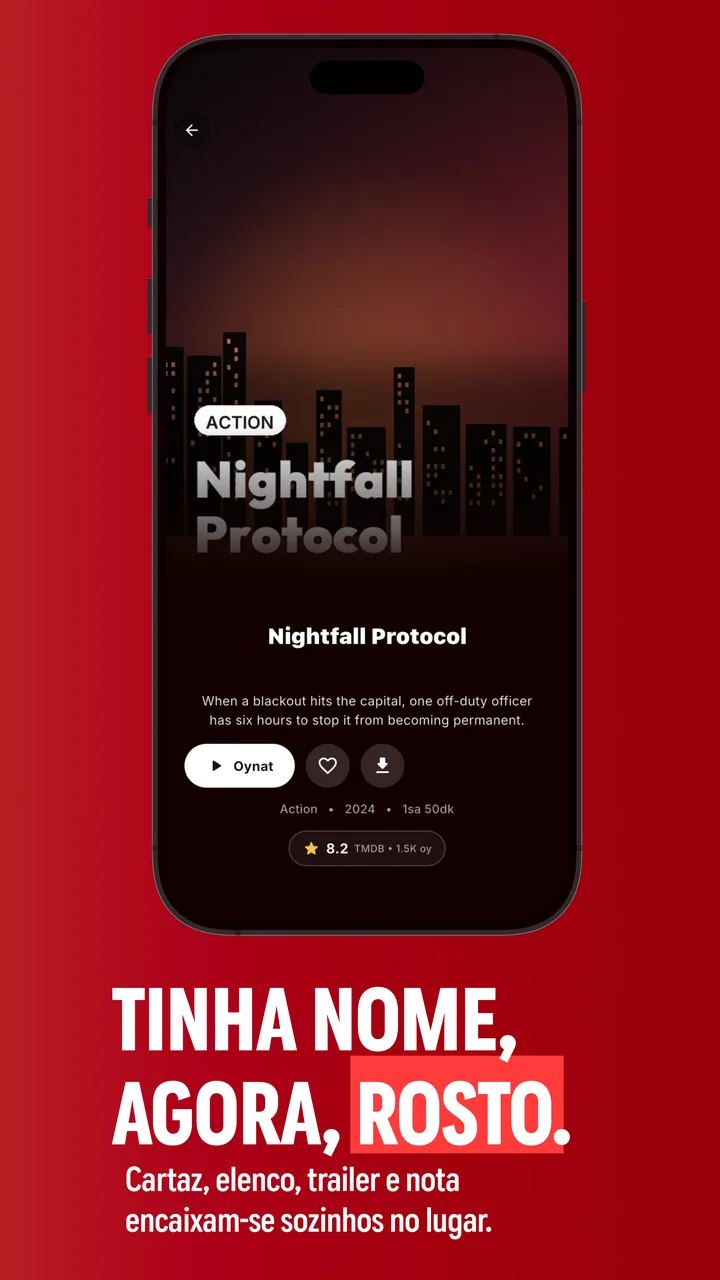
A terceira opção é um aplicativo de desktop feito para IPTV. O AFKast suporta M3U/M3U8 e Xtream Codes, traz guia EPG, biblioteca com TV ao vivo, filmes e séries, e reproduz tudo com o motor mpv. Vale lembrar: o AFKast é apenas um player. Ele não fornece canais nem conteúdo; só reproduz a lista da sua própria assinatura legal. Veja todos os recursos na nossa página de player IPTV.
Comparativo dos métodos
| Método | EPG | Biblioteca VOD | 4K/HDR | Facilidade |
|---|---|---|---|---|
| Navegador / player web | Depende do provedor, geralmente básico | Geralmente não tem ou é bem simples | Limitado pelos codecs do navegador | Sem instalação, mas instável |
| VLC (player genérico) | Sem interface de guia | Não, lista corrida | Suporta (depende do hardware) | Média; não é focado em IPTV |
| AFKast (player IPTV) | Sim (XMLTV) | Sim, com capas, sinopse, nota e elenco | Sim; HDR10, HLG, Dolby Vision em aparelhos compatíveis | Alta; adicione a lista e assista |
Como assistir IPTV no Windows 10 e 11
O AFKast roda no Windows 11 e no Windows 10. Há duas formas de instalar:
- Microsoft Store: pesquise AFKast na loja e clique em «Obter». As atualizações chegam automaticamente, o que torna essa a opção mais tranquila em notebooks do trabalho ou contas familiares.
- Instalador .exe direto: se preferir não usar a Store, baixe o instalador para Windows na página baixar o AFKast, execute e siga o assistente.
Ao abrir o app pela primeira vez, crie seu perfil e adicione a lista. Para detalhes específicos do sistema, veja a página do player IPTV para Windows.
Como assistir IPTV no Mac (macOS 14.6 ou mais recente)
No Mac é ainda mais simples. O AFKast está na Mac App Store e roda nativamente tanto em Macs com Apple Silicon (chips M) quanto em Macs com processador Intel.
- Confira se o seu Mac está no macOS 14.6 ou mais recente (menu Apple → Sobre Este Mac).
- Abra a Mac App Store, pesquise «AFKast» e clique em «Obter».
- Abra o app pelo Launchpad ou pela pasta Aplicativos.
Para dicas de bateria e tela no MacBook, acesse nossa página do player IPTV para Mac.
Como adicionar lista M3U ou Xtream Codes
O passo a passo é igual no Windows e no Mac:
- Abra a tela de adicionar lista no aplicativo.
- Para uma lista M3U, cole a URL do seu provedor ou selecione um arquivo .m3u do computador.
- Para Xtream Codes, informe o endereço do servidor, o usuário e a senha.
- Se o provedor enviou uma URL de EPG (XMLTV) separada, adicione-a para o guia combinar com os canais.
- Salve: canais, filmes e séries são carregados e organizados por categoria.
Se a lista não carregar, teste antes com o nosso verificador de lista M3U gratuito. O tutorial completo está em como adicionar lista IPTV M3U, e o funcionamento do guia de programação é explicado em o que é EPG no IPTV.
Aceleração por hardware e desempenho
O AFKast usa o motor mpv com aceleração por hardware: a decodificação do vídeo fica com a placa de vídeo (GPU), e não com o processador. Assim, canais em H.264, H.265/HEVC e AV1 exigem menos da CPU, e o computador esquenta menos e faz menos barulho. Para tirar o máximo proveito:
- Atualize o driver de vídeo. No Windows, instale o driver mais recente do fabricante (Intel, AMD ou NVIDIA) ou use o Windows Update. No Mac, os drivers vêm junto com as atualizações do macOS.
- Use internet cabeada sempre que der. O cabo de rede é bem mais estável que o Wi-Fi e reduz travamentos, principalmente em 4K. No Wi-Fi, prefira a rede de 5 GHz e fique perto do roteador.
- Evite tarefas pesadas em segundo plano. Downloads grandes e backups na nuvem disputam a banda.
- Confira o modo de energia do notebook. O modo economia de bateria pode derrubar o desempenho; deixe o carregador ligado em sessões longas.
- Use HDR só se a tela suportar. O conteúdo HDR só faz diferença em monitor compatível e com HDR ativado no sistema.
Para se aprofundar em resolução e fluidez, leia nosso guia de IPTV em 4K, HDR e 120 Hz com reprodução suave.
Assistir enquanto trabalha: mini player e Picture-in-Picture
A grande vantagem do computador é fazer várias coisas ao mesmo tempo. Com o AFKast Pro você tem o mini player de desktop / Picture-in-Picture: a transmissão vira uma janelinha que fica fixa num canto da tela, e você acompanha o placar enquanto responde e-mails ou mexe numa planilha.
O Pro também tira os anúncios e libera listas ilimitadas, sincronização em até 6 aparelhos e downloads offline. O plano gratuito já inclui EPG, vários perfis e enriquecimento de conteúdo.
IPTV no segundo monitor
Se você usa duas telas, arraste a janela do AFKast para o segundo monitor e coloque em tela cheia. A tela principal fica livre para o trabalho. Algumas dicas:
- Leve a janela para o monitor desejado antes de ativar a tela cheia.
- Se os monitores tiverem taxas de atualização diferentes, confira as configurações de tela daquele em que você assiste.
- Verifique se o som está saindo no dispositivo certo: caixas de som, fone ou alto-falantes do monitor.
Qual método escolher?
Para assistir algo de vez em quando, o navegador ou o VLC quebram o galho. Mas se você assiste IPTV com frequência no notebook ou no desktop, consulta o guia de programação e quer filmes e séries bem organizados, um aplicativo IPTV dedicado é muito mais confortável. O AFKast tem a mesma interface no Windows e no Mac e sincroniza com todos os seus aparelhos.
❓ Perguntas frequentes
Qual programa preciso para assistir IPTV no PC?
Você precisa de um player IPTV que abra listas M3U ou Xtream Codes e dos dados de acesso do seu provedor. Um aplicativo dedicado como o AFKast traz ainda guia EPG, biblioteca de filmes e séries e favoritos.
O AFKast funciona no Windows 10?
Sim. O AFKast roda no Windows 11 e no Windows 10 e pode ser instalado pela Microsoft Store ou pelo instalador .exe disponível no site.
Qual versão do macOS preciso para assistir IPTV no Mac?
O AFKast exige macOS 14.6 ou mais recente. Ele está na Mac App Store e funciona em Macs Apple Silicon e Intel.
Dá para assistir IPTV no VLC?
Dá, o VLC abre links M3U. Mas, por ser um player genérico, ele não tem interface de guia EPG nem biblioteca de filmes e séries pensada para IPTV.
Por que o IPTV trava no meu computador?
As causas mais comuns são Wi-Fi instável, driver de vídeo desatualizado ou downloads em segundo plano. Use cabo de rede se possível, atualize o driver e fale com seu provedor se o problema continuar.
Posso assistir IPTV numa janela pequena enquanto trabalho?
Sim. O AFKast Pro tem mini player de desktop e Picture-in-Picture, para deixar a transmissão num canto da tela enquanto você usa outros programas.