Amazon Fire TV Stick, televizyonu birkaç dakikada akıllı hâle getiren en yaygın cihazlardan biri. Ancak "Fire TV Stick IPTV" araması yapan çoğu kişi aynı soruda takılıyor: Hangi IPTV uygulamasını, nereden ve nasıl güvenle kuracağım? Bu rehberde AFKast IPTV oynatıcıyı Fire TV Stick'e kurmayı, geliştirici seçeneklerinden Downloader uygulamasına, oradan da listenizi telefondan TV'ye göndermeye kadar adım adım anlatıyoruz.
Başlamadan önce önemli bir not: AFKast bir IPTV oynatıcıdır; kanal, yayın ya da liste sağlamaz. Uygulamaya kendi yasal IPTV sağlayıcınızdan aldığınız M3U bağlantısını veya Xtream Codes bilgilerini eklersiniz.
Fire TV Stick neden ayrı bir kurulum ister?
Fire TV cihazları, Android tabanlı olan Fire OS işletim sistemiyle çalışır. Yani Android uygulamalarının büyük bölümü teknik olarak bu cihazlarda çalışabilir. Fark şu: Fire TV'de Google Play Store yoktur, uygulamalar Amazon Appstore üzerinden dağıtılır. AFKast'ı Fire TV Stick'e kurmak için resmi Android APK dosyasını "yan yükleme" (sideload) yöntemiyle yüklemeniz gerekir.
Bu yöntem kulağa teknik gelse de aslında birkaç menü ayarı ve tek bir yardımcı uygulamadan ibarettir. Android tabanlı TV'lerde nasıl kurulduğunu merak ediyorsanız Android TV ve Google TV IPTV kurulumu rehberimize de göz atabilirsiniz; oradaki akış Fire TV'ye göre çok daha kısadır çünkü uygulama doğrudan Google Play'den gelir.
Başlamadan önce hazırlık
- Güncel Fire OS: Ayarlar → My Fire TV → Hakkında bölümünden sistem güncellemesi olup olmadığını kontrol edin.
- Stabil internet: Kurulum sırasında APK dosyası indirileceği için bağlantının kopmaması önemli.
- IPTV bilgileriniz: Yasal sağlayıcınızdan aldığınız M3U/M3U8 bağlantısı ya da Xtream Codes için sunucu adresi, kullanıcı adı ve şifre.
- Telefon veya bilgisayar: Listeyi TV'ye göndermek için kullanacağız; kumandayla uzun adres yazmanıza gerek kalmayacak.
Adım 1: Geliştirici seçeneklerini açın
Fire OS'un yeni sürümlerinde "Geliştirici seçenekleri" menüsü varsayılan olarak gizlidir. Bazı sürümlerde ise doğrudan görünür. Menünüzde yoksa şu yolu izleyin:
- Ana ekranda sağ üstteki dişli simgesiyle Ayarlar'a girin.
- My Fire TV (bazı dillerde "Fire TV'm" veya "Cihaz") bölümünü açın.
- Hakkında menüsüne girin ve listenin en üstündeki cihaz adının (ör. "Fire TV Stick 4K") üzerine gelin.
- Kumandanın orta tuşuna art arda 7 kez basın. Ekranda geliştirici olduğunuzu belirten kısa bir bildirim görünür.
- Bir önceki menüye döndüğünüzde Geliştirici seçenekleri artık listede yer alır.
Bu yöntem çoğu güncel cihazda çalışır; ancak menü adları ve konumları Fire OS sürümüne göre küçük farklılıklar gösterebilir.
Adım 2: Downloader uygulamasını kurun
- Ana ekranda Bul (büyüteç) simgesine gidip Ara'yı seçin.
- "Downloader" yazın ve turuncu simgeli, AFTVnews tarafından yayımlanan uygulamayı seçin.
- Al veya İndir düğmesine basarak Amazon Appstore'dan ücretsiz kurun.
- İlk açılışta dosya erişimi isterse İzin ver'i seçin.
Adım 3: Downloader'a bilinmeyen kaynak izni verin
- Ayarlar → My Fire TV → Geliştirici seçenekleri'ne girin.
- Yeni sürümlerde Bilinmeyen uygulamaları yükle (Install unknown apps) seçeneğini açın, listeden Downloader'ı bulup Açık konumuna getirin.
- Eski sürümlerde bu seçenek tek bir anahtar olarak Bilinmeyen kaynaklardan uygulamalar adıyla görünür; açmanız yeterli.
Adım 4: AFKast APK'sını resmi kaynaktan indirin
APK dosyasını yalnızca resmi kaynaktan almak, güvenliğiniz açısından en kritik adımdır. Forumlarda veya üçüncü taraf sitelerde paylaşılan değiştirilmiş dosyalar kötü amaçlı kod içerebilir.
- Downloader'ı açın; ana sayfadaki adres alanına sitemizin indirme sayfasının adresini (afkastplayer.com/indir) yazıp Git'e basın.
- Downloader'ın yerleşik tarayıcısında açılan AFKast indirme sayfasında Android APK bağlantısını kumandayla seçin.
- İndirme tamamlanınca Android kurulum ekranı otomatik olarak açılır; Yükle'ye basın.
- Kurulum bitince Bitti'yi seçin. Downloader indirilen APK'yı silmeyi teklif ederse Sil diyerek depolama alanı kazanabilirsiniz.
Adım 5: Listenizi telefondan TV'ye gönderin
Fire TV kumandasıyla uzun bir M3U adresini harf harf yazmak hem yorucu hem de hataya açıktır. AFKast'ın Cihaza Liste Gönder özelliği bu sorunu ortadan kaldırır:
- AFKast'ı Fire TV'de açın (uygulama, Uygulamalarınız ve Kanallarınız bölümünde görünür).
- Playlist ekleme ekranında TV'de kısa bir cihaz kodu belirir.
- Telefonunuzdan veya bilgisayarınızdan Cihaza Liste Gönder sayfasını açın ve bu kodu girin.
- M3U/M3U8 bağlantınızı ya da Xtream Codes bilgilerinizi (sunucu, kullanıcı adı, şifre) yazıp gönderin.
- Birkaç saniye içinde liste TV'deki AFKast'a düşer; kanallar, filmler, diziler ve EPG rehberi yüklenmeye başlar.
Tüm adımlar tek tabloda
| Adım | Nerede | Not |
|---|---|---|
| Geliştirici seçeneklerini açma | Ayarlar → My Fire TV → Hakkında | Bazı sürümlerde cihaz adına 7 kez basmak gerekir |
| Downloader kurulumu | Bul → Ara → Amazon Appstore | Ücretsizdir, turuncu simgeli uygulama |
| Bilinmeyen kaynak izni | Geliştirici seçenekleri | Yalnız Downloader'a verin, sonra kapatın |
| APK indirme | Downloader → AFKast indirme sayfası | Sadece resmi sayfadaki Android APK bağlantısı |
| Kurulum | Android kurulum ekranı | Bitince APK dosyasını silebilirsiniz |
| Liste ekleme | Telefon/PC → Cihaza Liste Gönder | TV'deki kodu girip M3U veya Xtream gönderin |
Uyumluluk: Hangi Fire TV modelleri?
AFKast'ın Android sürümü, Fire OS'un Android tabanlı olması sayesinde genel olarak Fire TV Stick 4K, Fire TV Stick 4K Max ve Fire TV Cube gibi güncel modellerde yan yükleme ile kurulabilir. Yine de dürüst olmak gerekirse: uyumluluk ve performans, cihaz modeline ve Fire OS sürümüne göre değişebilir. Daha eski veya giriş seviyesi modellerde, düşük bellek nedeniyle büyük listelerin yüklenmesi daha uzun sürebilir.
AFKast, oynatma için mpv motorunu kullanır ve uyumlu cihazlarda donanım hızlandırmayla H.264, H.265/HEVC ve AV1 içerikleri oynatabilir. 4K veya HDR gibi özelliklerin çalışması hem cihazınızın donanımına hem de sağlayıcınızın yayın formatına bağlıdır.
Fire TV Stick'te akıcı izleme için performans ipuçları
- Arka plan uygulamalarını kapatın: Ayarlar → Uygulamalar → Yüklü uygulamaları yönet bölümünden kullanmadığınız uygulamaları "Durmaya zorla" ile kapatın.
- Kablolu bağlantı veya 5 GHz Wi-Fi: Mümkünse Amazon'un Ethernet adaptörünü kullanın; değilse modeminizin 5 GHz ağına bağlanın ve stick'i modemden çok uzak tutmayın.
- Önbelleği temizleyin: Aynı menüden AFKast'ı seçip "Önbelleği temizle" diyebilirsiniz; bu işlem listenizi silmez.
- Depolamayı boşaltın: Kullanmadığınız uygulamaları kaldırmak, stick'in genel hızını belirgin şekilde artırır.
- HDMI uzatıcı kullanın: Stick'i televizyonun arkasına sıkışık takmak Wi-Fi sinyalini zayıflatabilir.
Görüntü yine de takılıyorsa sorunun kaynağı genellikle ağ veya sağlayıcı sunucusudur. Detaylı çözümler için IPTV donma sorunu nasıl çözülür yazımıza bakabilirsiniz.
Alternatif: Google TV kutusu
Yan yükleme ile uğraşmak istemiyorsanız en sorunsuz alternatif, Google Play Store'a sahip bir Android TV veya Google TV cihazıdır. Chromecast with Google TV, Nvidia Shield ya da Google TV'li bir kutu kullanıyorsanız AFKast'ı doğrudan mağazadan kurar, güncellemeleri otomatik alırsınız. Ayrıntılar için Android TV IPTV oynatıcı sayfamızı inceleyin.
Samsung veya LG televizyonunuz varsa yerel uygulama çok yakında; bugün için çözümleri Smart TV IPTV oynatıcı sayfamızda ve Samsung ve LG Smart TV'de IPTV izleme rehberimizde bulabilirsiniz.
Kurulumdan sonra ilk ayarlar
Liste yüklendikten sonra birkaç küçük ayar, Fire TV Stick'teki deneyimi belirgin şekilde iyileştirir:
- Ana ekrana sabitleyin: Uygulamalarınız bölümünde AFKast'ın üzerine gelip menü tuşuyla "Taşı" seçeneğini kullanarak uygulamayı ilk sıraya alın.
- EPG rehberini kontrol edin: Sağlayıcınız XMLTV adresi veriyorsa program rehberinin dolduğundan emin olun; böylece canlı yayınlarda şu an ve sırada ne olduğunu görürsünüz.
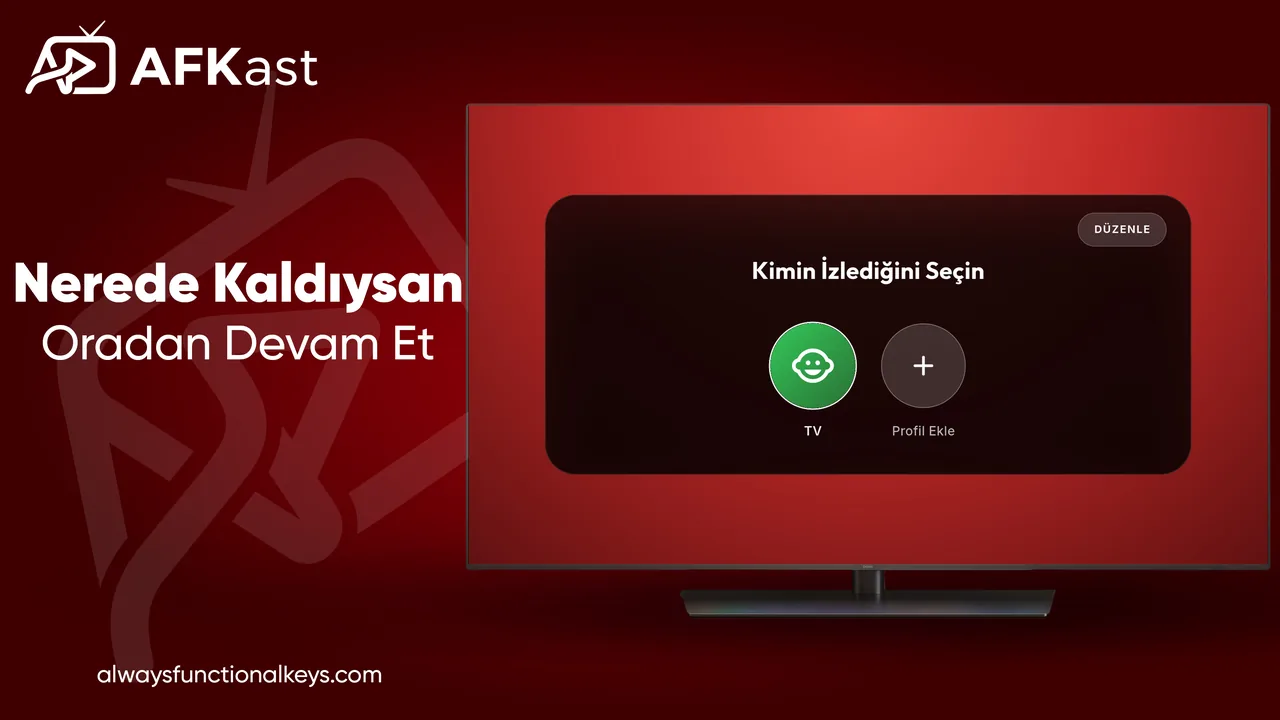
- Profil oluşturun: Evde birden fazla kişi izliyorsa çoklu profil ile herkesin favorileri ve izleme geçmişi ayrı tutulur.
- Bulut senkronizasyonu: Aynı hesapla telefonunuzda da oturum açarsanız favoriler ve ayarlar cihazlar arasında eşitlenir.
Güvenlik hatırlatmaları
Yan yükleme yaptığınız her cihazda iki kurala uyun: APK'yı yalnızca resmi indirme sayfasından alın ve bilinmeyen kaynak iznini iş bitince kapatın. Ayrıca IPTV kullanırken ağ güvenliği ve VPN konusundaki önerilerimiz için IPTV güvenliği ve VPN kullanımı yazımızı okuyabilirsiniz.
❓ Sıkça Sorulan Sorular
AFKast Amazon Appstore'da var mı?
Hayır, AFKast şu anda Amazon Appstore'da listelenmiyor. Fire TV Stick'e, resmi indirme sayfasındaki Android APK'yı Downloader uygulamasıyla yükleyerek kurabilirsiniz.
Fire TV'de Geliştirici seçenekleri görünmüyorsa ne yapmalıyım?
Ayarlar → My Fire TV → Hakkında menüsünde cihaz adının üzerine gelip kumandanın orta tuşuna 7 kez basın. Bazı Fire OS sürümlerinde menü zaten görünür olduğu için bu adıma gerek kalmaz.
Fire TV Stick'e APK yüklemek güvenli mi?
APK'yı yalnızca uygulamanın resmi indirme sayfasından alırsanız güvenlidir. Kurulumdan sonra bilinmeyen kaynak iznini kapatmanız ek bir koruma sağlar.
IPTV listemi Fire TV'ye nasıl eklerim?
AFKast'ı açtığınızda TV'de bir cihaz kodu görünür. Telefonunuzdan Cihaza Liste Gönder sayfasına bu kodu girip M3U bağlantınızı veya Xtream Codes bilgilerinizi gönderdiğinizde liste TV'ye aktarılır.
AFKast tüm Fire TV modellerinde çalışır mı?
Fire TV Stick 4K, 4K Max ve Fire TV Cube gibi güncel modellerde genel olarak çalışır; ancak uyumluluk ve performans, model ve Fire OS sürümüne göre değişebilir.
Fire TV'de AFKast nasıl güncellenir?
Uygulama mağaza dışından kurulduğu için güncellemeler otomatik gelmez. Yeni sürüm çıktığında aynı adımlarla resmi indirme sayfasından APK'yı tekrar indirip mevcut kurulumun üzerine yükleyebilirsiniz.