Tenere d'occhio la partita in un angolo dello schermo mentre si lavora, recuperare una serie alla scrivania o lasciare un canale di notizie acceso sul secondo monitor: guardare l'IPTV sul PC è spesso più comodo che spostarsi davanti alla TV. Ma cercando una «app IPTV per PC» o un «lettore IPTV per Mac» si trovano tante soluzioni, non tutte valide. Basta il browser? VLC è sufficiente? Oppure serve un vero player IPTV?
In questa guida confrontiamo onestamente i tre approcci su Windows e Mac, poi vediamo come configurare AFKast, dall'installazione fino alle impostazioni per una riproduzione fluida.
I 3 modi per guardare l'IPTV sul computer
Qualunque strada scegliate, si parte sempre dallo stesso elemento: il link M3U o le credenziali Xtream Codes forniti dal vostro provider IPTV. La differenza la fa il software con cui aprite la lista.
1. Browser e web player
Alcuni provider offrono un web player che funziona in Chrome, Edge o Safari. Non serve installare nulla, ma i limiti sono evidenti:
- I browser non supportano tutti i codec: alcuni flussi in HEVC (H.265) o con determinati formati audio non partono affatto.
- Con liste molto lunghe la pagina diventa pesante e lo zapping rallenta.
- Guida ai programmi (EPG), preferiti e cronologia spesso mancano o restano legati a quel solo browser.
- Basta chiudere la scheda per sbaglio e la diretta si interrompe.
2. Lettori multimediali generici come VLC
VLC è un ottimo lettore multimediale generico che apre quasi qualsiasi file. Incollando un URL M3U i canali compaiono come playlist. Non essendo però pensato per l'IPTV:
- I canali appaiono in un elenco piatto, con categorie, loghi e ricerca limitati.
- Manca un'interfaccia per la guida EPG (XMLTV): non si vede a colpo d'occhio cosa va in onda ora e dopo.
- Non c'è una libreria VOD che mostri film e serie con locandine, trame e stagioni.
- Il login con Xtream Codes non è supportato direttamente.
Per un confronto più ampio leggete il nostro articolo sull'alternativa a TiviMate, IPTV Smarters e VLC.
3. Un lettore IPTV dedicato: AFKast
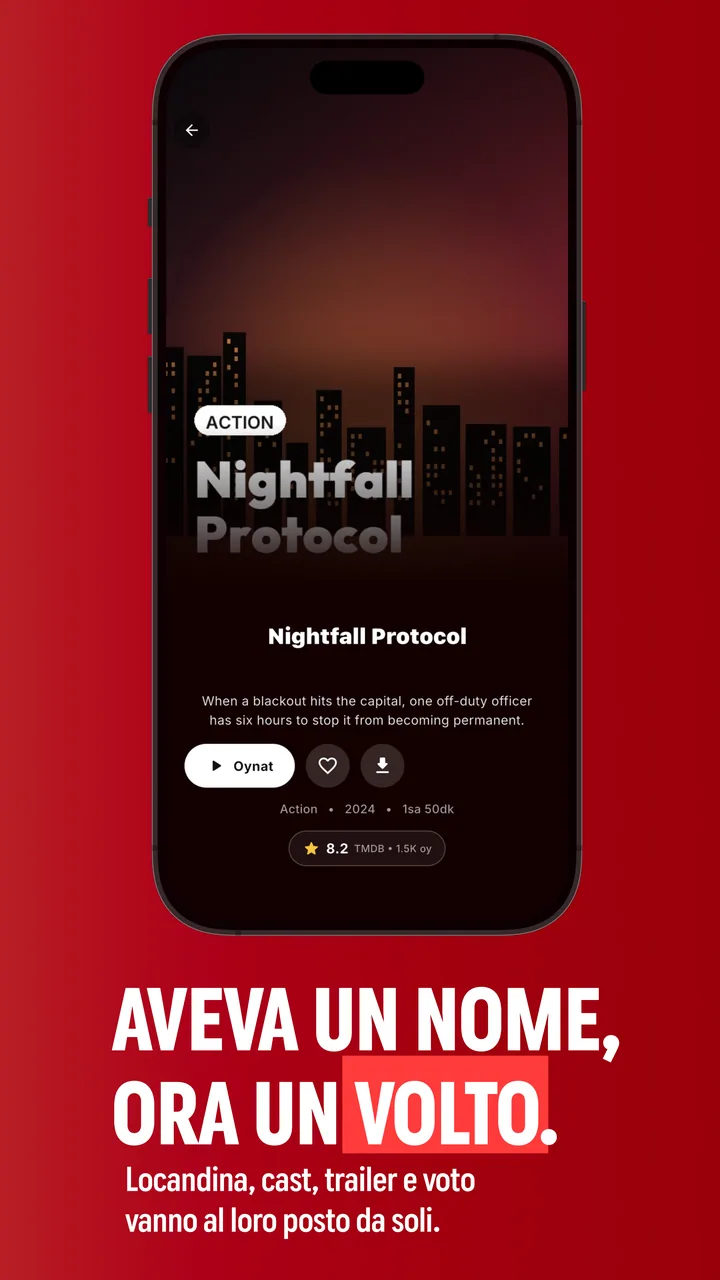
La terza opzione è un'app desktop progettata per l'IPTV. AFKast supporta M3U/M3U8 e Xtream Codes, offre la guida EPG, una libreria con TV in diretta, film e serie, e riproduce tutto tramite il motore mpv. AFKast è soltanto un lettore: non fornisce canali né contenuti, ma riproduce la lista del vostro abbonamento legale. Tutte le funzioni sono descritte nella pagina del lettore IPTV.
Confronto tra i metodi
| Metodo | EPG | Libreria VOD | 4K/HDR | Facilità d'uso |
|---|---|---|---|---|
| Browser / web player | Dipende dal provider, di solito essenziale | Di solito assente o molto semplice | Limitato dai codec del browser | Nessuna installazione, ma poco stabile |
| VLC (lettore generico) | Nessuna interfaccia guida | Assente, elenco piatto | Supportato (in base all'hardware) | Media; non pensato per l'IPTV |
| AFKast (lettore IPTV) | Sì (XMLTV) | Sì, con locandine, trame, voti, cast | Sì; HDR10, HLG, Dolby Vision su dispositivi compatibili | Alta; aggiungi la lista e guarda |
Guardare l'IPTV su Windows 10 e 11
AFKast funziona su Windows 11 e Windows 10. Ci sono due modi per installarlo:
- Microsoft Store: cercate AFKast nello Store e fate clic su «Ottieni». Gli aggiornamenti arrivano in automatico: è la scelta più comoda su PC aziendali o account di famiglia.
- Installer .exe diretto: se preferite non usare lo Store, scaricate l'installer per Windows dalla pagina scarica AFKast, avviatelo e seguite la procedura guidata.
Al primo avvio create il vostro profilo e aggiungete la playlist. Per i dettagli specifici di Windows consultate la pagina del lettore IPTV per Windows.
Guardare l'IPTV su Mac (macOS 14.6 o successivo)
Su Mac è ancora più semplice. AFKast si trova sul Mac App Store e gira in modo nativo sia sui Mac con Apple Silicon (chip M) sia su quelli con processore Intel.
- Verificate di avere macOS 14.6 o una versione successiva (menu Apple → Informazioni su questo Mac).
- Aprite il Mac App Store, cercate «AFKast» e fate clic su «Ottieni».
- Avviate l'app dal Launchpad o dalla cartella Applicazioni.
Per consigli su autonomia e display del MacBook visitate la pagina del lettore IPTV per Mac.
Aggiungere una playlist M3U o Xtream Codes
I passaggi sono identici su Windows e Mac:
- Aprite nell'app la schermata per aggiungere una playlist.
- Per una playlist M3U, incollate l'URL del provider oppure selezionate un file .m3u dal computer.
- Per Xtream Codes, inserite indirizzo del server, nome utente e password.
- Se il provider vi ha dato un URL EPG (XMLTV) separato, aggiungetelo per abbinare la guida ai canali.
- Salvate: canali, film e serie vengono caricati e suddivisi per categorie.
Se la lista non si carica, verificatela prima con il nostro controllo playlist M3U gratuito. La guida completa è in come aggiungere una playlist IPTV M3U, mentre il funzionamento della guida TV è spiegato in cos'è l'EPG nell'IPTV.
Accelerazione hardware e prestazioni
AFKast utilizza il motore mpv con accelerazione hardware: la decodifica video è affidata al chip grafico (GPU) invece che al processore. I flussi H.264, H.265/HEVC e AV1 pesano meno sulla CPU e il computer resta più fresco e silenzioso. Per ottenere il massimo:
- Aggiornate il driver della scheda video. Su Windows installate il driver più recente del produttore (Intel, AMD o NVIDIA) o usate Windows Update. Su Mac i driver arrivano con gli aggiornamenti di macOS.
- Usate una connessione via cavo quando possibile. L'Ethernet è molto più stabile del Wi-Fi e riduce i blocchi, soprattutto in 4K. In Wi-Fi scegliete la banda a 5 GHz e state vicini al router.
- Limitate le attività pesanti in background. Download corposi e backup nel cloud consumano banda.
- Controllate la modalità di alimentazione del portatile. Il risparmio energetico può ridurre le prestazioni: collegate il caricatore per le visioni lunghe.
- Usate l'HDR solo se lo schermo lo supporta. I contenuti HDR rendono al meglio su un monitor compatibile con l'HDR attivato nel sistema.
Per approfondire risoluzione e fluidità leggete la nostra guida su IPTV in 4K, HDR e 120 Hz con riproduzione fluida.
Guardare mentre si lavora: mini player e Picture-in-Picture
Il grande vantaggio del computer è il multitasking. Con AFKast Pro avete il mini player desktop / Picture-in-Picture: la diretta si riduce in una piccola finestra da fissare in un angolo dello schermo, così seguite il risultato mentre rispondete alle e-mail o lavorate su un foglio di calcolo.
Pro elimina inoltre la pubblicità e aggiunge playlist illimitate, sincronizzazione fino a 6 dispositivi e download offline. Il piano gratuito include già EPG, profili multipli e arricchimento dei contenuti.
IPTV sul secondo monitor
Se lavorate con due schermi, trascinate la finestra di AFKast sul secondo monitor e attivate lì lo schermo intero. Lo schermo principale resta libero per il lavoro. Qualche suggerimento:
- Spostate la finestra sul monitor desiderato prima di passare a schermo intero.
- Se i monitor hanno frequenze di aggiornamento diverse, controllate le impostazioni dello schermo su cui guardate.
- Verificate che l'audio esca dal dispositivo giusto: casse, cuffie o altoparlanti del monitor.
Quale metodo scegliere?
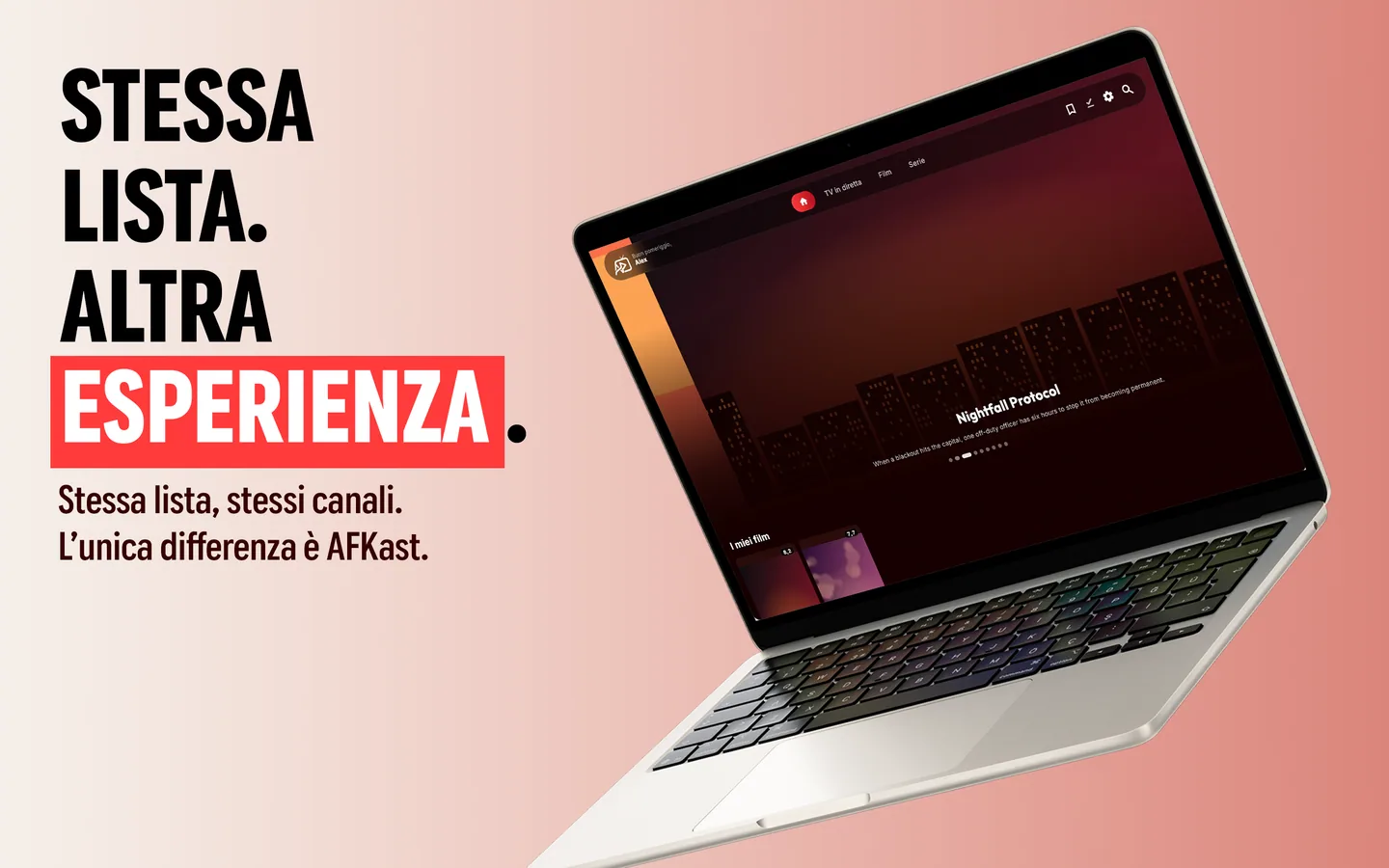
Per una visione occasionale il browser o VLC possono bastare. Se invece guardate spesso l'IPTV su portatile o desktop, consultate la guida programmi e volete film e serie ben organizzati, una app IPTV dedicata è molto più comoda. AFKast offre la stessa interfaccia su Windows e Mac e si sincronizza con tutti i vostri dispositivi.
❓ Domande frequenti
Quale programma serve per guardare l'IPTV sul PC?
Serve un lettore IPTV in grado di aprire liste M3U o Xtream Codes, oltre alle credenziali del provider. Un'app dedicata come AFKast aggiunge guida EPG, libreria di film e serie e preferiti.
AFKast funziona su Windows 10?
Sì. AFKast funziona su Windows 11 e Windows 10 e si installa dal Microsoft Store o con l'installer .exe disponibile sul sito.
Quale versione di macOS serve per guardare l'IPTV su Mac?
AFKast richiede macOS 14.6 o successivo. È disponibile sul Mac App Store e supporta sia i Mac Apple Silicon sia quelli Intel.
Si può guardare l'IPTV con VLC?
Sì, VLC apre i link M3U. Essendo però un lettore generico, non offre un'interfaccia per la guida EPG né una libreria di film e serie pensata per l'IPTV.
Perché l'IPTV si blocca sul mio computer?
Le cause più comuni sono un Wi-Fi instabile, un driver grafico non aggiornato o download in background. Usate il cavo Ethernet se possibile, aggiornate il driver e contattate il provider se il problema persiste.
Posso guardare l'IPTV in una finestra piccola mentre lavoro?
Sì. AFKast Pro include il mini player desktop e la modalità Picture-in-Picture per tenere la diretta in un angolo dello schermo mentre usate altre app.