Mecz w rogu ekranu podczas pracy zdalnej, wieczorny serial przy biurku albo kanał informacyjny na drugim monitorze – oglądanie IPTV na komputerze bywa wygodniejsze niż siadanie przed telewizorem. Gdy jednak wpiszesz w wyszukiwarkę „aplikacja IPTV na PC” albo „odtwarzacz IPTV na Maca”, zobaczysz mnóstwo propozycji, nie wszystkie udane. Wystarczy przeglądarka? Czy VLC da radę? A może lepiej zainstalować prawdziwy odtwarzacz IPTV?
W tym poradniku uczciwie porównujemy trzy podejścia na Windows i Macu, a potem krok po kroku pokazujemy, jak skonfigurować AFKast – od instalacji po ustawienia płynnego odtwarzania.
3 sposoby na oglądanie IPTV na komputerze
Niezależnie od wybranej metody punkt wyjścia jest ten sam: link M3U lub dane logowania Xtream Codes od Twojego dostawcy IPTV. Różnica polega na programie, którym otwierasz tę listę.
1. Przeglądarka i odtwarzacze webowe
Niektórzy dostawcy udostępniają odtwarzacz webowy działający w Chrome, Edge lub Safari. Brak instalacji kusi, ale ograniczenia są wyraźne:
- Przeglądarki nie obsługują wszystkich kodeków – część strumieni w HEVC (H.265) lub z niektórymi formatami dźwięku po prostu się nie uruchomi.
- Przy długich listach kanałów strona zaczyna działać ociężale, a przełączanie zwalnia.
- Przewodnika po programach (EPG), ulubionych i historii często brakuje lub są zapisane tylko w tej jednej przeglądarce.
- Wystarczy przypadkiem zamknąć kartę, by transmisja się urwała.
2. Uniwersalne odtwarzacze, takie jak VLC
VLC to świetny, uniwersalny odtwarzacz multimediów, który otworzy niemal wszystko. Po wklejeniu adresu M3U kanały pojawią się jako lista odtwarzania. Ponieważ jednak VLC nie powstał z myślą o IPTV:
- Kanały wyświetlają się w płaskiej liście z ograniczonymi kategoriami, logotypami i wyszukiwaniem.
- Brakuje interfejsu przewodnika EPG (XMLTV) – nie widać od razu, co leci teraz, a co za chwilę.
- Nie ma biblioteki VOD, która pokazywałaby filmy i seriale z plakatami, opisami i sezonami.
- Nie obsługuje bezpośrednio logowania przez Xtream Codes.
Szersze porównanie popularnych rozwiązań znajdziesz w artykule o alternatywie dla TiviMate, IPTV Smarters i VLC.
3. Dedykowany odtwarzacz IPTV: AFKast
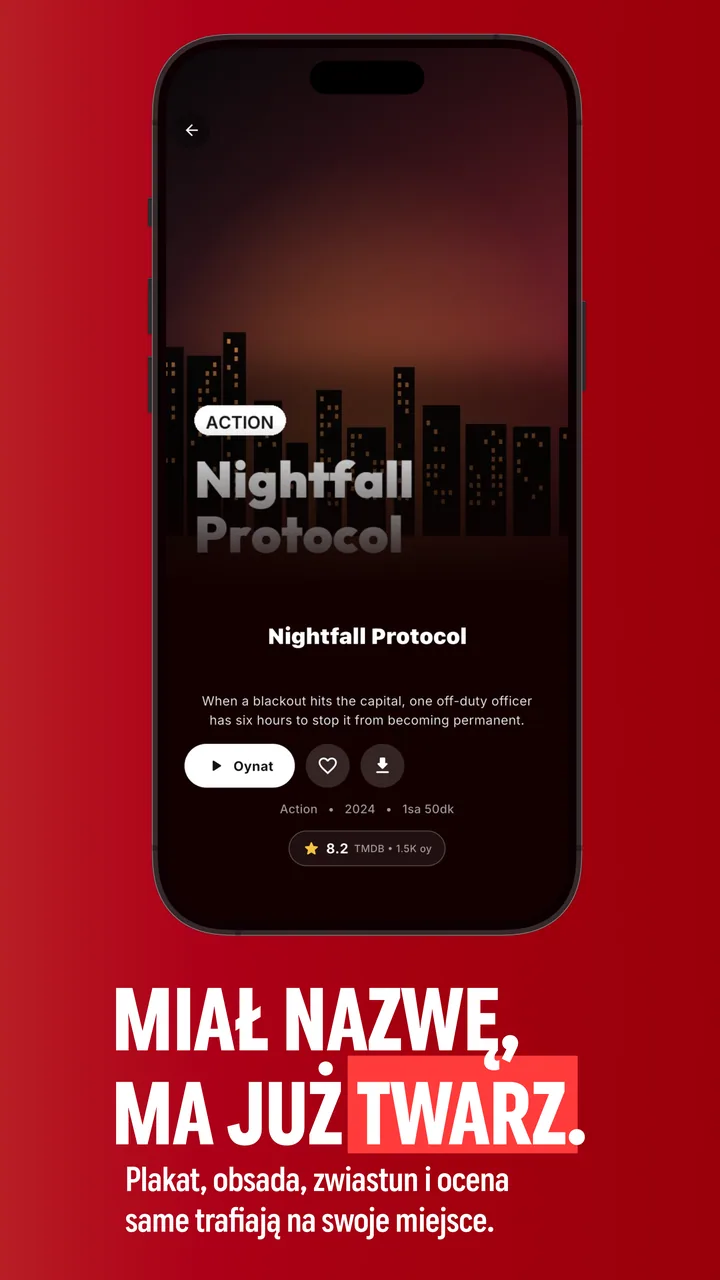
Trzecia opcja to aplikacja desktopowa zaprojektowana specjalnie pod IPTV. AFKast obsługuje M3U/M3U8 i Xtream Codes, ma przewodnik EPG, bibliotekę telewizji na żywo, filmów i seriali, a wszystko odtwarza za pomocą silnika mpv. Pamiętaj: AFKast to wyłącznie odtwarzacz. Nie dostarcza kanałów ani treści, tylko odtwarza playlistę z Twojej własnej, legalnej subskrypcji. Pełną listę funkcji znajdziesz na stronie odtwarzacz IPTV.
Porównanie metod
| Metoda | EPG | Biblioteka VOD | 4K/HDR | Wygoda |
|---|---|---|---|---|
| Przeglądarka / odtwarzacz webowy | Zależy od dostawcy, zwykle podstawowy | Zwykle brak lub bardzo prosta | Ograniczone kodekami przeglądarki | Bez instalacji, ale mało stabilnie |
| VLC (uniwersalny odtwarzacz) | Brak widoku przewodnika | Brak, płaska lista | Obsługiwane (zależnie od sprzętu) | Średnia; nie dla IPTV |
| AFKast (odtwarzacz IPTV) | Tak (XMLTV) | Tak, z plakatami, opisem, oceną i obsadą | Tak; HDR10, HLG, Dolby Vision na zgodnych urządzeniach | Wysoka; dodaj listę i oglądaj |
Jak oglądać IPTV na Windows 10 i 11
AFKast działa na Windows 11 i Windows 10. Możesz go zainstalować na dwa sposoby:
- Microsoft Store: wyszukaj AFKast w sklepie i kliknij „Pobierz”. Aktualizacje instalują się automatycznie, więc to najwygodniejsza opcja na służbowym laptopie lub koncie rodzinnym.
- Instalator .exe: jeśli nie korzystasz ze Store, pobierz instalator dla Windows ze strony pobierz AFKast, uruchom go i postępuj zgodnie z kreatorem.
Po pierwszym uruchomieniu utwórz profil i dodaj playlistę. Więcej szczegółów dla Windows znajdziesz na stronie odtwarzacz IPTV na Windows.
Jak oglądać IPTV na Macu (macOS 14.6 lub nowszy)
Na Macu jest jeszcze prościej. AFKast jest dostępny w Mac App Store i działa natywnie zarówno na komputerach z Apple Silicon (czipy M), jak i na Macach z procesorami Intel.
- Sprawdź, czy masz macOS 14.6 lub nowszy (menu Apple → Ten Mac).
- Otwórz Mac App Store, wyszukaj „AFKast” i kliknij „Pobierz”.
- Uruchom aplikację z Launchpada lub folderu Aplikacje.
Wskazówki dotyczące baterii i ekranu MacBooka znajdziesz na stronie odtwarzacz IPTV na Maca.
Dodawanie playlisty M3U lub Xtream Codes
Kroki są identyczne na Windows i Macu:
- Otwórz w aplikacji ekran dodawania playlisty.
- W przypadku playlisty M3U wklej adres od dostawcy lub wybierz plik .m3u z dysku.
- W przypadku Xtream Codes podaj adres serwera, nazwę użytkownika i hasło.
- Jeśli dostawca przekazał osobny adres EPG (XMLTV), dodaj go, aby przewodnik pasował do kanałów.
- Zapisz – kanały, filmy i seriale wczytają się posortowane w kategorie.
Jeśli lista się nie wczytuje, najpierw sprawdź ją bezpłatnym testerem playlist M3U. Pełną instrukcję znajdziesz w poradniku jak dodać playlistę IPTV M3U, a działanie przewodnika po programach wyjaśniamy w artykule co to jest EPG w IPTV.
Akceleracja sprzętowa i wydajność
AFKast korzysta z silnika mpv z akceleracją sprzętową: dekodowaniem obrazu zajmuje się karta graficzna (GPU), a nie procesor. Strumienie H.264, H.265/HEVC i AV1 mniej obciążają CPU, a komputer jest chłodniejszy i cichszy. Aby uzyskać najlepszy efekt:
- Zaktualizuj sterownik karty graficznej. Na Windows zainstaluj najnowszy sterownik producenta (Intel, AMD lub NVIDIA) albo skorzystaj z Windows Update. Na Macu sterowniki przychodzą razem z aktualizacjami macOS.
- W miarę możliwości korzystaj z kabla. Połączenie przez Ethernet jest znacznie stabilniejsze niż Wi-Fi i wyraźnie ogranicza zacinanie, zwłaszcza w 4K. Przy Wi-Fi wybierz pasmo 5 GHz i trzymaj się blisko routera.
- Ogranicz ciężkie zadania w tle. Duże pobierania i kopie zapasowe w chmurze dzielą łącze ze strumieniem.
- Sprawdź tryb zasilania laptopa. Tryb oszczędzania baterii może obniżać wydajność – podczas długiego oglądania podłącz ładowarkę.
- Korzystaj z HDR tylko na zgodnym ekranie. Treści HDR pokazują pełnię możliwości na monitorze z obsługą HDR i włączonym HDR w systemie.
Więcej o rozdzielczości i płynności przeczytasz w poradniku IPTV w 4K, HDR i 120 Hz – płynne odtwarzanie.
Oglądanie w trakcie pracy: mini okno i obraz w obrazie
Największą zaletą komputera jest wielozadaniowość. W AFKast Pro dostępne jest mini okno na pulpicie / obraz w obrazie (Picture-in-Picture): transmisja zmniejsza się do małego okienka, które przypinasz w rogu ekranu, i śledzisz wynik, odpisując na maile albo pracując w arkuszu kalkulacyjnym.
Pro usuwa też reklamy oraz daje nielimitowane playlisty, synchronizację na maksymalnie 6 urządzeniach i pobieranie offline. Bezpłatny plan zawiera już EPG, wiele profili i wzbogacanie treści.
IPTV na drugim monitorze
Jeśli pracujesz na dwóch ekranach, przeciągnij okno AFKast na drugi monitor i włącz tam tryb pełnoekranowy. Główny ekran zostaje wolny do pracy. Kilka wskazówek:
- Przenieś okno na wybrany monitor przed przejściem do pełnego ekranu.
- Jeśli monitory mają różne częstotliwości odświeżania, sprawdź ustawienia ekranu, na którym oglądasz.
- Upewnij się, że dźwięk trafia do właściwego urządzenia: głośników, słuchawek lub głośników monitora.
Którą metodę wybrać?
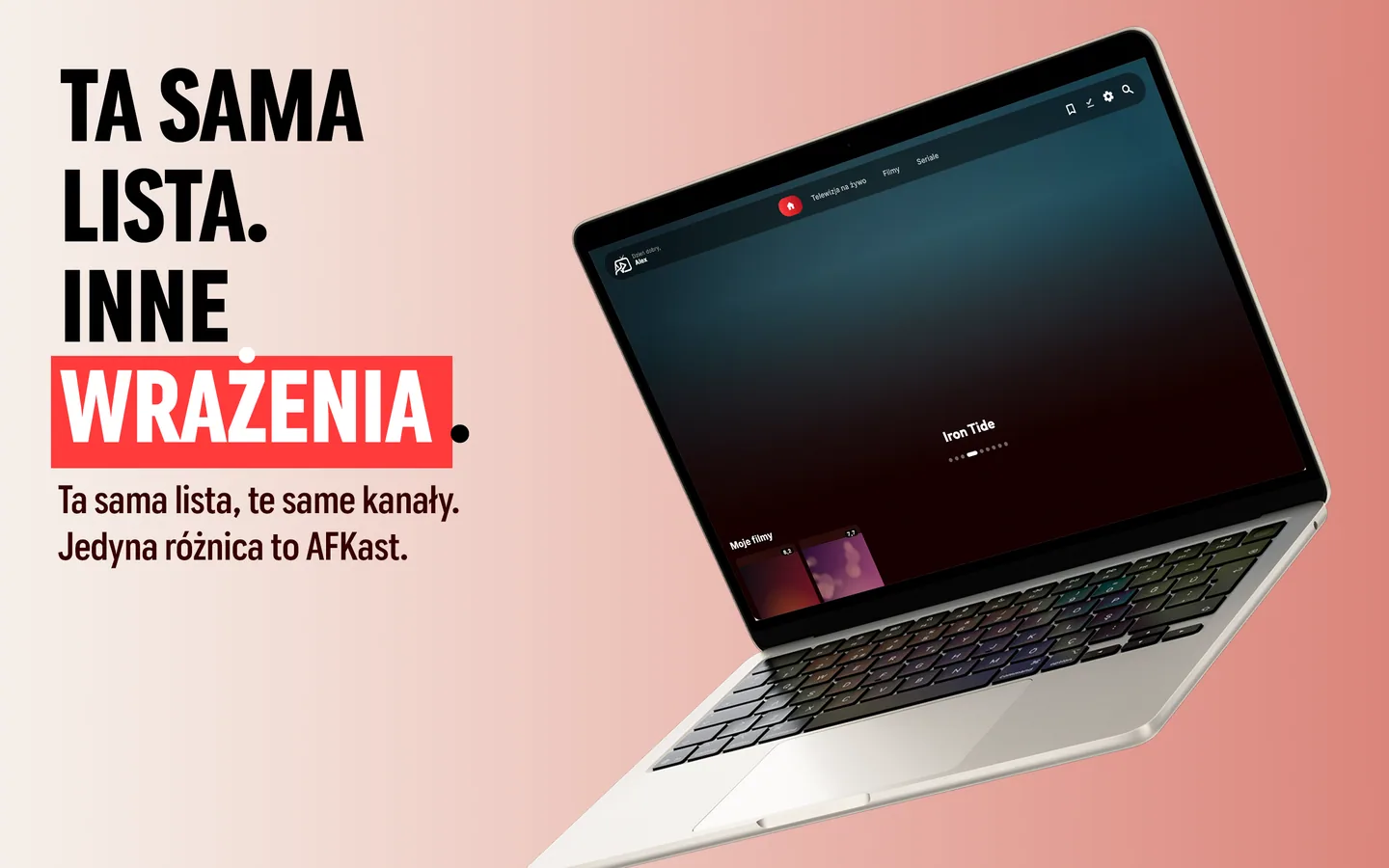
Do okazjonalnego oglądania wystarczy przeglądarka lub VLC. Jeśli jednak regularnie oglądasz IPTV na laptopie lub komputerze stacjonarnym, korzystasz z przewodnika po programach i chcesz mieć filmy oraz seriale uporządkowane, dedykowana aplikacja IPTV będzie znacznie wygodniejsza. AFKast oferuje ten sam interfejs na Windows i Macu oraz synchronizuje się ze wszystkimi Twoimi urządzeniami.
❓ Najczęściej zadawane pytania
Jaki program jest potrzebny do oglądania IPTV na komputerze?
Potrzebujesz odtwarzacza IPTV, który otwiera listy M3U lub Xtream Codes, oraz danych dostępowych od dostawcy. Dedykowana aplikacja, taka jak AFKast, dodaje przewodnik EPG, bibliotekę filmów i seriali oraz ulubione.
Czy AFKast działa na Windows 10?
Tak. AFKast działa na Windows 11 i Windows 10 i można go zainstalować z Microsoft Store lub za pomocą instalatora .exe ze strony.
Jaka wersja macOS jest potrzebna do oglądania IPTV na Macu?
AFKast wymaga macOS 14.6 lub nowszego. Aplikacja jest dostępna w Mac App Store i obsługuje Maki z Apple Silicon oraz z procesorami Intel.
Czy można oglądać IPTV w VLC?
Tak, VLC otwiera linki M3U. Jako uniwersalny odtwarzacz nie ma jednak interfejsu przewodnika EPG ani biblioteki filmów i seriali przygotowanej z myślą o IPTV.
Dlaczego IPTV zacina się na moim komputerze?
Najczęstsze przyczyny to niestabilne Wi-Fi, nieaktualny sterownik grafiki lub pobieranie w tle. Jeśli możesz, podłącz kabel Ethernet, zaktualizuj sterownik, a gdy problem nie ustępuje, skontaktuj się z dostawcą.
Czy mogę oglądać IPTV w małym oknie podczas pracy?
Tak. AFKast Pro ma mini okno na pulpicie i tryb obrazu w obrazie, dzięki czemu transmisja zostaje w rogu ekranu, gdy korzystasz z innych programów.