Nebenbei die Bundesliga im Blick behalten, abends am Schreibtisch eine Serie weiterschauen oder auf dem zweiten Bildschirm die Nachrichten laufen lassen: IPTV am PC zu schauen ist oft praktischer als der Weg zum Fernseher. Wer allerdings nach einer „IPTV App für Windows" oder einem „IPTV Player für Mac" sucht, stößt auf viele halbgare Lösungen. Reicht der Browser? Tut es VLC? Oder lohnt sich ein spezieller IPTV Player?
In diesem Ratgeber vergleichen wir die drei gängigen Wege ehrlich miteinander und zeigen anschließend, wie Sie AFKast unter Windows und macOS einrichten – von der Installation bis zur optimalen Wiedergabe.
Drei Wege, IPTV am Computer zu schauen
Die Grundlage ist immer gleich: der M3U-Link oder die Xtream-Codes-Zugangsdaten Ihres IPTV-Anbieters. Entscheidend ist, mit welcher Software Sie diese Liste öffnen.
1. Im Browser über einen Web-Player
Manche Anbieter stellen einen Web-Player bereit, der direkt in Chrome, Edge oder Safari läuft. Das klingt bequem, hat aber klare Grenzen:
- Browser unterstützen nicht jeden Codec. Streams in HEVC (H.265) oder mit bestimmten Tonformaten starten teilweise gar nicht.
- Bei langen Senderlisten wird die Seite träge, das Umschalten dauert.
- Ein elektronischer Programmführer (EPG), Favoriten und ein Verlauf fehlen häufig oder bleiben auf diesen einen Browser beschränkt.
- Ein versehentlich geschlossener Tab beendet die Wiedergabe sofort.
2. Allgemeine Mediaplayer wie VLC
VLC ist ein hervorragender Allround-Mediaplayer, der fast jedes Format abspielt. Fügen Sie eine M3U-URL ein, erscheinen die Sender als Wiedergabeliste. Da VLC aber nicht speziell für IPTV entwickelt wurde, gilt:
- Die Sender erscheinen als lange, flache Liste – Kategorien, Logos und Suche sind eingeschränkt.
- Eine EPG-Oberfläche (XMLTV) fehlt; was gerade läuft und was als Nächstes kommt, sehen Sie nicht.
- Es gibt keine VOD-Mediathek, die Filme und Serien mit Cover, Inhalt und Staffeln übersichtlich darstellt.
- Ein direkter Xtream-Codes-Login ist nicht vorgesehen.
Einen ausführlichen Vergleich bekannter Lösungen finden Sie in unserem Artikel zur Alternative zu TiviMate, IPTV Smarters und VLC.
3. Ein spezieller IPTV Player: AFKast
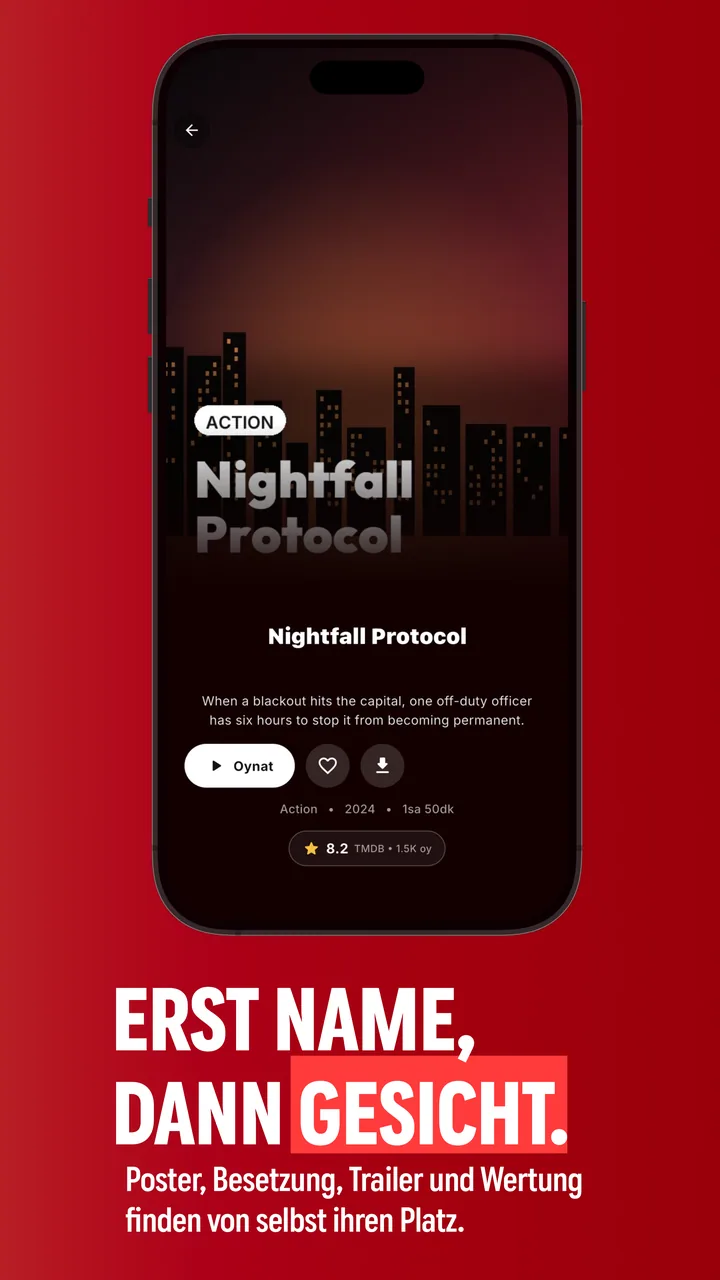
Der dritte Weg ist eine Desktop-App, die von Grund auf für IPTV gebaut wurde. AFKast unterstützt M3U/M3U8 und Xtream Codes, bietet einen EPG-Programmführer, eine Mediathek für Live-TV, Filme und Serien und spielt alles über die bewährte mpv-Engine ab. Wichtig: AFKast ist ausschließlich ein Player. Es liefert keine Sender oder Inhalte, sondern spielt die Liste Ihres eigenen, legalen Abonnements ab. Alle Funktionen im Überblick finden Sie auf unserer Seite zum IPTV Player.
Die drei Methoden im Vergleich
| Methode | EPG | VOD-Mediathek | 4K/HDR | Bedienkomfort |
|---|---|---|---|---|
| Browser / Web-Player | Abhängig vom Anbieter, meist einfach | Meist keine oder sehr einfach | Durch Browser-Codecs begrenzt | Keine Installation, aber wenig stabil |
| VLC (Allround-Player) | Keine Programmführer-Ansicht | Keine, nur flache Liste | Unterstützt (hardwareabhängig) | Mittel; nicht auf IPTV ausgelegt |
| AFKast (IPTV Player) | Ja (XMLTV) | Ja, mit Cover, Inhalt, Bewertung, Besetzung | Ja; HDR10, HLG, Dolby Vision auf kompatiblen Geräten | Hoch; Liste hinzufügen und loslegen |
IPTV unter Windows 10 und 11 einrichten
AFKast läuft unter Windows 11 und Windows 10. Sie haben zwei Installationswege:
- Microsoft Store: Suchen Sie im Store nach AFKast und klicken Sie auf „Herunterladen". Updates kommen automatisch – ideal für Firmen-Laptops oder Familienkonten.
- Direkte .exe-Installation: Wenn Sie den Store nicht nutzen möchten, laden Sie den Windows-Installer auf der Seite AFKast herunterladen, starten ihn und folgen dem Assistenten.
Nach dem ersten Start legen Sie ein Profil an und fügen Ihre Playlist hinzu. Weitere Windows-spezifische Hinweise lesen Sie auf der Seite IPTV Player für Windows.
IPTV auf dem Mac schauen (ab macOS 14.6)
Auf dem Mac geht es noch schneller. AFKast ist im Mac App Store erhältlich und läuft nativ auf Macs mit Apple Silicon (M-Chips) ebenso wie auf Intel-Macs.
- Prüfen Sie, ob macOS 14.6 oder neuer installiert ist (Apple-Menü → Über diesen Mac).
- Öffnen Sie den Mac App Store, suchen Sie nach „AFKast" und klicken Sie auf „Laden".
- Starten Sie die App über das Launchpad oder den Programme-Ordner.
Tipps zu Akkulaufzeit und Bildschirmeinstellungen am MacBook finden Sie auf unserer Seite IPTV Player für Mac.
M3U-Playlist oder Xtream Codes hinzufügen
Unter Windows und macOS funktioniert es identisch:
- Öffnen Sie in der App den Bereich zum Hinzufügen einer Playlist.
- Für eine M3U-Playlist fügen Sie die URL Ihres Anbieters ein oder wählen eine lokale .m3u-Datei.
- Für Xtream Codes geben Sie Server-Adresse, Benutzername und Passwort ein.
- Hat Ihr Anbieter eine separate EPG-Adresse (XMLTV) mitgeschickt, tragen Sie diese ebenfalls ein.
- Speichern – Sender, Filme und Serien werden geladen und nach Kategorien sortiert.
Lädt die Liste nicht, prüfen Sie sie zuerst mit unserem kostenlosen M3U-Checker. Eine ausführliche Anleitung finden Sie unter M3U IPTV Playlist hinzufügen, Hintergründe zum Programmführer im Artikel Was ist EPG bei IPTV?
Hardwarebeschleunigung und Performance
AFKast nutzt die mpv-Engine mit Hardwarebeschleunigung: Das Dekodieren übernimmt die Grafikeinheit (GPU) statt des Prozessors. H.264-, H.265/HEVC- und AV1-Streams laufen dadurch mit weniger CPU-Last, der Rechner bleibt kühler und leiser. So holen Sie das Maximum heraus:
- Grafiktreiber aktualisieren: Unter Windows installieren Sie den aktuellen Treiber Ihres GPU-Herstellers (Intel, AMD oder NVIDIA) oder nutzen Windows Update. Beim Mac kommen Treiber mit den macOS-Updates.
- Per LAN-Kabel verbinden: Ethernet ist deutlich stabiler als WLAN und reduziert Ruckler gerade bei 4K-Streams spürbar. Im WLAN lieber das 5-GHz-Band nutzen und nah am Router bleiben.
- Hintergrundlasten reduzieren: Große Downloads oder Cloud-Backups teilen sich die Bandbreite mit dem Stream.
- Energiemodus am Laptop prüfen: Der Stromsparmodus kann die Leistung drosseln. Bei langen Übertragungen besser das Netzteil anschließen.
- HDR richtig nutzen: HDR-Inhalte entfalten ihre Wirkung nur auf einem HDR-fähigen Monitor mit aktivierter HDR-Option im Betriebssystem.
Mehr zu Auflösung und flüssiger Darstellung lesen Sie in unserem Ratgeber zu IPTV in 4K, HDR und 120 Hz flüssiger Wiedergabe.
Nebenbei schauen: Mini-Player und Bild-in-Bild
Der größte Vorteil am Computer ist Multitasking. Mit AFKast Pro steht Ihnen der Desktop-Mini-Player bzw. Bild-in-Bild (Picture-in-Picture) zur Verfügung: Der Stream schrumpft auf ein kleines Fenster, das Sie in eine Bildschirmecke legen. So verpassen Sie kein Tor, während Sie E-Mails beantworten oder an einer Tabelle arbeiten.
Pro bietet außerdem Werbefreiheit, unbegrenzt viele Playlists, Synchronisation auf bis zu 6 Geräten und Offline-Downloads. EPG, mehrere Profile und die Inhaltsanreicherung sind bereits im kostenlosen Plan enthalten.
IPTV auf dem zweiten Monitor
Wer mit zwei Bildschirmen arbeitet, zieht das AFKast-Fenster einfach auf den zweiten Monitor und schaltet dort in den Vollbildmodus. Auf dem Hauptbildschirm arbeiten Sie ungestört weiter. Ein paar Hinweise:
- Verschieben Sie das Fenster auf den gewünschten Monitor, bevor Sie in den Vollbildmodus wechseln.
- Haben die Monitore unterschiedliche Bildwiederholraten, prüfen Sie die Anzeigeeinstellungen des Bildschirms, auf dem Sie schauen.
- Kontrollieren Sie, ob der Ton an der richtigen Ausgabe landet – Lautsprecher, Kopfhörer oder Monitorlautsprecher.
Fazit: Welche Lösung passt zu Ihnen?
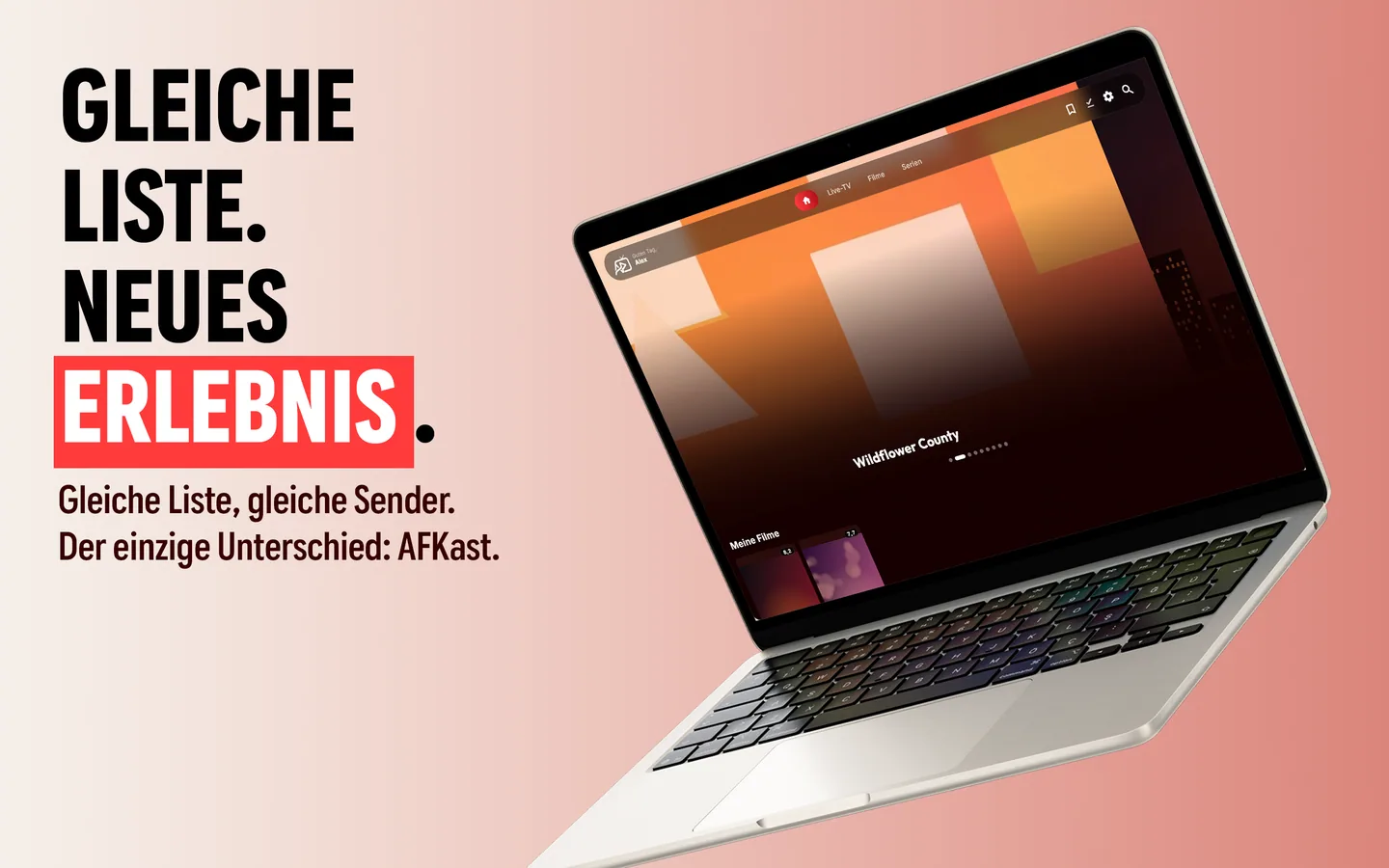
Für einen gelegentlichen Stream genügen Browser oder VLC. Wer jedoch regelmäßig IPTV am Laptop oder Desktop schaut, den Programmführer nutzt und Filme sowie Serien übersichtlich sortiert haben möchte, ist mit einer eigenen IPTV App deutlich besser bedient. AFKast bietet unter Windows und macOS dieselbe Oberfläche und synchronisiert sich mit all Ihren Geräten.
❓ Häufig gestellte Fragen
Welches Programm brauche ich, um IPTV am PC zu schauen?
Sie benötigen einen IPTV Player, der M3U- oder Xtream-Codes-Listen öffnen kann, sowie die Zugangsdaten Ihres Anbieters. Eine spezielle App wie AFKast bietet zusätzlich EPG, eine Film- und Serienmediathek und Favoriten.
Läuft AFKast auch unter Windows 10?
Ja. AFKast läuft unter Windows 11 und Windows 10 und lässt sich über den Microsoft Store oder per .exe-Installer von der Website installieren.
Welche macOS-Version brauche ich für IPTV auf dem Mac?
AFKast setzt macOS 14.6 oder neuer voraus. Die App gibt es im Mac App Store, und sie unterstützt sowohl Apple Silicon als auch Intel-Macs.
Kann ich IPTV mit VLC schauen?
Ja, VLC öffnet M3U-Links. Als Allround-Player fehlen ihm jedoch eine EPG-Ansicht und eine auf IPTV zugeschnittene Film- und Serienmediathek.
Warum ruckelt IPTV auf meinem Computer?
Häufige Ursachen sind ein instabiles WLAN, veraltete Grafiktreiber oder Downloads im Hintergrund. Nutzen Sie möglichst ein LAN-Kabel, aktualisieren Sie den Treiber und fragen Sie bei anhaltenden Problemen Ihren Anbieter.
Kann ich IPTV in einem kleinen Fenster schauen, während ich arbeite?
Ja. Mit AFKast Pro nutzen Sie den Desktop-Mini-Player bzw. Bild-in-Bild und behalten den Stream in einer Bildschirmecke, während Sie in anderen Programmen arbeiten.