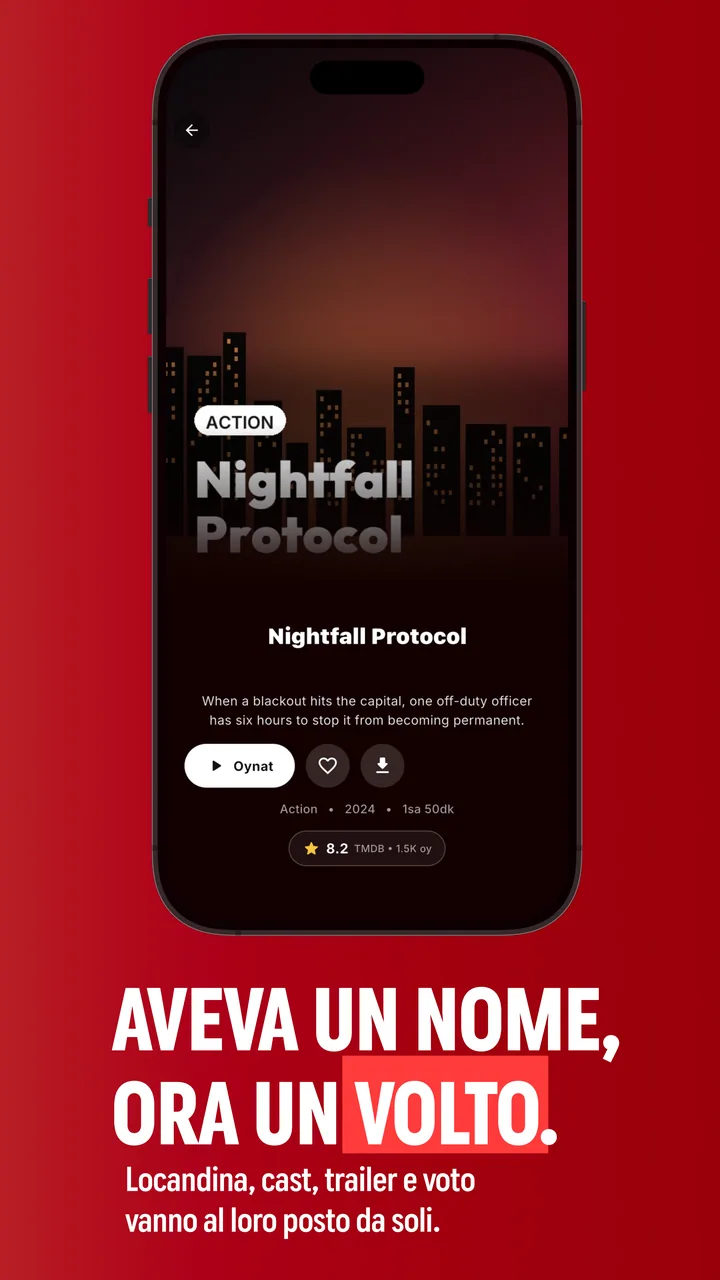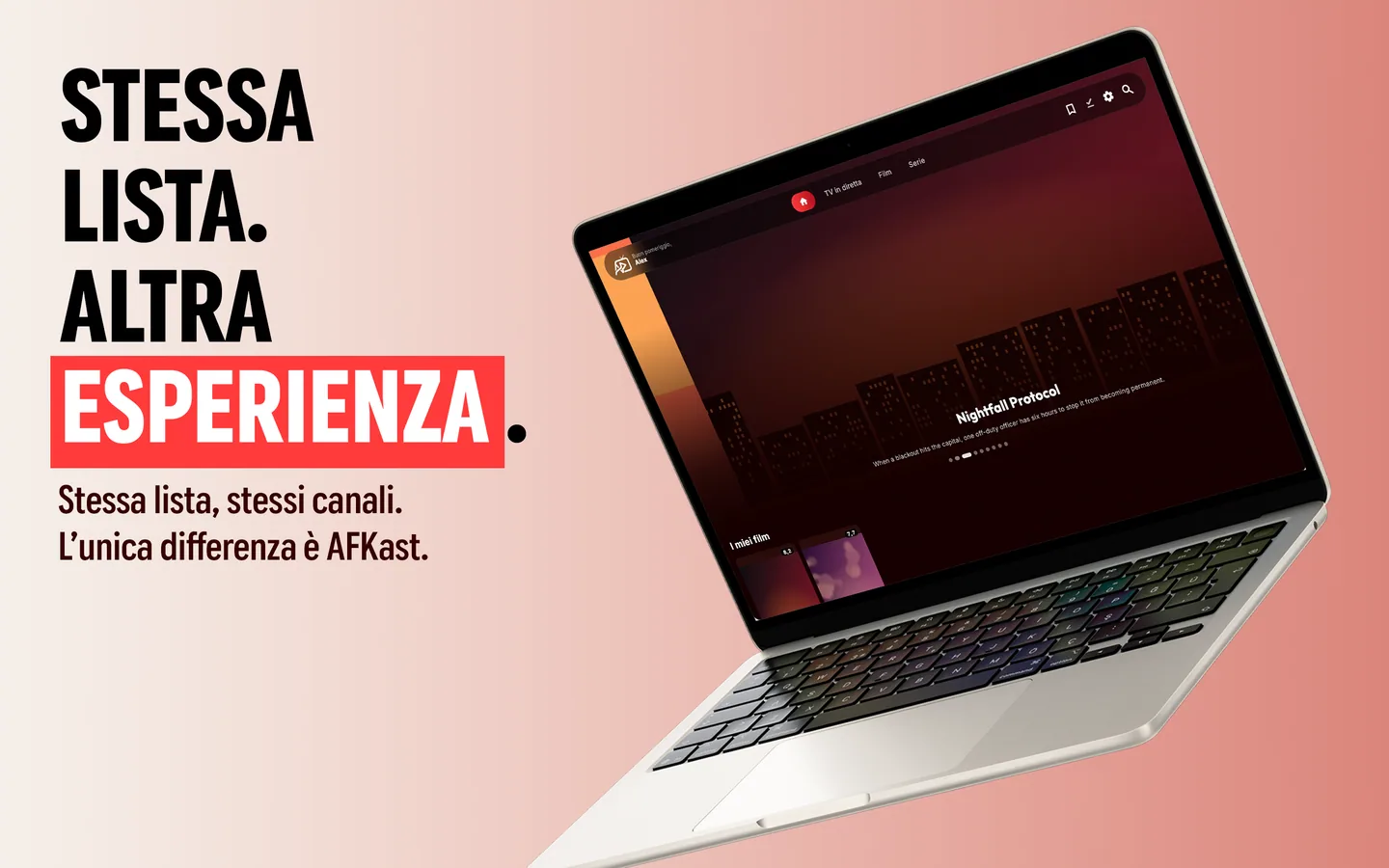
Il Fire TV Stick di Amazon è uno dei modi più economici e diffusi per trasformare qualsiasi televisore in una smart TV. Chi cerca come installare IPTV su Fire TV Stick, però, finisce spesso su guide piene di link a file di dubbia provenienza. Noi facciamo le cose per bene: installiamo l'app IPTV AFKast sul Fire TV Stick passo dopo passo, dalle opzioni sviluppatore all'app Downloader, per poi inviare la playlist dallo smartphone invece di digitarla con il telecomando.
Una premessa importante: AFKast è un lettore IPTV. Non fornisce canali, flussi o liste. Sei tu ad aggiungere il link M3U o le credenziali Xtream Codes ricevute dal tuo fornitore IPTV legale.
Perché il Fire TV Stick richiede un'installazione diversa
Tutti i dispositivi Fire TV usano Fire OS, il sistema operativo di Amazon basato su Android. Per questo gran parte delle app Android può funzionare anche lì. La differenza è che sul Fire TV non c'è il Google Play Store: le app arrivano dall'Amazon Appstore. Per usare AFKast bisogna quindi installare manualmente l'APK Android ufficiale, operazione chiamata «sideload».
Sembra complicato, ma si tratta solo di un paio di impostazioni e di un'app gratuita. Se hai anche un televisore con Android TV, lì il percorso è molto più breve perché l'app arriva direttamente da Google Play: trovi tutto nella nostra guida per installare IPTV su Android TV e Google TV.
Cosa ti serve prima di iniziare
- Fire OS aggiornato: controlla in Impostazioni → La mia Fire TV → Informazioni se ci sono aggiornamenti.
- Connessione internet stabile: durante la procedura verrà scaricato il file APK.
- I tuoi dati IPTV: link M3U/M3U8 oppure indirizzo del server, nome utente e password Xtream Codes del tuo fornitore legale.
- Uno smartphone o un computer: servirà per inviare la playlist alla TV, senza digitare lunghi indirizzi col telecomando.
Passo 1: attivare le opzioni sviluppatore
Nelle versioni più recenti di Fire OS il menu delle opzioni sviluppatore è nascosto; in alcune versioni invece è già visibile. Se non lo trovi, procedi così:
- Apri le Impostazioni (l'icona a ingranaggio a destra della schermata Home).
- Entra in La mia Fire TV.
- Seleziona Informazioni e posizionati sul nome del dispositivo in cima all'elenco (ad esempio «Fire TV Stick 4K»).
- Premi il tasto centrale del telecomando 7 volte di fila. Un breve messaggio conferma che ora sei uno sviluppatore.
- Torna indietro: in La mia Fire TV compaiono ora le Opzioni sviluppatore.
Il metodo funziona sulla maggior parte dei dispositivi attuali, ma nomi e posizione dei menu possono cambiare leggermente in base alla versione di Fire OS.
Passo 2: installare l'app Downloader
- Dalla schermata Home vai su Cerca (la lente d'ingrandimento).
- Digita «Downloader» e scegli l'app con l'icona arancione pubblicata da AFTVnews.
- Premi Ottieni o Scarica per installarla gratis dall'Amazon Appstore.
- Se al primo avvio chiede l'accesso ai file, scegli Consenti.
Passo 3: consentire a Downloader di installare app sconosciute
- Vai in Impostazioni → La mia Fire TV → Opzioni sviluppatore.
- Nelle versioni attuali apri Installa app sconosciute, trova Downloader nell'elenco e attivalo.
- Nelle versioni meno recenti c'è un solo interruttore chiamato App di origine sconosciuta: basta attivarlo.
Passo 4: scaricare l'APK di AFKast dalla fonte ufficiale
Scaricare l'APK solo dalla fonte ufficiale è il passaggio di sicurezza più importante. I file modificati che girano su forum e siti mirror possono contenere malware senza che tu te ne accorga.
- Apri Downloader. Nel campo indirizzo della schermata principale digita l'indirizzo della nostra pagina di download (afkastplayer.com/it/download) e premi Go.
- Nel browser integrato si apre la pagina di download di AFKast. Seleziona con il telecomando il link APK Android.
- A download completato si apre automaticamente il programma di installazione Android. Scegli Installa.
- Al termine premi Fine. Se Downloader propone di eliminare l'APK, scegli Elimina per liberare spazio.
Passo 5: inviare la playlist dallo smartphone
Digitare un lungo indirizzo M3U lettera per lettera con il telecomando del Fire TV è lento e facile da sbagliare. La funzione Invia playlist al dispositivo di AFKast risolve il problema:
- Avvia AFKast sul Fire TV (lo trovi in Le tue app e i tuoi canali).
- Nella schermata per aggiungere una playlist compare un breve codice dispositivo.
- Dallo smartphone o dal computer apri la pagina Invia playlist al dispositivo e inserisci il codice.
- Incolla il link M3U/M3U8 oppure compila server, nome utente e password Xtream Codes, quindi invia.
- In pochi secondi la lista arriva in AFKast sulla TV: canali live, film, serie e guida EPG iniziano a caricarsi.
Tutti i passaggi in una tabella
| Passaggio | Dove | Nota |
|---|---|---|
| Attivare le opzioni sviluppatore | Impostazioni → La mia Fire TV → Informazioni | In alcune versioni premere 7 volte sul nome del dispositivo |
| Installare Downloader | Cerca → Amazon Appstore | App gratuita con icona arancione |
| Consentire app sconosciute | Opzioni sviluppatore | Solo per Downloader, poi disattivare |
| Scaricare l'APK | Downloader → pagina di download AFKast | Solo il link ufficiale APK Android |
| Installazione | Programma di installazione Android | Eliminare poi l'APK per risparmiare spazio |
| Aggiungere la playlist | Smartphone/PC → Invia playlist | Inserire il codice TV e inviare M3U o Xtream |
Compatibilità: quali modelli Fire TV?
Poiché Fire OS si basa su Android, la versione Android di AFKast si può in genere installare sui modelli attuali come Fire TV Stick 4K, Fire TV Stick 4K Max e Fire TV Cube. Va detto con onestà, però: compatibilità e prestazioni possono variare in base al modello e alla versione di Fire OS. Sugli stick più vecchi o di fascia base, con meno memoria, le playlist molto grandi possono richiedere parecchio più tempo per caricarsi.
AFKast riproduce con il motore mpv e, sull'hardware compatibile, sfrutta l'accelerazione hardware per H.264, H.265/HEVC e AV1. La disponibilità di 4K o HDR dipende dal dispositivo e dal formato dei flussi del tuo fornitore.
Consigli per una riproduzione fluida su Fire TV Stick
- Chiudi le app in background: in Impostazioni → Applicazioni → Gestisci applicazioni installate, usa «Termina» o «Forza l'interruzione» sulle app che non usi.
- Cavo o Wi-Fi a 5 GHz: l'adattatore Ethernet di Amazon è la scelta più affidabile; altrimenti collega lo stick alla rete a 5 GHz del router.
- Svuota la cache: nello stesso menu seleziona AFKast e scegli «Cancella cache». La playlist non viene eliminata.
- Libera spazio: disinstallare le app inutilizzate rende tutto lo stick più reattivo.
- Usa la prolunga HDMI: uno stick incastrato dietro la TV riceve spesso un segnale Wi-Fi più debole.
Se l'immagine continua a scattare, la causa è quasi sempre la rete o il server del fornitore. Nella nostra guida sul problema del buffering IPTV analizziamo le cause più comuni.
Prime impostazioni dopo l'installazione
- Metti l'app in primo piano: in Le tue app e i tuoi canali, posizionati su AFKast, premi il tasto menu e scegli «Sposta» per portarla in cima.
- Controlla l'EPG: se il fornitore ti dà un indirizzo XMLTV, verifica che la guida programmi si riempia.
- Crea i profili: con più profili ognuno in famiglia mantiene preferiti e cronologia separati.
- Attiva la sincronizzazione cloud: accedi con lo stesso account sullo smartphone e ritrovi preferiti e impostazioni.
L'alternativa: un box Google TV
Se preferisci evitare il sideload, la soluzione più semplice è un dispositivo Android TV o Google TV con Google Play Store. Su Chromecast con Google TV, Nvidia Shield o un box Google TV installi AFKast direttamente dallo store e ricevi gli aggiornamenti in automatico. Maggiori dettagli nella pagina lettore IPTV per Android TV.
Hai una TV Samsung o LG? L'app nativa arriverà molto presto; per le soluzioni disponibili oggi consulta la pagina lettore IPTV per Smart TV e la guida IPTV su Smart TV Samsung e LG.
Promemoria sulla sicurezza
Su ogni dispositivo in cui installi APK manualmente valgono due regole: scaricale solo dalla pagina ufficiale e disattiva il permesso per le app sconosciute a lavoro finito. Per altri consigli su privacy e VPN leggi il nostro articolo su sicurezza IPTV e uso della VPN.
❓ Domande frequenti
AFKast è disponibile sull'Amazon Appstore?
No, al momento AFKast non è presente sull'Amazon Appstore. Puoi installarlo sul Fire TV Stick scaricando l'APK Android dalla pagina di download ufficiale con l'app Downloader.
Cosa faccio se non vedo le opzioni sviluppatore?
Vai in Impostazioni → La mia Fire TV → Informazioni, posizionati sul nome del dispositivo e premi 7 volte il tasto centrale. In alcune versioni di Fire OS il menu è già visibile.
Installare un APK sul Fire TV Stick è sicuro?
Sì, purché l'APK provenga dalla pagina di download ufficiale dell'app. Disattivare poi il permesso per le app sconosciute aggiunge un ulteriore livello di protezione.
Come aggiungo la mia playlist IPTV su Fire TV?
All'apertura di AFKast compare un codice dispositivo sulla TV. Inseriscilo dallo smartphone nella pagina Invia playlist al dispositivo, aggiungi il link M3U o le credenziali Xtream Codes e invia.
AFKast funziona su tutti i modelli Fire TV?
In genere funziona sui modelli attuali come Fire TV Stick 4K, 4K Max e Fire TV Cube, ma compatibilità e prestazioni possono variare in base al modello e alla versione di Fire OS.
Come aggiorno AFKast sul Fire TV Stick?
Le app installate manualmente non si aggiornano da sole. Quando esce una nuova versione, riscarica l'APK dalla pagina ufficiale con Downloader e installalo sopra l'app esistente.