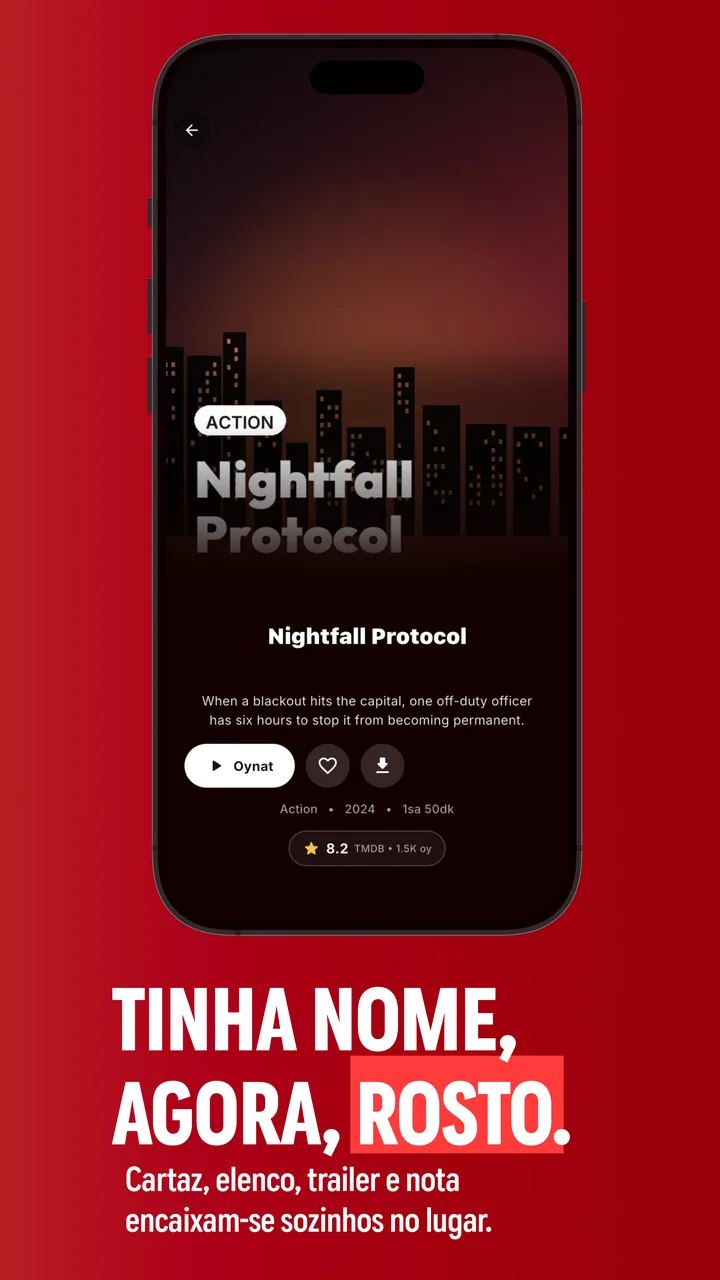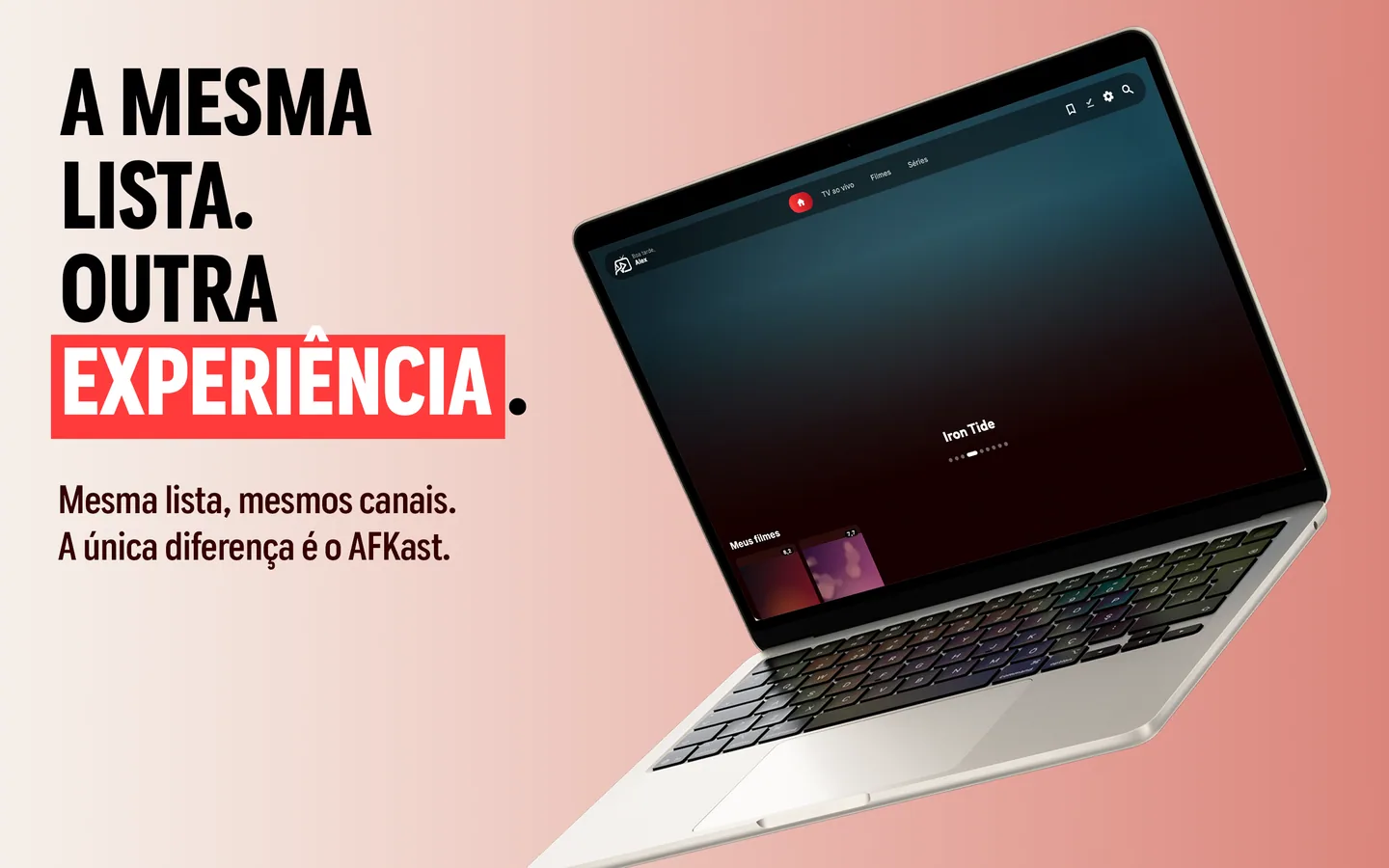
O Fire TV Stick da Amazon é uma das formas mais baratas e populares de transformar qualquer televisão em uma central de streaming. Só que, ao pesquisar como instalar IPTV no Fire TV Stick, você encontra muito tutorial apontando para downloads de origem duvidosa. Aqui o caminho é limpo: vamos instalar o aplicativo IPTV AFKast no Fire TV Stick passo a passo, das opções do desenvolvedor ao app Downloader, e no fim enviar sua lista pelo celular em vez de digitar tudo no controle remoto.
Antes de começar, um ponto importante: o AFKast é um player IPTV. Ele não oferece canais, transmissões nem listas. Você adiciona o link M3U ou os dados de Xtream Codes fornecidos pelo seu próprio provedor de IPTV legal.
Por que o Fire TV Stick exige uma instalação diferente
Todos os aparelhos Fire TV rodam o Fire OS, sistema da Amazon baseado em Android. Por isso, a maioria dos aplicativos Android consegue funcionar nele. A diferença é que o Fire TV não tem Google Play Store: os apps vêm da Amazon Appstore. Para usar o AFKast, é preciso instalar manualmente o APK oficial de Android, processo conhecido como «sideload».
Parece técnico, mas são só alguns ajustes e um app gratuito. Se você também tem uma TV com Android TV, lá o processo é bem mais curto porque o app vem direto do Google Play; explicamos tudo no nosso guia para instalar IPTV no Android TV e Google TV.
O que você precisa antes de começar
- Fire OS atualizado: confira em Configurações → Minha Fire TV → Sobre se há atualizações.
- Internet estável: o arquivo APK será baixado durante a instalação.
- Seus dados de IPTV: o link M3U/M3U8 ou o endereço do servidor, usuário e senha de Xtream Codes do seu provedor legal.
- Celular ou computador: você vai usá-lo para enviar a lista para a TV, sem digitar endereços longos no controle.
Passo 1: ativar as opções do desenvolvedor
Nas versões mais recentes do Fire OS, o menu de opções do desenvolvedor fica escondido por padrão; em algumas versões ele já aparece. Se não estiver aí, faça assim:
- Abra as Configurações (ícone de engrenagem à direita da tela inicial).
- Entre em Minha Fire TV.
- Selecione Sobre e pare em cima do nome do aparelho, no topo da lista (por exemplo, «Fire TV Stick 4K»).
- Aperte o botão central do controle 7 vezes seguidas. Uma mensagem rápida confirma que você agora é desenvolvedor.
- Volte uma tela: as Opções do desenvolvedor passam a aparecer em Minha Fire TV.
O método funciona na maioria dos aparelhos atuais, mas os nomes e a posição dos menus podem mudar um pouco conforme a versão do Fire OS.
Passo 2: instalar o app Downloader
- Na tela inicial, vá até Pesquisar (a lupa).
- Digite «Downloader» e escolha o app de ícone laranja publicado pela AFTVnews.
- Toque em Obter ou Baixar para instalar grátis pela Amazon Appstore.
- Se, ao abrir pela primeira vez, ele pedir acesso a arquivos, escolha Permitir.
Passo 3: permitir que o Downloader instale apps desconhecidos
- Vá em Configurações → Minha Fire TV → Opções do desenvolvedor.
- Nas versões atuais, abra Instalar apps desconhecidos, encontre o Downloader na lista e ative.
- Nas versões antigas existe um único botão chamado Apps de fontes desconhecidas; basta ativá-lo.
Passo 4: baixar o APK do AFKast da fonte oficial
Baixar o APK somente da fonte oficial é o passo de segurança mais importante. Arquivos modificados que circulam em fóruns ou sites espelho podem trazer malware sem que você perceba.
- Abra o Downloader. No campo de endereço da tela inicial, digite o endereço da nossa página de download (afkastplayer.com/pt/download) e aperte Go.
- A página de download do AFKast abre no navegador interno. Selecione com o controle o link APK Android.
- Quando o download terminar, o instalador do Android abre sozinho. Escolha Instalar.
- No fim, toque em Concluído. Se o Downloader oferecer apagar o APK, escolha Excluir para liberar espaço.
Passo 5: enviar sua lista pelo celular
Digitar um link M3U enorme letra por letra no controle do Fire TV é demorado e fácil de errar. O recurso Enviar lista para o dispositivo do AFKast resolve isso:
- Abra o AFKast no Fire TV (ele aparece em Seus apps e canais).
- Na tela de adicionar lista, surge um código do dispositivo curto.
- No celular ou no computador, abra a página Enviar lista para o dispositivo e digite o código.
- Cole seu link M3U/M3U8 ou preencha servidor, usuário e senha de Xtream Codes e envie.
- Em poucos segundos a lista chega ao AFKast na TV, e canais ao vivo, filmes, séries e o guia EPG começam a carregar.
O processo completo em uma tabela
| Passo | Onde | Observação |
|---|---|---|
| Ativar opções do desenvolvedor | Configurações → Minha Fire TV → Sobre | Em algumas versões, apertar 7 vezes no nome do aparelho |
| Instalar o Downloader | Pesquisar → Amazon Appstore | App gratuito de ícone laranja |
| Permitir apps desconhecidos | Opções do desenvolvedor | Só para o Downloader; desative depois |
| Baixar o APK | Downloader → página de download do AFKast | Use apenas o link oficial do APK Android |
| Instalação | Instalador do Android | Apague o APK depois para economizar espaço |
| Adicionar a lista | Celular/PC → Enviar lista | Digite o código da TV e envie M3U ou Xtream |
Compatibilidade: quais modelos de Fire TV?
Como o Fire OS é baseado em Android, a versão Android do AFKast pode, em geral, ser instalada em modelos atuais como Fire TV Stick 4K, Fire TV Stick 4K Max e Fire TV Cube. Mas é preciso ser honesto: a compatibilidade e o desempenho podem variar conforme o modelo e a versão do Fire OS. Em sticks mais antigos ou de entrada, com menos memória, listas muito grandes podem demorar bem mais para carregar.
O AFKast usa o motor de reprodução mpv e, em hardware compatível, aceleração por hardware para H.264, H.265/HEVC e AV1. Se você terá 4K ou HDR depende do aparelho e do formato de transmissão do seu provedor.
Dicas para assistir sem travar no Fire TV Stick
- Feche apps em segundo plano: em Configurações → Aplicativos → Gerenciar aplicativos instalados, use «Forçar parada» nos que você não está usando.
- Cabo ou Wi-Fi 5 GHz: o adaptador Ethernet da Amazon é o mais confiável; se não tiver, conecte o stick à rede 5 GHz do roteador.
- Limpe o cache: no mesmo menu, selecione o AFKast e escolha «Limpar cache». Sua lista não é apagada.
- Libere espaço: desinstalar apps que você não usa deixa o stick inteiro mais rápido.
- Use o extensor HDMI: um stick espremido atrás da TV costuma pegar o Wi-Fi pior.
Se ainda assim a imagem travar, o problema geralmente está na rede ou no servidor do provedor. Nosso guia sobre como resolver buffering no IPTV mostra as causas mais comuns.
Primeiros ajustes depois da instalação
- Fixe o app: em Seus apps e canais, pare em cima do AFKast, aperte o botão de menu e escolha «Mover» para deixá-lo em primeiro.
- Confira o EPG: se o seu provedor fornece um link XMLTV, veja se o guia de programação está preenchido.
- Crie perfis: com vários perfis, cada pessoa da casa tem favoritos e histórico separados.
- Ative a sincronização na nuvem: entre com a mesma conta no celular e seus favoritos e configurações acompanham você.
A alternativa: um aparelho com Google TV
Se preferir não fazer sideload, o mais prático é um aparelho com Android TV ou Google TV e Google Play Store. Em um Chromecast com Google TV, Nvidia Shield ou TV box com Google TV, você instala o AFKast direto da loja e recebe atualizações automáticas. Veja mais na página player IPTV para Android TV.
Tem uma TV Samsung ou LG? O app nativo chega muito em breve; para as soluções de hoje, confira a página player IPTV para Smart TV e o guia IPTV em Smart TV Samsung e LG.
Lembretes de segurança
Em qualquer aparelho onde você instale APK manualmente, siga duas regras: baixe apenas da página oficial e desative a permissão de apps desconhecidos ao terminar. Para mais dicas de privacidade e VPN, leia nosso artigo sobre segurança no IPTV e uso de VPN.
❓ Perguntas frequentes
O AFKast está na Amazon Appstore?
Não, no momento o AFKast não está na Amazon Appstore. Você pode instalá-lo no Fire TV Stick baixando o APK Android da página oficial de download com o app Downloader.
E se as opções do desenvolvedor não aparecerem?
Vá em Configurações → Minha Fire TV → Sobre, pare no nome do aparelho e aperte 7 vezes o botão central. Em algumas versões do Fire OS o menu já fica visível.
Instalar APK no Fire TV Stick é seguro?
Sim, desde que o APK venha da página oficial de download do aplicativo. Desativar depois a permissão de apps desconhecidos adiciona uma camada extra de proteção.
Como adiciono minha lista IPTV no Fire TV?
Ao abrir o AFKast, aparece um código do dispositivo na TV. Digite-o pelo celular na página Enviar lista para o dispositivo, adicione seu link M3U ou seus dados de Xtream Codes e envie.
O AFKast funciona em todos os Fire TV?
Em geral funciona em modelos atuais como Fire TV Stick 4K, 4K Max e Fire TV Cube, mas a compatibilidade e o desempenho podem variar conforme o modelo e a versão do Fire OS.
Como atualizo o AFKast no Fire TV Stick?
Apps instalados manualmente não se atualizam sozinhos. Quando sair uma nova versão, baixe o APK de novo pela página oficial com o Downloader e instale por cima do app atual.