Il nuovo televisore Samsung o LG è in salotto, l'abbonamento IPTV è attivo, ma nello store del TV il lettore IPTV che cercavi non c'è. È esattamente il punto di partenza di tante ricerche come «app IPTV Samsung Smart TV» o «IPTV su TV LG». In questa guida vediamo i tre metodi che funzionano davvero oggi, come capire quale sistema operativo ha il tuo televisore e quali impostazioni immagine rendono più fluide le dirette.
Prima una precisazione onesta: le app native di AFKast per Samsung (Tizen) e LG (webOS) arriveranno molto presto, ma non sono ancora disponibili in quegli store. Non serve però aspettare: con i metodi qui sotto puoi guardare i tuoi canali sullo stesso TV già stasera.
Passo zero: scopri il sistema operativo del tuo TV
La possibilità di installare direttamente un lettore IPTV dipende dal sistema operativo, non dal marchio. Alcuni modelli TCL, Hisense, Philips o Xiaomi hanno Google TV o Android TV, mentre altri modelli della stessa marca usano VIDAA, Titan OS o un sistema proprietario.
- Samsung: Impostazioni → Supporto → Informazioni su questo TV. Le Smart TV Samsung usano Tizen.
- LG: Impostazioni → Generale (o Sistema) → Informazioni TV. Le Smart TV LG usano webOS.
- Sony, TCL, Hisense, Philips, Xiaomi: Impostazioni → Sistema → Informazioni. Se leggi «Android TV OS» o «Google TV», sei fortunato.
Metodo A: trasmettere dallo smartphone con Chromecast
È il modo più rapido per iniziare. Gestisci la playlist sul telefono e invii la riproduzione al TV con un tocco. Serve Chromecast integrato nel televisore oppure un Chromecast / Google TV Streamer collegato all'HDMI. La maggior parte dei modelli Samsung e LG non ha Chromecast integrato, quindi con questi marchi di solito serve un dongle esterno.
- Installa il lettore IPTV per Android AFKast (o la versione iPhone) sullo smartphone.
- Aggiungi il link M3U o i dati Xtream Codes forniti dal tuo provider IPTV.
- Verifica che telefono e Chromecast siano sulla stessa rete Wi-Fi.
- Apri un canale o un film, tocca l'icona Trasmetti (Cast) nel player e scegli il TV.
- La riproduzione parte sul televisore e il telefono fa da telecomando.
È comodo, ma la qualità dipende dalla rete di casa e dalla capacità di decodifica del Chromecast. Inoltre devi riprendere il telefono a ogni cambio canale: durante una partita di Serie A o una maratona di serie diventa presto scomodo.
Metodo B: collegare un dispositivo Android TV / Google TV all'HDMI
Per chi ha un Samsung o un LG è la soluzione più comoda nel lungo periodo. Colleghi un Google TV Streamer, un Chromecast con Google TV, una Nvidia Shield o qualsiasi box o stick Android TV a una porta HDMI libera e il televisore diventa un vero dispositivo IPTV, con Google Play e un'interfaccia pensata per il telecomando.
- Collega il dispositivo all'HDMI e all'alimentazione, poi seleziona l'ingresso giusto dal menu Sorgente del TV.
- Completa la configurazione con il tuo account Google e apri Google Play.
- Cerca «AFKast» e installalo come lettore IPTV per Android TV.
- All'apertura l'app mostra un breve codice dispositivo.
- Dallo smartphone o dal computer apri la pagina Invia playlist al dispositivo, inserisci il codice e incolla il link M3U o i dati Xtream.
- In pochi secondi la playlist arriva sul TV, senza digitare lunghi URL con il telecomando.
Ogni schermata è spiegata nella guida come installare IPTV su Android TV e Google TV. Hai già un dispositivo Amazon? Leggi installare IPTV su Fire TV Stick; Fire OS è basato su Android, ma la compatibilità può variare in base al modello.
Metodo C: installazione diretta su TV con Google TV / Android TV
Sony Bravia, gran parte dei TCL attuali, le serie Google TV di Hisense, i Philips con Android TV / Google TV e i televisori Xiaomi usano la piattaforma TV di Google. In questo caso non serve hardware aggiuntivo:
- Apri il Google Play Store sul televisore.
- Cerca «AFKast» e premi Installa.
- Avvia l'app, annota il codice dispositivo e invia la playlist dal telefono.
Attenzione alle somiglianze: molti Hisense con VIDAA e i Philips recenti con Titan OS non hanno Google Play anche se sono «smart». Se in «Informazioni» non compare Android TV, usa il metodo A o B. Per una panoramica completa c'è anche la nostra pagina lettore IPTV per Smart TV.
I tre metodi a confronto
| Metodo | Ideale per | Vantaggi | Svantaggi |
|---|---|---|---|
| A – Trasmissione con Chromecast | Chi ha già un Chromecast e vuole partire subito | Pronto in pochi minuti; usa la playlist del telefono | Serve il telefono per cambiare canale; qualità legata al Wi-Fi |
| B – Box / stick Android TV | Samsung, LG e altri TV senza Google Play | App completa, telecomando, EPG e libreria sul grande schermo | Costo aggiuntivo; occupa una porta HDMI |
| C – TV con Google TV | Sony, TCL, Philips, Hisense Google TV, Xiaomi | Nessun dispositivo in più, un solo telecomando | Modelli vecchi o economici possono essere lenti |
| App nativa Tizen / webOS | Samsung e LG | Nessun dispositivo esterno | Molto presto – non ancora disponibile |
Impostazioni immagine per un IPTV fluido
Installare l'app giusta è solo metà del lavoro: le impostazioni immagine del televisore incidono molto sulla resa delle dirette. Ecco consigli generali validi per ogni marca; i nomi dei menu cambiano da modello a modello:
- Disattiva la fluidità del movimento: «Auto Motion Plus» (Samsung), «TruMotion» (LG) o «Motionflow» (Sony) inseriscono fotogrammi intermedi e spesso causano l'«effetto soap opera» o scatti sui canali in diretta.
- Modalità Gioco solo quando serve: riduce la latenza ma disattiva parte dell'elaborazione. Con uno streamer, le modalità «Cinema», «Filmmaker» o «Standard» danno colori più naturali; lascia la modalità Gioco sull'ingresso della console.
- Attiva l'HDMI avanzato: per il 4K HDR abilita «Input Signal Plus» (Samsung) o «HDMI Ultra HD Deep Colour» (LG) sulla porta del dispositivo.
- Adatta la frequenza dei fotogrammi: se il dispositivo Android TV offre «Adatta frequenza fotogrammi al contenuto», attivalo per ridurre gli scatti sulle trasmissioni a 25/50 fps, standard in Italia.
- Meglio il cavo: usa Ethernet se possibile, altrimenti almeno il Wi-Fi a 5 GHz.
Per approfondire 4K, HDR10 e alte frequenze di aggiornamento leggi IPTV in 4K HDR e 120 Hz con riproduzione fluida. Se l'immagine si blocca spesso, la causa di solito è la rete o il provider: segui la nostra guida sul problema del buffering IPTV.
Perché AFKast funziona bene sul TV
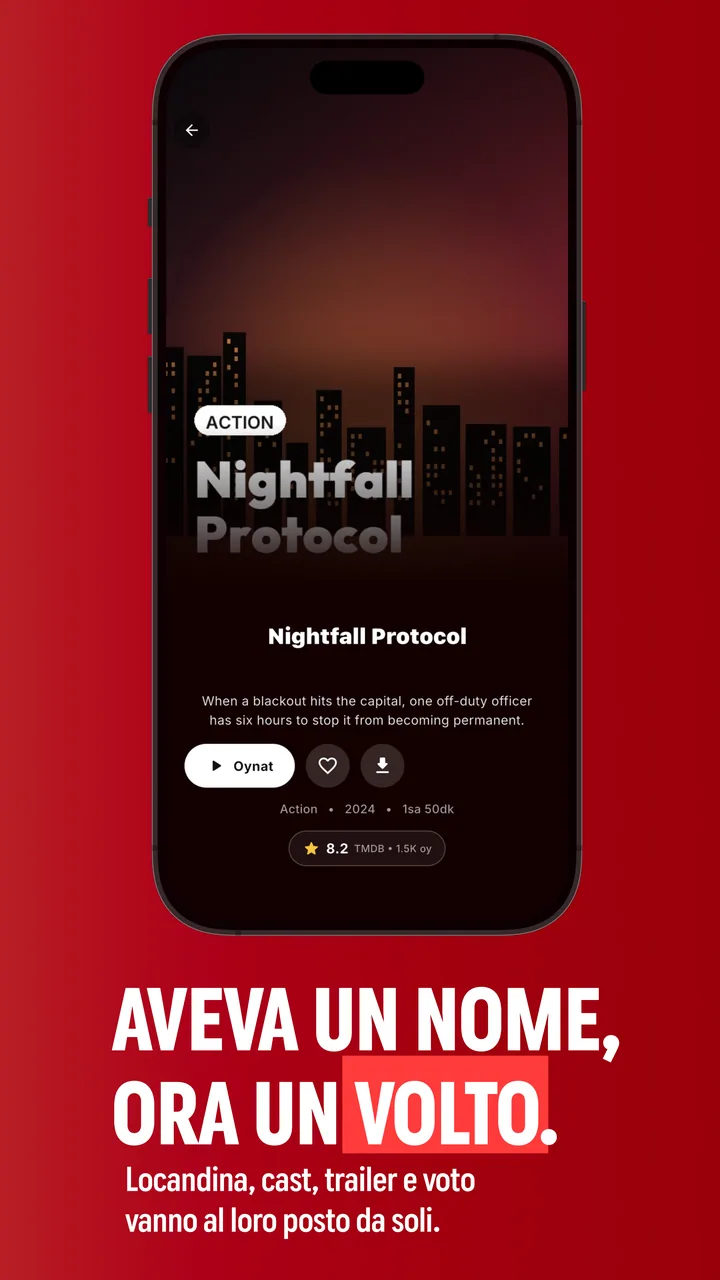
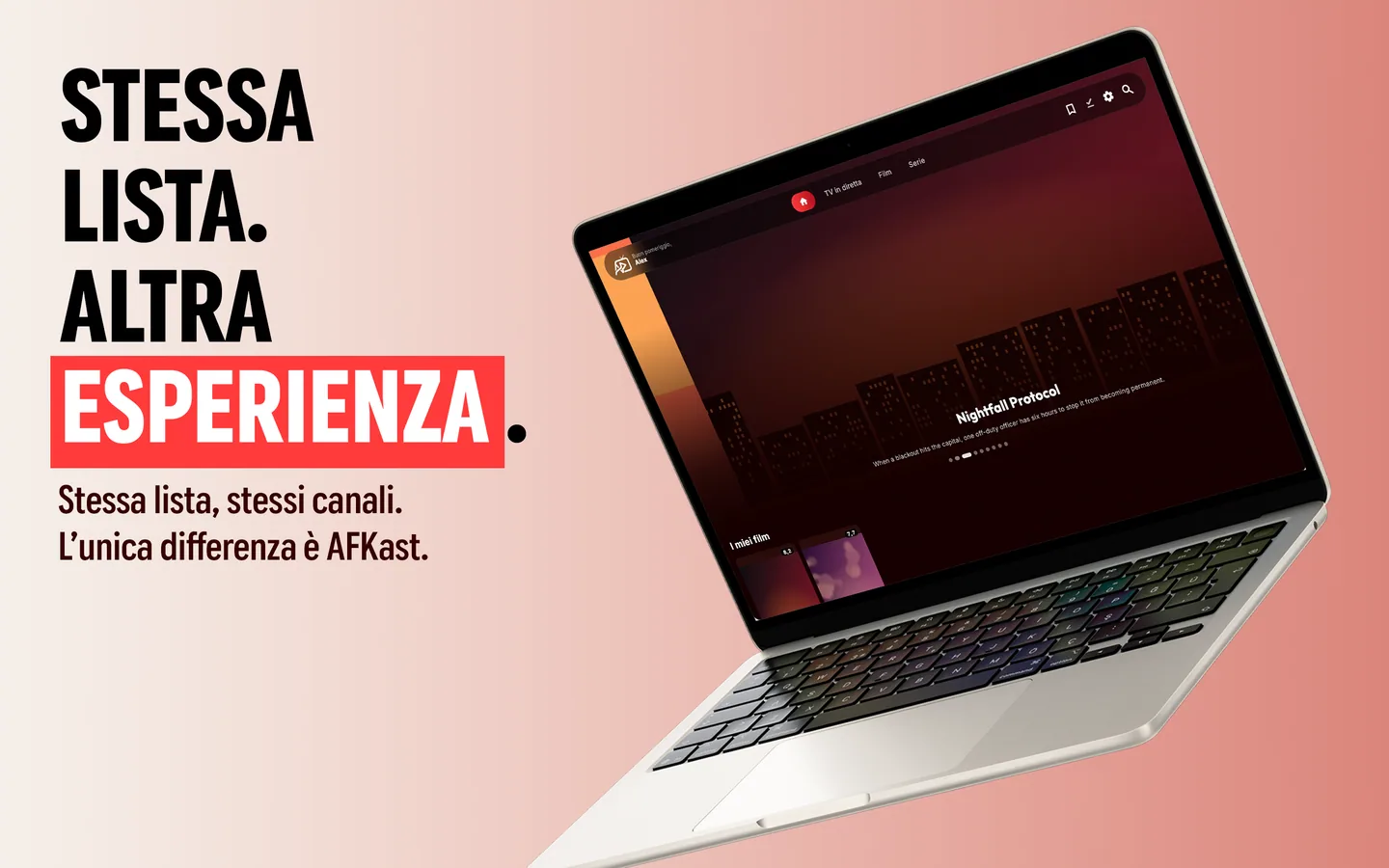
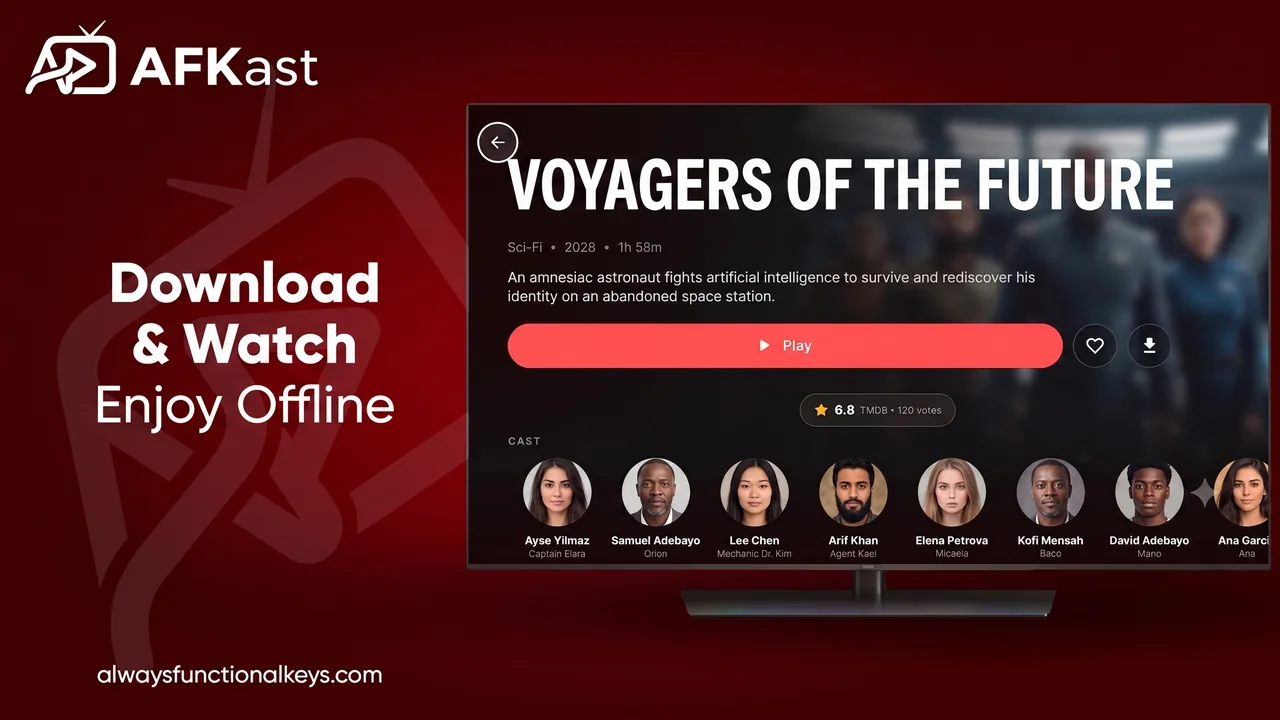
AFKast usa mpv come motore di riproduzione, con accelerazione hardware per H.264, HEVC e AV1 sui dispositivi compatibili, e supporta 4K, HDR10, HLG e Dolby Vision. TV in diretta, film e serie sono in sezioni separate con locandine e trame, e l'EPG XMLTV offre una vera guida TV. Se la playlist contiene sorgenti di riserva, Auto Failover passa automaticamente all'altra quando una cade. Con la sincronizzazione cloud, un canale aggiunto ai preferiti sul telefono compare anche sul TV. Il piano gratuito include una playlist, EPG, più profili e Chromecast; Pro elimina la pubblicità e aggiunge playlist illimitate e controllo parentale.
Quando usciranno le app native per Samsung e LG, basterà accedere con lo stesso account: preferiti, cronologia e impostazioni ti seguiranno tramite cloud. Iniziare oggi con uno streamer o un Chromecast non complica il passaggio futuro.
Errori comuni durante la configurazione
- Ingresso HDMI sbagliato: nessuna immagine dopo il collegamento? Controlla nel menu Sorgente di aver scelto l'HDMI corretto.
- Alimentazione USB insufficiente: alcune chiavette si riavviano di continuo sulla porta USB del TV. Usa l'alimentatore in dotazione.
- Reti diverse: se il telefono è sul Wi-Fi ospiti e il Chromecast sulla rete principale, il TV non appare nell'elenco di trasmissione.
- Playlist non verificata: se nessun canale si apre, spesso il problema è il link stesso; provalo con il verificatore M3U gratuito sul nostro sito.
❓ Domande frequenti
Esiste un'app IPTV per Smart TV Samsung?
L'app nativa di AFKast per Samsung (Tizen) arriverà molto presto. Nel frattempo puoi guardare IPTV su un TV Samsung con un dispositivo Google TV o Android TV collegato all'HDMI, oppure trasmettendo dal telefono a un Chromecast.
Come si guarda IPTV su un TV LG?
I TV LG usano webOS e la versione webOS di AFKast non è ancora disponibile. La soluzione più comoda è collegare un Google TV Streamer o uno stick Android TV e installare AFKast da Google Play.
Come capisco se il mio TV ha Chromecast integrato?
Se il televisore compare quando tocchi l'icona Trasmetti in un'app del telefono, è compatibile con Chromecast. La maggior parte dei modelli Samsung e LG non lo ha integrato.
AFKast funziona sui TV Hisense o TCL?
Sì, sui modelli Hisense e TCL con Google TV o Android TV si installa direttamente da Google Play. Gli Hisense con VIDAA richiedono uno streamer Google TV esterno o un Chromecast.
Devo digitare il link M3U con il telecomando?
No. AFKast mostra un breve codice sul TV; inseriscilo nella pagina «Invia playlist al dispositivo» dal telefono o dal computer e incolla lì la tua playlist.
Perché l'IPTV scatta sulla mia Smart TV?
Le cause più comuni sono la fluidità del movimento attiva e un Wi-Fi debole. Disattivala, collega il dispositivo via cavo o Wi-Fi a 5 GHz e verifica la playlist con il verificatore M3U.