

IPTV na Smart TV: comece pelo sistema operacional
A resposta para "como instalar IPTV na minha TV?" depende menos da marca e mais do sistema operacional do aparelho. Mesmo dentro de uma marca há diferenças: alguns modelos Philips usam Google TV/Android TV e outros Titan OS, e marcas populares no Brasil como TCL, Philco, AOC e Multilaser têm linhas com sistemas diferentes. Por isso, o primeiro passo é abrir Configurações > Preferências do dispositivo > Sobre (ou algo parecido) e conferir o nome do sistema.
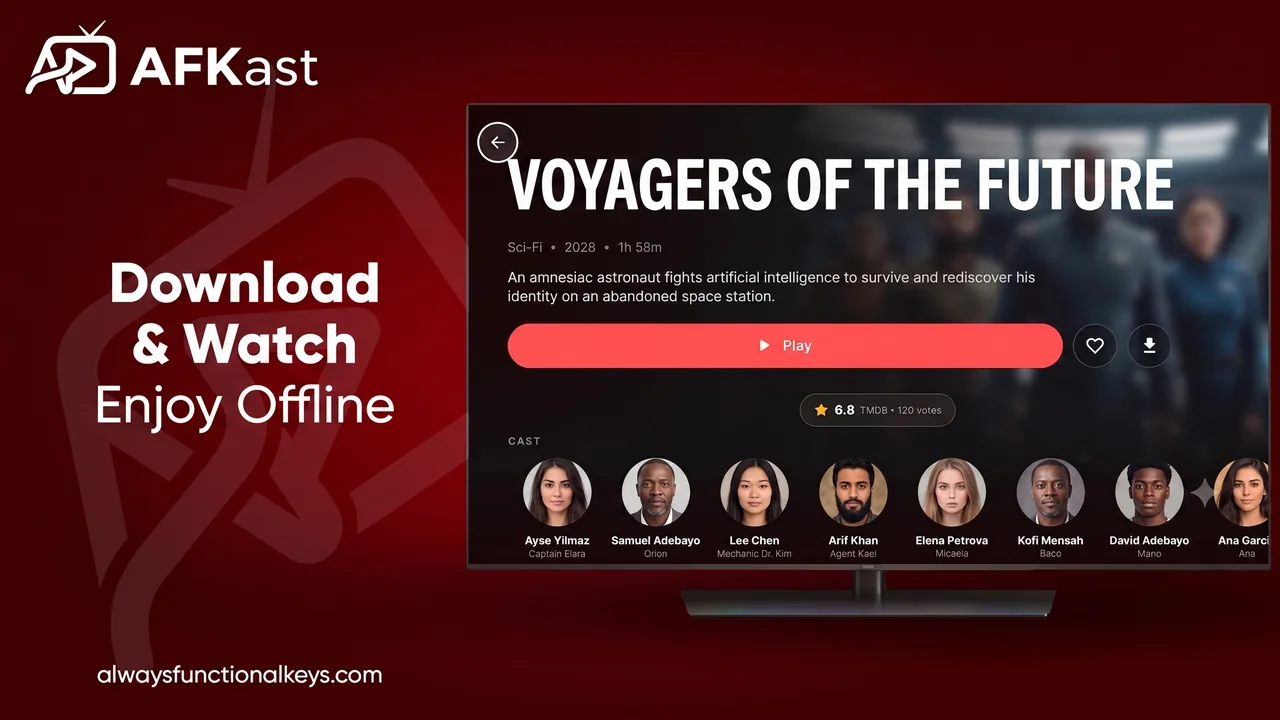
O AFKast é um player IPTV. Ele não hospeda nem vende canais. Você adiciona o link M3U/M3U8, o arquivo M3U ou os dados Xtream Codes que recebeu do seu próprio provedor de IPTV legal, e o AFKast reproduz tudo numa interface feita para a TV. Seja qual for a sua televisão, já existe hoje um jeito de usar o AFKast na tela grande.
AFKast por marca e sistema da TV
| Marca / sistema operacional | Como assistir hoje | App nativo |
|---|---|---|
| Sony, TCL, Hisense, Xiaomi, Philips (Google TV / Android TV) | Instale o AFKast direto pelo Google Play | Disponível |
| Philco, AOC, Multilaser e outras marcas (modelos com Android TV/Google TV) | Instalação direta pelo Google Play | Disponível |
| Samsung (Tizen) | Transmitir do celular via Chromecast ou ligar uma TV box Android TV/Google TV na HDMI | Em breve |
| LG (webOS) | Chromecast ou TV box Android TV/Google TV na HDMI | Em breve |
| Philips (Titan OS) | Chromecast ou TV box Android TV/Google TV na HDMI | Em breve |
| Qualquer TV com entrada HDMI | Ligar um Chromecast com Google TV, Google TV Streamer ou TV box Android | Disponível pela TV box |
Não sabe em qual grupo sua TV está? Se a Google Play Store aparece na tela inicial, sua televisão roda Android TV ou Google TV e você pode instalar o AFKast sem nenhum aparelho extra.
Instalando o AFKast em TVs Google TV e Android TV
Numa Sony Bravia, numa TCL ou Hisense com Google TV, numa TV Xiaomi ou numa Philips com Android TV é bem simples: abra a Play Store, procure "AFKast" e instale. Explicamos tudo na página player IPTV para Android TV e no guia como instalar IPTV no Android TV e Google TV.
Ao abrir o app, a TV mostra um código curto. Em vez de digitar um endereço M3U enorme com o controle remoto, acesse pelo celular a página Enviar lista para o aparelho, digite o código e envie sua lista. Em poucos segundos ela aparece na TV.
IPTV em TVs Samsung e LG: soluções para hoje
O app nativo do AFKast para Samsung (Tizen) e LG (webOS) chega em breve. Se não quiser esperar, já existem duas opções confiáveis:
1. Transmitir do celular com Chromecast
Alguns modelos Samsung e LG já vêm com Chromecast/Google Cast; se o seu não tiver, um Chromecast ou Google TV Streamer conectado faz o mesmo papel. Instale o AFKast como player IPTV para Android (também há versão na App Store para iPhone), abra um canal e toque no ícone de transmitir. A imagem vai para a TV e o celular vira controle remoto.
2. Ligar uma TV box Android TV / Google TV na HDMI
A solução mais definitiva é conectar na entrada HDMI uma TV box Android, um Chromecast com Google TV, um Google TV Streamer ou um Nvidia Shield. Nesses aparelhos o AFKast é instalado direto pela Play Store e qualquer televisão vira um player IPTV completo. Usa um Amazon Fire TV Stick? Veja nosso guia como instalar IPTV no Fire TV Stick; a compatibilidade pode variar conforme o modelo.
Para comparar todas as opções em detalhes, leia IPTV na Smart TV Samsung e LG.
Por que o AFKast vai tão bem na tela grande
- Motor de reprodução mpv: decodificação por hardware de H.264, H.265/HEVC e AV1, com 4K, HDR10, HLG e Dolby Vision em aparelhos compatíveis.
- Guia EPG (XMLTV): o que está passando agora e o que vem depois, fácil de ler do sofá.
- Biblioteca de filmes e séries: conteúdo VOD enriquecido com capas, sinopses, notas e elenco.
- Vários perfis: cada pessoa da casa tem seus favoritos e seu histórico.
- Auto Failover: se a sua lista tiver uma fonte reserva, o AFKast muda para ela automaticamente quando o sinal cai.
- Sincronização na nuvem: favoritos e configurações adicionados no celular aparecem também na TV.
Para ver todas as plataformas e recursos num só lugar, visite nossa página principal de player IPTV.
Grátis ou Pro?
O plano gratuito tem anúncios e inclui 1 lista, sincronização em 2 aparelhos, EPG, vários perfis, Chromecast e enriquecimento de conteúdo, o que já basta para muitos usuários de Smart TV. Com o Pro você tem uso sem anúncios, listas ilimitadas, sincronização em até 6 aparelhos, controle parental (PIN), grupos personalizados e downloads offline: Pro Anual R$ 59,90/ano ou Pro Vitalício R$ 149,90 em pagamento único (em Portugal, 11,99 € e 29,99 €). A compra é feita dentro do app e uma única conta libera o Pro em todos os seus aparelhos, inclusive na TV.
Dicas para IPTV sem travar na Smart TV
- Sempre que possível, ligue a TV ou a TV box no roteador por cabo de rede; no Wi-Fi, prefira a faixa de 5 GHz.
- Mantenha o firmware da TV e o app atualizados.
- Para 4K/HDR, confira se a TV e a TV box suportam o formato.
- Tem Apple TV? O app para tvOS chega em breve; veja as opções atuais no nosso guia de configuração de IPTV na Apple TV.