

IPTV auf dem Smart TV: Zuerst das Betriebssystem prüfen
Wie man IPTV auf den Fernseher bekommt, hängt weniger von der Marke ab als vom Betriebssystem des Geräts. Selbst innerhalb einer Marke gibt es Unterschiede: Manche Philips-Modelle laufen mit Google TV/Android TV, andere mit Titan OS, und auch bei Grundig, Telefunken oder Medion finden sich je nach Serie unterschiedliche Systeme. Öffnen Sie deshalb zuerst Einstellungen > Geräteeinstellungen > Info (oder ähnlich) und lesen Sie den Systemnamen ab.
AFKast ist ein IPTV Player. Die App stellt keine Sender bereit und verkauft auch keine. Sie fügen den M3U/M3U8-Link, die M3U-Datei oder die Xtream-Codes-Zugangsdaten Ihres eigenen legalen IPTV-Anbieters hinzu, und AFKast spielt alles in einer fernsehtauglichen Oberfläche ab. Egal welchen Fernseher Sie besitzen – es gibt schon heute einen Weg, AFKast auf dem großen Bildschirm zu nutzen.
AFKast nach Marke und Betriebssystem
| TV-Marke / Betriebssystem | So geht es heute | Native App |
|---|---|---|
| Sony, TCL, Hisense, Xiaomi, Philips (Google TV / Android TV) | AFKast direkt aus Google Play installieren | Verfügbar |
| Andere Marken mit Google-TV-/Android-TV-Modellen (z. B. einzelne Grundig- oder Medion-Serien) | Direkt aus Google Play installieren | Verfügbar |
| Samsung (Tizen) | Per Chromecast vom Handy streamen oder Android-TV-/Google-TV-Box an HDMI | Demnächst |
| LG (webOS) | Chromecast oder Android-TV-/Google-TV-Box an HDMI | Demnächst |
| Philips (Titan OS) | Chromecast oder Android-TV-/Google-TV-Box an HDMI | Demnächst |
| Jeder Fernseher mit HDMI-Anschluss | Chromecast mit Google TV, Google TV Streamer oder Android-TV-Box anschließen | Über die Box verfügbar |
Unsicher, zu welcher Gruppe Ihr Gerät gehört? Sehen Sie den Google Play Store auf dem Startbildschirm, läuft Ihr Fernseher mit Android TV oder Google TV, und Sie können AFKast ohne Zusatzgerät installieren.
AFKast auf Google-TV- und Android-TV-Fernsehern installieren
Bei Sony Bravia, Google-TV-Modellen von TCL und Hisense, Xiaomi-Fernsehern oder Philips-Geräten mit Android TV ist es ganz einfach: Play Store öffnen, nach „AFKast“ suchen und installieren. Alle Details finden Sie auf unserer Seite IPTV Player für Android TV und in der Schritt-für-Schritt-Anleitung IPTV auf Android TV und Google TV installieren.
Beim ersten Start zeigt der Fernseher einen kurzen Gerätecode. Statt eine lange M3U-Adresse mit der Fernbedienung einzutippen, öffnen Sie auf dem Handy Playlist an Gerät senden, geben den Code ein und schicken Ihre Playlist ab. Nach wenigen Sekunden ist sie auf dem Fernseher.
IPTV auf Samsung- und LG-Fernsehern: Lösungen für heute
Eine native AFKast-App für Samsung (Tizen) und LG (webOS) erscheint in Kürze. Wer nicht warten möchte, hat schon jetzt zwei zuverlässige Möglichkeiten:
1. Per Chromecast vom Smartphone streamen
Einige Samsung- und LG-Modelle unterstützen Chromecast/Google Cast ab Werk; falls nicht, erledigt ein angeschlossener Chromecast oder Google TV Streamer dasselbe. Installieren Sie AFKast als IPTV Player für Android (für das iPhone gibt es die App-Store-Version), öffnen Sie einen Sender und tippen Sie auf das Cast-Symbol. Das Bild läuft auf dem Fernseher, das Handy dient als Fernbedienung.
2. Android-TV-/Google-TV-Box an HDMI anschließen
Die dauerhafteste Lösung ist eine Android-TV-Box, ein Chromecast mit Google TV, ein Google TV Streamer oder eine Nvidia Shield am HDMI-Eingang. Darauf installieren Sie AFKast direkt aus dem Play Store und machen jeden Fernseher zum vollwertigen IPTV Player. Nutzen Sie einen Amazon Fire TV Stick, lesen Sie unsere Anleitung IPTV auf dem Fire TV Stick installieren; die Kompatibilität kann je nach Gerätemodell variieren.
Einen ausführlichen Vergleich aller Wege finden Sie im Ratgeber IPTV auf Samsung und LG Smart TV.
Warum AFKast auf dem großen Bildschirm überzeugt
- mpv-Wiedergabe-Engine: hardwarebeschleunigte Dekodierung von H.264, H.265/HEVC und AV1, auf kompatiblen Geräten mit 4K, HDR10, HLG und Dolby Vision.
- EPG (XMLTV): Was läuft jetzt, was kommt danach – vom Sofa aus gut lesbar.
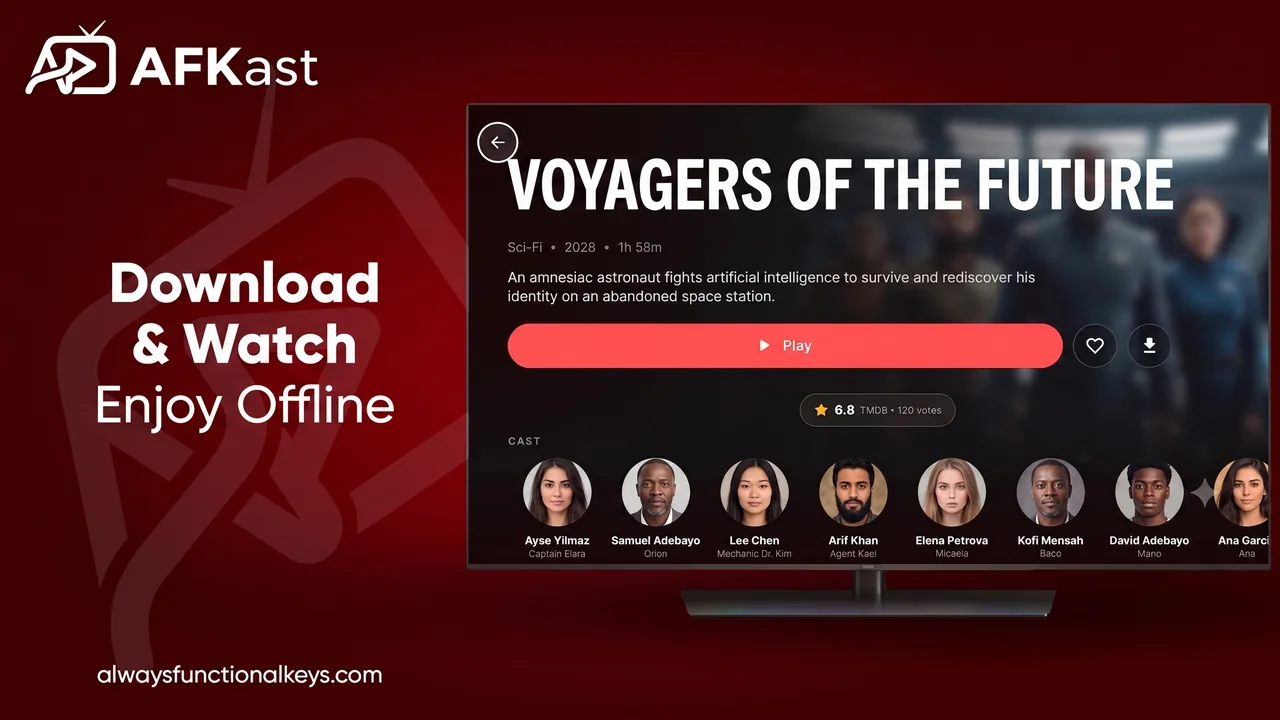
- Film- und Serienbibliothek: VOD-Inhalte mit Postern, Handlung, Bewertung und Besetzung.
- Mehrere Profile: Jedes Familienmitglied hat eigene Favoriten und einen eigenen Verlauf.
- Auto Failover: Enthält Ihre Playlist eine Ersatzquelle, wechselt AFKast bei einem Abbruch automatisch dorthin.
- Cloud-Synchronisierung: Favoriten und Einstellungen vom Handy erscheinen auch auf dem Fernseher.
Alle Plattformen und Funktionen im Überblick gibt es auf unserer Hauptseite IPTV Player.
Kostenlos oder Pro?
Der kostenlose Tarif ist werbefinanziert und enthält 1 Playlist, Synchronisierung auf 2 Geräten, EPG, mehrere Profile, Chromecast und Inhaltsanreicherung – für viele Smart-TV-Nutzer völlig ausreichend. Mit Pro erhalten Sie werbefreie Nutzung, unbegrenzt viele Playlists, Synchronisierung auf bis zu 6 Geräten, Kindersicherung (PIN), eigene Gruppen und Offline-Downloads: Pro jährlich 11,99 €/Jahr oder Pro Lifetime 29,99 € einmalig. Gekauft wird in der App, und ein Konto schaltet Pro auf allen Geräten frei – auf dem Handy gekauft, gilt es auch auf dem Fernseher.
Tipps für ruckelfreies IPTV auf dem Smart TV
- Verbinden Sie Fernseher oder Box nach Möglichkeit per LAN-Kabel; im WLAN ist das 5-GHz-Band meist stabiler.
- Halten Sie Firmware und App auf dem neuesten Stand.
- Für 4K/HDR prüfen Sie, ob Fernseher und Box das jeweilige Format unterstützen.
- Apple TV im Einsatz? Eine tvOS-App folgt bald; aktuelle Optionen zeigt unsere Anleitung zur IPTV-Einrichtung auf Apple TV.