

IPTV na Smart TV: zacznij od systemu operacyjnego
Odpowiedź na pytanie „jak zainstalować IPTV na telewizorze?” zależy nie tyle od marki, ile od systemu operacyjnego. Nawet w obrębie jednej marki bywają różnice: część modeli Philipsa działa na Google TV/Android TV, a część na Titan OS; podobnie u TCL, Hisense, Sharpa czy Thomsona system zależy od serii. Dlatego najpierw otwórz Ustawienia > Ustawienia urządzenia > Informacje (lub podobne menu) i sprawdź nazwę systemu.
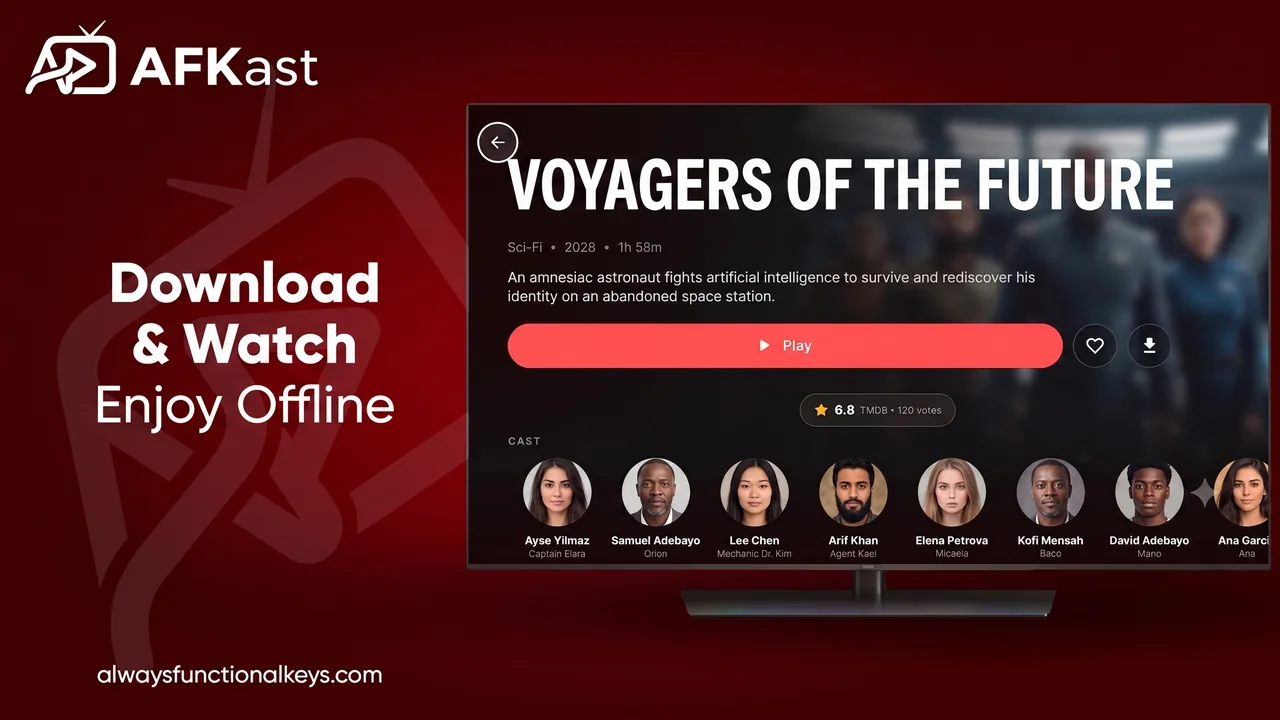
AFKast to odtwarzacz IPTV. Nie udostępnia i nie sprzedaje kanałów. Dodajesz link M3U/M3U8, plik M3U lub dane Xtream Codes otrzymane od własnego, legalnego dostawcy IPTV, a AFKast odtwarza je w interfejsie zaprojektowanym z myślą o telewizorze. Bez względu na to, jaki masz telewizor, już dziś możesz korzystać z AFKast na dużym ekranie.
AFKast według marki i systemu telewizora
| Marka / system operacyjny | Jak oglądać dziś | Natywna aplikacja |
|---|---|---|
| Sony, TCL, Hisense, Xiaomi, Philips (Google TV / Android TV) | Zainstaluj AFKast bezpośrednio z Google Play | Dostępna |
| Sharp, Thomson i inne marki (modele z Android TV/Google TV) | Instalacja bezpośrednio z Google Play | Dostępna |
| Samsung (Tizen) | Przesyłanie z telefonu przez Chromecast lub przystawka Android TV/Google TV na HDMI | Wkrótce |
| LG (webOS) | Chromecast lub przystawka Android TV/Google TV na HDMI | Wkrótce |
| Philips (Titan OS) | Chromecast lub przystawka Android TV/Google TV na HDMI | Wkrótce |
| Każdy telewizor z portem HDMI | Podłącz Chromecast z Google TV, Google TV Streamer lub przystawkę Android TV | Dostępna przez przystawkę |
Nie wiesz, do której grupy należy Twój telewizor? Jeśli na ekranie głównym widzisz Sklep Google Play, masz Android TV lub Google TV i zainstalujesz AFKast bez żadnego dodatkowego sprzętu.
Instalacja AFKast na telewizorach z Google TV i Android TV
Na Sony Bravia, modelach TCL i Hisense z Google TV, telewizorach Xiaomi czy Philipsach z Android TV to proste: otwórz Sklep Play, wyszukaj „AFKast” i zainstaluj. Cały proces opisujemy na stronie odtwarzacz IPTV na Android TV oraz w poradniku jak zainstalować IPTV na Android TV i Google TV.
Po uruchomieniu aplikacji na ekranie pojawi się krótki kod urządzenia. Zamiast wpisywać pilotem długi adres M3U, otwórz na telefonie stronę Wyślij playlistę na urządzenie, wpisz kod i wyślij playlistę — po kilku sekundach pojawi się na telewizorze.
IPTV na telewizorach Samsung i LG: rozwiązania na dziś
Natywna aplikacja AFKast na Samsunga (Tizen) i LG (webOS) pojawi się już wkrótce. Jeśli nie chcesz czekać, masz dwie sprawdzone metody:
1. Przesyłanie z telefonu przez Chromecast
Niektóre modele Samsunga i LG mają wbudowaną obsługę Chromecast/Google Cast; jeśli Twój jej nie ma, to samo zrobi podłączony Chromecast lub Google TV Streamer. Zainstaluj AFKast jako odtwarzacz IPTV na Androida (na iPhone’a jest wersja w App Store), otwórz kanał i dotknij ikony przesyłania. Obraz trafi na telewizor, a telefon posłuży jako pilot.
2. Przystawka Android TV / Google TV na HDMI
Najtrwalsze rozwiązanie to podłączenie do wejścia HDMI przystawki Android TV, Chromecasta z Google TV, Google TV Streamera lub Nvidia Shield. Na tych urządzeniach AFKast instaluje się bezpośrednio ze Sklepu Play, a każdy telewizor staje się pełnoprawnym odtwarzaczem IPTV. Korzystasz z Amazon Fire TV Stick? Zajrzyj do poradnika instalacja IPTV na Fire TV Stick; zgodność może zależeć od modelu urządzenia.
Szczegółowe porównanie wszystkich opcji znajdziesz w artykule IPTV na Smart TV Samsung i LG.
Dlaczego AFKast sprawdza się na dużym ekranie
- Silnik odtwarzania mpv: sprzętowe dekodowanie H.264, H.265/HEVC i AV1, a na zgodnych urządzeniach 4K, HDR10, HLG i Dolby Vision.
- Przewodnik EPG (XMLTV): co leci teraz i co będzie dalej — czytelnie z kanapy.
- Biblioteka filmów i seriali: treści VOD wzbogacone o plakaty, opisy, oceny i obsadę.
- Wiele profili: każdy domownik ma własne ulubione i historię oglądania.
- Auto Failover: jeśli playlista zawiera źródło zapasowe, AFKast automatycznie przełączy się na nie po zerwaniu strumienia.
- Synchronizacja w chmurze: ulubione i ustawienia dodane na telefonie pojawią się także na telewizorze.
Wszystkie platformy i funkcje zebraliśmy na stronie głównej odtwarzacz IPTV.
Za darmo czy Pro?
Darmowy plan z reklamami obejmuje 1 playlistę, synchronizację na 2 urządzeniach, EPG, wiele profili, Chromecast i wzbogacanie treści — wielu użytkownikom Smart TV to wystarczy. Pro daje korzystanie bez reklam, nielimitowane playlisty, synchronizację do 6 urządzeń, kontrolę rodzicielską (PIN), własne grupy i pobieranie offline: Pro roczny 49,99 zł/rok lub Pro dożywotni 129,99 zł jednorazowo. Zakupu dokonujesz w aplikacji, a jedno konto odblokowuje Pro na wszystkich Twoich urządzeniach, również na telewizorze.
Wskazówki dla płynnego IPTV na Smart TV
- W miarę możliwości podłącz telewizor lub przystawkę kablem Ethernet; w Wi-Fi wybieraj pasmo 5 GHz.
- Aktualizuj oprogramowanie telewizora i aplikację.
- Przy 4K/HDR upewnij się, że telewizor i przystawka obsługują dany format.
- Masz Apple TV? Aplikacja na tvOS pojawi się wkrótce; aktualne możliwości opisuje nasz poradnik konfiguracja IPTV na Apple TV.