Yeni bir Samsung ya da LG televizyon aldınız, IPTV aboneliğiniz hazır ama uygulama mağazasında aradığınız oynatıcıyı bulamıyor musunuz? Yalnız değilsiniz. "Samsung TV IPTV" ve "LG TV IPTV" aramalarının büyük kısmı tam olarak bu soruyla başlıyor. Bu rehberde smart TV'de IPTV izlemenin bugün gerçekten çalışan üç yolunu, televizyonunuzun hangi işletim sistemini kullandığını nasıl anlayacağınızı ve görüntüyü daha akıcı hale getiren ayarları adım adım anlatıyoruz.
Önce dürüst bir not: AFKast'ın Samsung (Tizen) ve LG (webOS) için yerel uygulaması çok yakında geliyor; şu an bu iki mağazada yayında değil. Ama bu, beklemeniz gerektiği anlamına gelmiyor. Aşağıdaki yöntemlerle aynı televizyonda bu akşam IPTV izlemeye başlayabilirsiniz.
Önce televizyonunuzun işletim sistemini öğrenin
Akıllı TV'ye IPTV yükleme işlemi tamamen televizyonun işletim sistemine bağlıdır. Marka tek başına yeterli bilgi vermez: örneğin bazı Vestel, Philips ve Hisense modelleri Google TV ya da Android TV ile gelirken, aynı markanın başka modelleri farklı sistemler kullanır.
- Samsung: Ayarlar → Destek → Bu TV Hakkında. Samsung'un smart TV'leri Tizen kullanır.
- LG: Ayarlar → Genel (veya Sistem) → TV Bilgisi / Bu TV Hakkında. LG smart TV'ler webOS kullanır.
- Sony, TCL, Philips, Hisense, Vestel: Ayarlar → Sistem → Hakkında. Burada "Android TV OS" veya "Google TV" yazıyorsa şanslısınız.
Yöntem A: Telefondaki AFKast'tan Chromecast ile yayın
En hızlı başlangıç budur. Playlist'inizi telefonda yönetir, yayını tek dokunuşla televizyona gönderirsiniz. Bunun için TV'nizde Chromecast built-in olması ya da HDMI girişine takılı bir Chromecast / Google TV Streamer bulunması gerekir. Samsung ve LG modellerinin çoğunda Chromecast yerleşik değildir; bu markalarda genellikle harici bir cihaz takmanız gerekir.
- Telefonunuza Android IPTV oynatıcı AFKast'ı (veya iPhone sürümünü) kurun.
- Kendi IPTV sağlayıcınızdan aldığınız M3U bağlantısını ya da Xtream Codes bilgilerini ekleyin.
- Telefon ve Chromecast'in aynı Wi-Fi ağına bağlı olduğundan emin olun.
- Bir kanal veya film açın, oynatıcıdaki Cast simgesine dokunun ve televizyonunuzu seçin.
- Yayın TV'de başlar; telefonunuzu kumanda gibi kullanmaya devam edebilirsiniz.
Bu yöntem pratiktir ama yayının kalitesi ev ağınıza ve Chromecast cihazının kod çözme kapasitesine bağlıdır. Kanal değiştirmek için her seferinde telefonu elinize almanız gerekir; uzun maç ya da dizi maratonlarında bu biraz yorucu olabilir.
Yöntem B: HDMI'a Android TV / Google TV kutusu takın
Samsung ve LG sahipleri için en kalıcı ve en rahat çözüm budur. Televizyonun boş bir HDMI girişine bir Android TV kutusu, Google TV Streamer, Chromecast with Google TV veya benzeri bir stick takarsınız. Böylece televizyonunuz, Google Play'deki tüm uygulamalara erişen tam bir IPTV cihazına dönüşür ve kumandayla rahatça gezinirsiniz.
- Cihazı HDMI girişine ve güce bağlayın, TV'nin kaynak (Source/Input) menüsünden o girişi seçin.
- Google hesabınızla kurulumu tamamlayın ve Google Play'i açın.
- "AFKast" aratıp Android TV IPTV oynatıcı olarak kurun.
- Uygulama açıldığında ekranda kısa bir cihaz kodu görürsünüz.
- Telefon veya bilgisayardan Cihaza Liste Gönder sayfasını açın, kodu girin ve M3U bağlantınızı ya da Xtream bilgilerinizi yapıştırın.
- Playlist birkaç saniye içinde TV'ye düşer; kumandayla uzun URL yazmak zorunda kalmazsınız.
Kurulumun her ayrıntısını Android TV ve Google TV IPTV kurulum rehberinde ekran ekran anlattık. Elinizde Amazon cihazı varsa Fire TV Stick IPTV kurulumu yazısına göz atın; Fire OS Android tabanlıdır ve uyumluluk cihaz modeline göre değişebilir.
Yöntem C: Android TV / Google TV'li televizyonlarda doğrudan kurulum
Sony Bravia, TCL, Hisense'in Google TV modelleri, Philips'in Android TV / Google TV serileri, Xiaomi ve bazı Vestel modelleri Google'ın TV işletim sistemini kullanır. Bu televizyonlarda ek bir cihaza gerek yoktur:
- Televizyonda Google Play Store'u açın.
- Arama kutusuna "AFKast" yazın ve Yükle'ye basın.
- Uygulamayı açın, ekrandaki cihaz kodunu not edin ve "Cihaza Liste Gönder" ile playlist'inizi telefondan aktarın.
Vestel smart TV IPTV konusunda dikkat: Vestel'in birçok modeli kendi akıllı TV platformunu kullanır ve Google Play içermez. Ayarlar → Hakkında ekranında Android TV ifadesini görmüyorsanız Yöntem A veya B'yi tercih edin. Genel bir karşılaştırma için Smart TV için IPTV oynatıcı sayfamıza da bakabilirsiniz.
Üç yöntemin karşılaştırması
| Yöntem | Kimler için? | Avantaj | Dezavantaj |
|---|---|---|---|
| A — Chromecast ile yayın | Chromecast'i olan, hızlı başlamak isteyenler | Kurulum birkaç dakika; telefondaki listeyi kullanırsınız | Kanal değiştirmek için telefon gerekir; kalite ağa bağlı |
| B — Android TV kutusu / stick | Samsung, LG ve Google Play'siz Vestel sahipleri | Tam uygulama, kumandayla kullanım, EPG ve kütüphane TV'de | Ek cihaz maliyeti; bir HDMI girişi kullanır |
| C — Google TV'li televizyon | Sony, TCL, Philips, Hisense Google TV, bazı Vestel | Ek cihaz yok, tek kumanda | Eski veya düşük donanımlı TV'lerde performans sınırlı olabilir |
| Yerel Tizen / webOS uygulaması | Samsung ve LG | Ek cihaz gerekmeyecek | Çok yakında — henüz yayında değil |
Akıcı görüntü için TV ayarları
Doğru uygulamayı kurmak işin yarısıdır; televizyonun görüntü ayarları da IPTV deneyimini ciddi biçimde etkiler. Aşağıdaki öneriler marka bağımsız genel ipuçlarıdır, menü adları modele göre değişebilir:
- Hareket yumuşatmayı kapatın: Samsung'da "Auto Motion Plus", LG'de "TruMotion", Sony'de "Motionflow" gibi ara kare özellikleri, canlı yayınlarda "pembe dizi efekti" ve takılma hissi yaratabilir. Kapalı veya düşük ayarda deneyin.
- Oyun modunu yalnızca gerektiğinde kullanın: Oyun modu gecikmeyi azaltır ama bazı görüntü iyileştirmelerini kapatır. Kutu üzerinden izlerken genellikle "Film" veya "Standart" mod daha doğal renk verir; konsol için ayrılmış HDMI girişinde oyun modunu açık bırakabilirsiniz.
- HDMI giriş ayarı: 4K HDR yayın izleyecekseniz kutunun takılı olduğu HDMI girişinde "HDMI UHD Color" (Samsung) veya "HDMI Ultra HD Deep Colour" (LG) seçeneğini açın.
- Kare hızı eşleştirme: Android TV kutusunda "Görüntü hızını eşleştir" seçeneği varsa açın; 25/50 fps yayınlarda titremeyi azaltır.
- Kablolu bağlantı: Mümkünse kutuyu Ethernet ile bağlayın veya 5 GHz Wi-Fi kullanın.
4K, HDR10 ve yüksek kare hızı ayarlarının ayrıntıları için IPTV 4K HDR ve 120Hz akıcı yayın rehberine göz atın. Görüntü takılıyorsa sebep çoğu zaman ağ ya da sağlayıcı tarafındadır; IPTV donma sorunu nasıl çözülür yazısındaki adımları sırayla deneyin.
AFKast'ı TV'de kullanmanın artıları
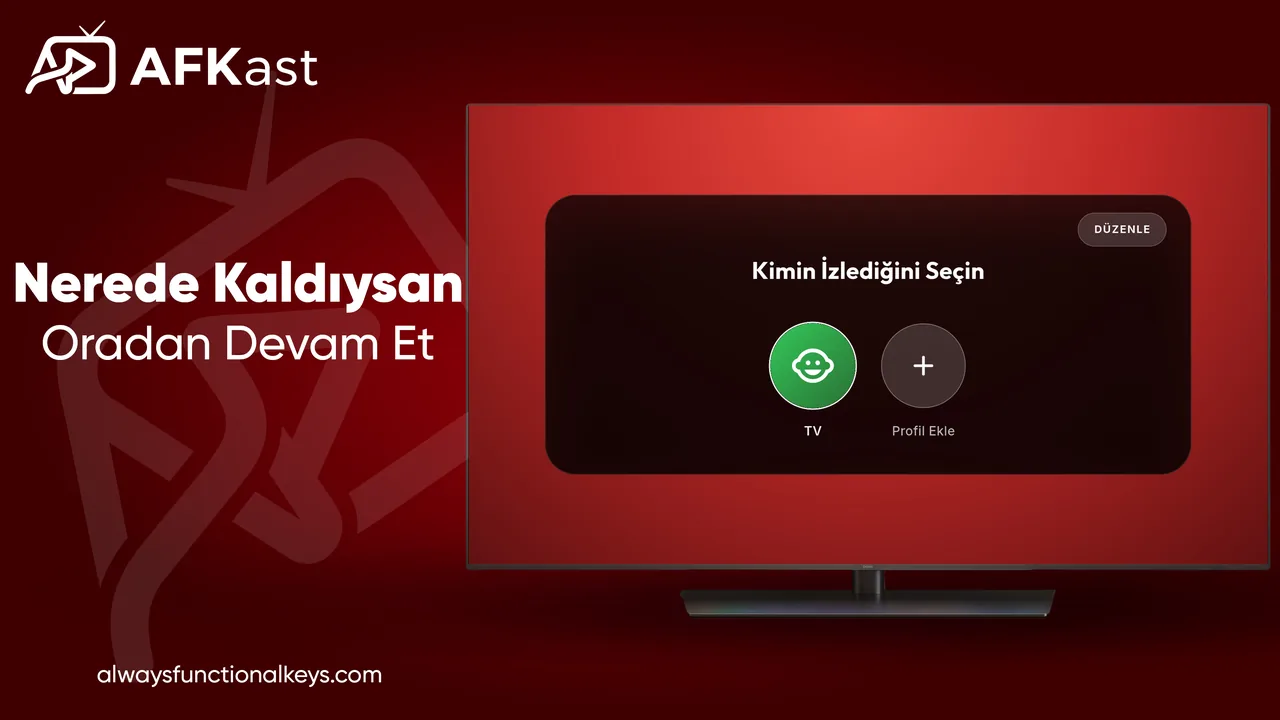
AFKast, oynatma motoru olarak mpv kullanır; uyumlu cihazlarda donanım hızlandırmayla H.264, HEVC ve AV1 yayınları çözer, 4K, HDR10, HLG ve Dolby Vision'ı destekler. Canlı TV, film ve dizi kütüphanesi ayrı bölümlerde düzenlenir; XMLTV EPG ile program rehberi gelir. Playlist'inizde yedek kaynak varsa Auto Failover bir kaynak düştüğünde otomatik olarak diğerine geçer. Bulut senkronizasyonu sayesinde telefonda favorilere eklediğiniz kanal TV'de de karşınıza çıkar. Ücretsiz planda 1 playlist, EPG, çoklu profil ve Chromecast vardır; Pro ile reklamsız kullanım, sınırsız playlist ve ebeveyn kontrolü gelir.
Samsung ve LG için yerel uygulama yayına girdiğinde aynı hesapla giriş yapmanız yeterli olacak: favorileriniz, izleme geçmişiniz ve ayarlarınız bulut üzerinden yeni cihaza taşınır. Yani bugün kutu ya da Chromecast ile başlamak, ileride yerel uygulamaya geçişi zorlaştırmaz.
Sık yapılan hatalar
- Yanlış HDMI girişi: Kutuyu taktıktan sonra görüntü gelmiyorsa TV'nin kaynak menüsünden doğru HDMI numarasını seçtiğinizi kontrol edin.
- USB'den yetersiz güç: Bazı stick'ler TV'nin USB portundan yeterli güç alamaz ve yeniden başlar. Kutuyla gelen adaptörü prize takın.
- Farklı ağlar: Chromecast ile yayında telefon misafir ağına, Chromecast ana ağa bağlıysa TV listede görünmez.
- Bilinmeyen kaynaklardan APK: Google Play'li bir cihazınız varsa uygulamayı her zaman resmi mağazadan kurun; güncellemeler otomatik gelir.
- Playlist'i test etmemek: Kanallar hiç açılmıyorsa sorun çoğu zaman bağlantının kendisidir; sitedeki ücretsiz M3U Test aracıyla listenizin çalıştığını doğrulayın.
❓ Sıkça Sorulan Sorular
Samsung TV'ye IPTV uygulaması yüklenir mi?
AFKast'ın Samsung (Tizen) uygulaması çok yakında geliyor. Bugün Samsung TV'de IPTV izlemek için HDMI'a bir Android TV / Google TV kutusu takıp AFKast kurabilir ya da takılı bir Chromecast üzerinden telefondan yayın yapabilirsiniz.
LG TV'de IPTV nasıl izlenir?
LG televizyonlar webOS kullanır ve AFKast'ın webOS sürümü henüz yayında değildir. En rahat yol, TV'ye bir Google TV Streamer veya Android TV stick takıp AFKast'ı Google Play'den kurmaktır.
Televizyonumda Chromecast olup olmadığını nasıl anlarım?
Telefonda bir uygulamanın Cast simgesine dokunduğunuzda televizyonunuz listede görünüyorsa Chromecast desteği vardır. Görünmüyorsa TV'nin ayarlarında "Chromecast built-in" ifadesini arayın; Samsung ve LG modellerinin çoğunda bu özellik yerleşik değildir.
Vestel smart TV'de IPTV izlenir mi?
Evet. Vestel modeliniz Android TV ise AFKast'ı doğrudan Google Play'den kurabilirsiniz. Google Play yoksa bir Android TV kutusu takabilir veya Chromecast ile telefondan yayın yapabilirsiniz.
IPTV listesini kumandayla yazmak zorunda mıyım?
Hayır. AFKast TV'de kısa bir cihaz kodu gösterir; bu kodu telefondan web sitesindeki Cihaza Liste Gönder sayfasına girip playlist'inizi yapıştırmanız yeterlidir.
Smart TV'de IPTV görüntüsü takılıyorsa ne yapmalıyım?
Önce TV'deki hareket yumuşatma özelliğini kapatın ve cihazı kablolu ya da 5 GHz Wi-Fi ile bağlayın. Sorun sürerse playlist'inizi M3U Test aracıyla kontrol edin ve sağlayıcınızla iletişime geçin.