Acabas de estrenar una tele Samsung o LG, tu suscripción IPTV está lista y, al abrir la tienda de aplicaciones del televisor, no encuentras el reproductor IPTV que buscabas. Es justo lo que hay detrás de búsquedas como «app IPTV para Samsung» o «IPTV en Smart TV LG». En esta guía te explicamos las tres formas que funcionan de verdad hoy, cómo saber qué sistema operativo tiene tu tele y qué ajustes de imagen hacen que los canales en directo se vean más fluidos.
Antes, una aclaración honesta: las apps nativas de AFKast para Samsung (Tizen) y LG (webOS) llegarán muy pronto, pero todavía no están en esas tiendas. Eso no significa que tengas que esperar: con cualquiera de los métodos siguientes puedes ver tus canales en esa misma tele esta misma noche.
Paso cero: averigua qué sistema operativo tiene tu televisor
Poder instalar un reproductor IPTV directamente depende del sistema operativo, no de la marca. Algunos modelos de TCL, Hisense, Philips o Xiaomi traen Google TV o Android TV, mientras que otros de las mismas marcas usan VIDAA, Titan OS u otro sistema propio.
- Samsung: Configuración → Soporte → Acerca de este televisor. Las Smart TV Samsung usan Tizen.
- LG: Configuración → General (o Sistema) → Información del televisor. Las Smart TV LG usan webOS.
- Sony, TCL, Hisense, Philips, Xiaomi: Ajustes → Sistema → Información. Si aparece «Android TV OS» o «Google TV», estás de suerte.
Método A: enviar desde el móvil con Chromecast
Es la forma más rápida de empezar. Gestionas tu lista en el móvil y mandas la emisión a la tele con un toque. Necesitas que el televisor tenga Chromecast integrado o un Chromecast / Google TV Streamer conectado por HDMI. La mayoría de modelos Samsung y LG no traen Chromecast integrado, así que en estas marcas normalmente hará falta un dispositivo externo.
- Instala el reproductor IPTV para Android AFKast (o la versión de iPhone) en tu móvil.
- Añade el enlace M3U o los datos Xtream Codes que te dio tu propio proveedor IPTV.
- Comprueba que el móvil y el Chromecast están en la misma red Wi-Fi.
- Abre un canal o una película, toca el icono de Enviar (Cast) y elige tu televisor.
- La reproducción empieza en la tele y el móvil funciona como mando.
Es cómodo, pero la calidad depende de tu red doméstica y de la capacidad de decodificación del Chromecast. Además, tienes que coger el móvil cada vez que cambias de canal, algo que cansa en una noche de fútbol o en un maratón de series.
Método B: conectar un dispositivo Android TV / Google TV al HDMI
Para quien tiene Samsung o LG, es la solución más cómoda a largo plazo. Conectas un Google TV Streamer, un Chromecast con Google TV, una Nvidia Shield o cualquier box o stick Android TV a un puerto HDMI libre, y tu tele se convierte en un dispositivo IPTV completo, con Google Play y una interfaz pensada para el mando.
- Conecta el dispositivo al HDMI y a la corriente, y elige esa entrada en el menú Fuente/Entrada del televisor.
- Completa la configuración con tu cuenta de Google y abre Google Play.
- Busca «AFKast» e instálalo como reproductor IPTV para Android TV.
- Al abrir la app verás en pantalla un código de dispositivo corto.
- Desde el móvil o el ordenador, abre la página Enviar lista al dispositivo, introduce el código y pega tu enlace M3U o tus datos Xtream.
- La lista llega a la tele en segundos, sin tener que escribir URLs largas con el mando.
Explicamos cada pantalla en la guía cómo instalar IPTV en Android TV y Google TV. ¿Ya tienes un dispositivo de Amazon? Mira el tutorial instalar IPTV en Fire TV Stick; Fire OS está basado en Android, aunque la compatibilidad puede variar según el modelo.
Método C: instalación directa en teles con Google TV / Android TV
Los Sony Bravia, la mayoría de TCL actuales, las gamas Google TV de Hisense, los Philips con Android TV / Google TV y los televisores Xiaomi usan la plataforma de Google. Aquí no necesitas ningún aparato extra:
- Abre Google Play Store en el televisor.
- Busca «AFKast» y pulsa Instalar.
- Abre la app, apunta el código de dispositivo y envía tu lista desde el móvil.
Cuidado con las confusiones: muchos televisores Hisense con VIDAA y los Philips recientes con Titan OS no tienen Google Play aunque sean «smart». Si en «Información» no aparece Android TV, usa el método A o B. Para una visión general, visita también nuestra página de reproductor IPTV para Smart TV.
Comparativa de los tres métodos
| Método | Ideal para | Ventajas | Inconvenientes |
|---|---|---|---|
| A – Enviar con Chromecast | Quien ya tiene Chromecast y quiere empezar ya | Listo en minutos; usa la lista del móvil | Necesitas el móvil para cambiar de canal; calidad ligada al Wi-Fi |
| B – Box / stick Android TV | Samsung, LG y otras teles sin Google Play | App completa, mando, EPG y videoteca en la pantalla grande | Compra adicional; ocupa un puerto HDMI |
| C – Tele con Google TV | Sony, TCL, Philips, Hisense Google TV, Xiaomi | Sin aparatos extra, un solo mando | Modelos antiguos o de gama baja pueden ir lentos |
| App nativa Tizen / webOS | Samsung y LG | No hará falta ningún dispositivo | Muy pronto – aún no disponible |
Ajustes de imagen para un IPTV fluido
Instalar la app adecuada es solo la mitad del trabajo; los ajustes de imagen del televisor influyen mucho en cómo se ve el directo. Son consejos generales para cualquier marca; los nombres de los menús cambian según el modelo:
- Desactiva el suavizado de movimiento: «Auto Motion Plus» (Samsung), «TruMotion» (LG) o «Motionflow» (Sony) generan fotogramas intermedios y suelen provocar el «efecto telenovela» o tirones en los canales en directo.
- Modo Juego, solo cuando toca: reduce el retardo pero desactiva parte del procesado. Para ver contenido desde un streamer, los modos «Cine», «Filmmaker» o «Estándar» suelen dar colores más naturales; deja el modo Juego en la entrada de la consola.
- Activa el HDMI mejorado: para 4K HDR, activa «Input Signal Plus» (Samsung) o «HDMI Ultra HD Deep Colour» (LG) en el puerto del dispositivo.
- Ajusta la frecuencia de imagen: si tu dispositivo Android TV ofrece «Ajustar frecuencia de fotogramas al contenido», actívalo para reducir tirones en emisiones a 25/50 fps.
- Mejor por cable: usa Ethernet si puedes, o al menos Wi-Fi de 5 GHz.
Si quieres profundizar en 4K, HDR10 y altas tasas de refresco, lee IPTV en 4K HDR y 120 Hz con reproducción fluida. Si la imagen se congela a menudo, la causa suele estar en la red o en el proveedor; sigue nuestra solución al buffering IPTV.
Por qué AFKast funciona bien en la tele
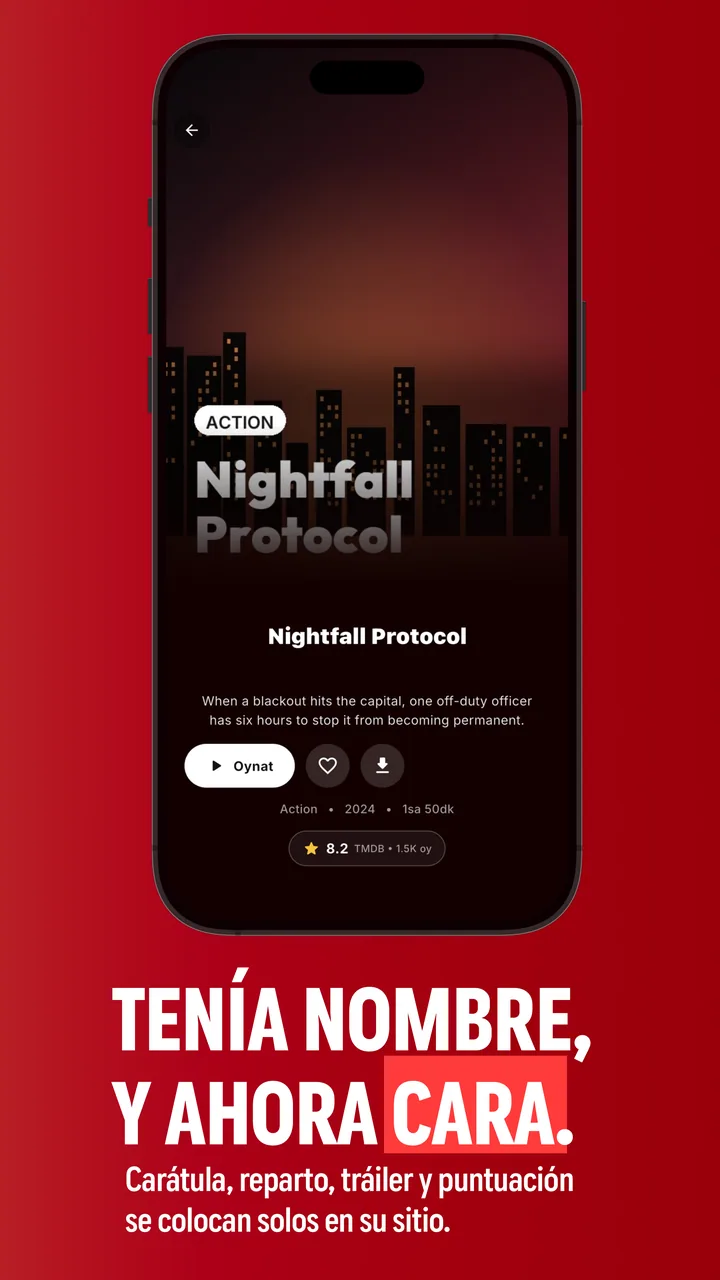
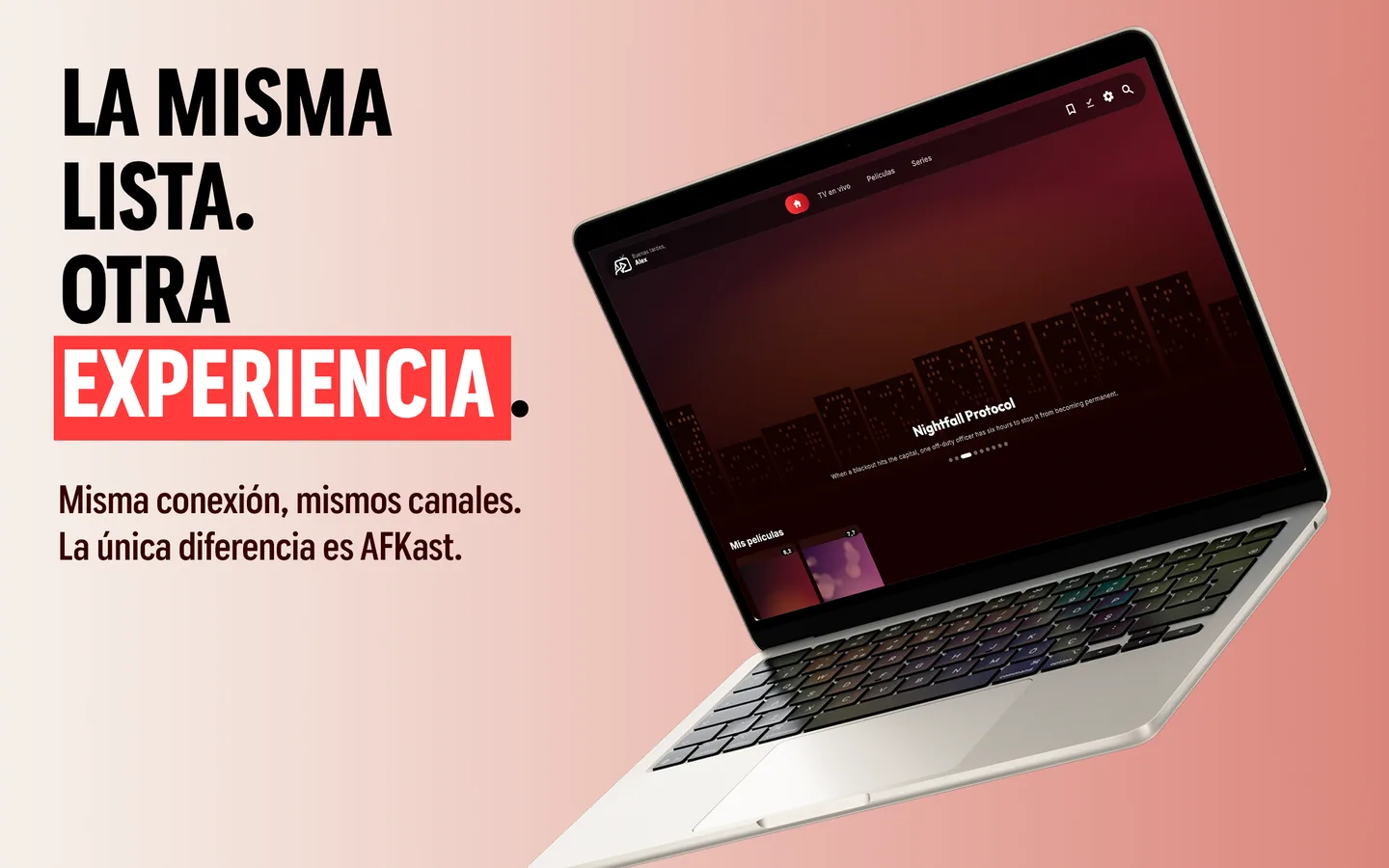
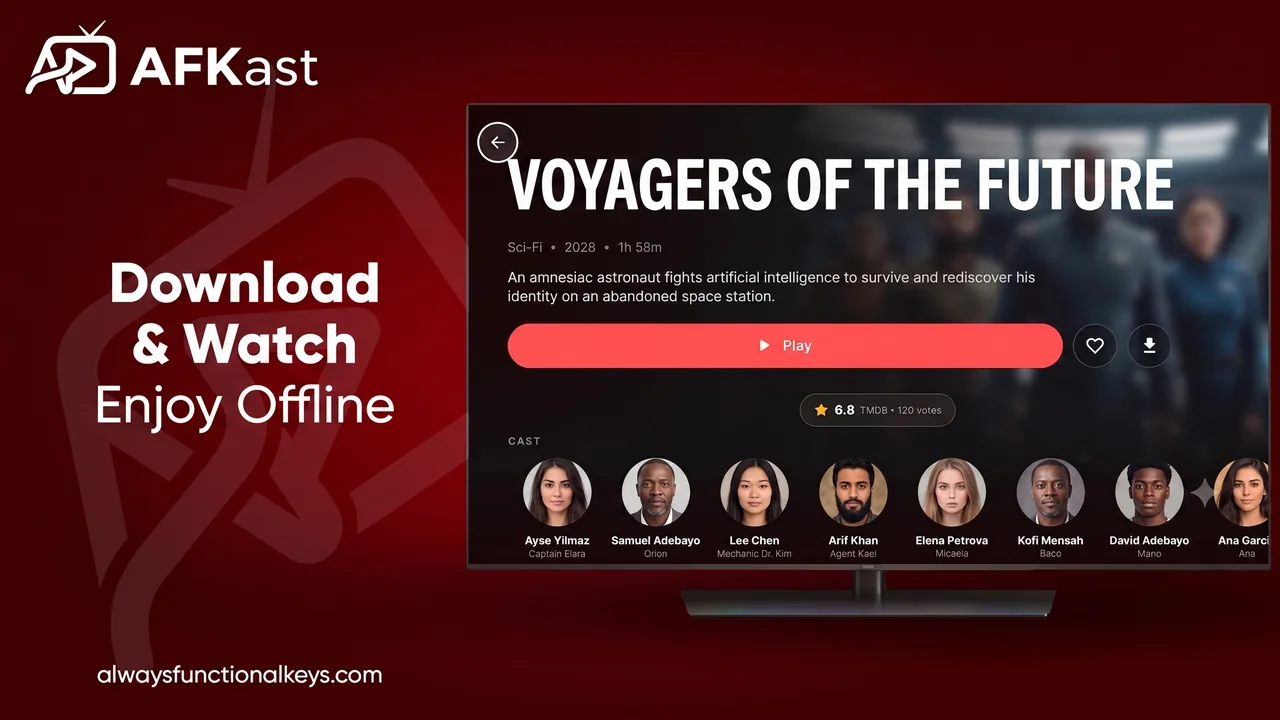
AFKast usa mpv como motor de reproducción, con aceleración por hardware para H.264, HEVC y AV1 en dispositivos compatibles, y es compatible con 4K, HDR10, HLG y Dolby Vision. TV en directo, películas y series están en secciones separadas con carátulas y sinopsis, y la EPG XMLTV ofrece una guía de programación real. Si tu lista incluye fuentes de respaldo, Auto Failover cambia automáticamente cuando una falla. Gracias a la sincronización en la nube, un canal que marcas como favorito en el móvil aparece también en la tele. El plan gratuito incluye una lista, EPG, varios perfiles y Chromecast; Pro elimina la publicidad y añade listas ilimitadas y control parental.
Cuando lleguen las apps nativas para Samsung y LG, bastará con iniciar sesión con la misma cuenta: favoritos, historial y ajustes te seguirán a través de la nube. Empezar hoy con un dispositivo externo o un Chromecast no complica el cambio posterior.
Errores habituales al configurarlo
- Entrada HDMI equivocada: ¿no hay imagen tras conectar el dispositivo? Revisa en el menú Fuente que has elegido el HDMI correcto.
- Poca alimentación por USB: algunos sticks se reinician sin parar en el USB de la tele. Usa el cargador incluido.
- Redes distintas: si el móvil está en la Wi-Fi de invitados y el Chromecast en la principal, la tele no aparecerá en la lista de envío.
- Lista sin comprobar: si no abre ningún canal, muchas veces el problema es el propio enlace; pruébalo antes con el comprobador M3U gratuito de nuestra web.
❓ Preguntas frecuentes
¿Hay una app IPTV para Smart TV Samsung?
La app nativa de AFKast para Samsung (Tizen) llegará muy pronto. Mientras tanto, puedes ver IPTV en una tele Samsung con un dispositivo Google TV o Android TV conectado por HDMI o enviando desde el móvil a un Chromecast.
¿Cómo ver IPTV en una tele LG?
Las teles LG usan webOS y la versión de AFKast para webOS aún no está disponible. Lo más cómodo es conectar un Google TV Streamer o un stick Android TV e instalar AFKast desde Google Play.
¿Cómo sé si mi televisor tiene Chromecast integrado?
Si tu tele aparece al tocar el icono de enviar en una app del móvil, es compatible con Chromecast. La mayoría de modelos Samsung y LG no lo traen integrado.
¿AFKast funciona en televisores TCL o Hisense?
Sí, en los modelos TCL y Hisense con Google TV o Android TV se instala directamente desde Google Play. Los Hisense con VIDAA necesitan un dispositivo Google TV externo o Chromecast.
¿Tengo que escribir el enlace M3U con el mando?
No. AFKast muestra un código corto en la tele; introdúcelo en la página «Enviar lista al dispositivo» desde el móvil o el ordenador y pega allí tu lista.
¿Por qué el IPTV va a tirones en mi Smart TV?
Las causas más comunes son el suavizado de movimiento activado y una Wi-Fi débil. Desactívalo, conecta por cable o Wi-Fi de 5 GHz y comprueba tu lista con el comprobador M3U.