Новый телевизор Samsung или LG уже на стене, подписка на IPTV оплачена, но в магазине приложений телевизора нужного IPTV плеера нет. Именно с этого начинается большинство запросов вида «IPTV на Samsung Smart TV» или «IPTV плеер для LG». В этой инструкции разберём три способа, которые реально работают сегодня, покажем, как узнать операционную систему телевизора, и подскажем настройки изображения, с которыми эфир выглядит плавнее.
Сразу честно: нативные приложения AFKast для Samsung (Tizen) и LG (webOS) появятся совсем скоро, но в этих магазинах их пока нет. Ждать при этом не нужно — любым из способов ниже можно начать смотреть каналы на том же телевизоре уже сегодня вечером.
Шаг ноль: узнайте операционную систему телевизора
Можно ли установить IPTV плеер прямо на телевизор, зависит от операционной системы, а не от логотипа. Часть моделей Xiaomi, TCL, Haier, Hisense и Philips работает на Google TV или Android TV, а другие модели тех же брендов — на VIDAA, «Салют ТВ», Яндекс ТВ или собственных системах.
- Samsung: Настройки → Поддержка → Об этом телевизоре. Smart TV Samsung работают на Tizen.
- LG: Настройки → Общие (или Система) → Информация о телевизоре. Smart TV LG работают на webOS.
- Sony, Xiaomi, TCL, Haier, Philips: Настройки → Система → Об устройстве. Если там написано «Android TV OS» или «Google TV» — вам повезло.
Способ A: трансляция со смартфона через Chromecast
Самый быстрый старт. Плейлист вы ведёте в телефоне, а трансляцию отправляете на телевизор одним касанием. Нужен либо встроенный Chromecast в телевизоре, либо Chromecast / Google TV Streamer, подключённый к HDMI. В большинстве моделей Samsung и LG встроенного Chromecast нет, поэтому для них обычно понадобится внешний адаптер.
- Установите на смартфон IPTV плеер для Android AFKast (или версию для iPhone).
- Добавьте ссылку M3U или данные Xtream Codes от вашего собственного IPTV-провайдера.
- Убедитесь, что телефон и Chromecast подключены к одной сети Wi-Fi.
- Откройте канал или фильм, нажмите значок трансляции (Cast) в плеере и выберите телевизор.
- Воспроизведение начнётся на телевизоре, а телефон станет пультом.
Это удобно, но качество зависит от домашней сети и от того, насколько мощно Chromecast декодирует видео. К тому же для каждого переключения канала приходится брать в руки телефон — на длинном футбольном вечере или сериальном марафоне это быстро надоедает.
Способ B: приставка Android TV / Google TV через HDMI
Для владельцев Samsung и LG это самое удобное решение надолго. Подключите Google TV Streamer, Chromecast с Google TV, Xiaomi Mi TV Stick, Nvidia Shield или любую другую приставку на Android TV к свободному HDMI — и телевизор превратится в полноценное IPTV-устройство с Google Play и интерфейсом, удобным для пульта.
- Подключите приставку к HDMI и к питанию, затем выберите этот вход в меню «Источник» телевизора.
- Завершите настройку с аккаунтом Google и откройте Google Play.
- Найдите «AFKast» и установите его как IPTV плеер для Android TV.
- При запуске приложение покажет на экране короткий код устройства.
- На телефоне или компьютере откройте страницу «Отправить плейлист на устройство», введите код и вставьте ссылку M3U или данные Xtream.
- Через несколько секунд плейлист окажется на телевизоре — без набора длинных адресов пультом.
Каждый экран подробно разобран в статье как установить IPTV на Android TV и Google TV. Если у вас уже есть устройство Amazon, посмотрите инструкцию IPTV на Fire TV Stick; Fire OS основана на Android, но совместимость может зависеть от модели.
Способ C: установка прямо на телевизор с Google TV / Android TV
Sony Bravia, большинство актуальных Xiaomi и TCL, часть моделей Haier и Hisense, а также Philips на Android TV / Google TV используют платформу Google. Здесь никакие дополнительные устройства не нужны:
- Откройте на телевизоре Google Play Маркет.
- Найдите «AFKast» и нажмите Установить.
- Запустите приложение, запомните код устройства и отправьте плейлист с телефона.
Не перепутайте: телевизоры на «Салют ТВ», Яндекс ТВ или VIDAA не имеют Google Play, даже если они «умные». Если в разделе «Об устройстве» нет Android TV, используйте способ A или B. Общий обзор есть на нашей странице IPTV плеер для Smart TV.
Сравнение трёх способов
| Способ | Кому подходит | Плюсы | Минусы |
|---|---|---|---|
| A — трансляция через Chromecast | Тем, у кого уже есть Chromecast и кто хочет начать сразу | Настройка за минуты; используется плейлист из телефона | Каналы переключаются только с телефона; качество зависит от Wi-Fi |
| B — приставка / стик Android TV | Samsung, LG и другие ТВ без Google Play | Полное приложение, пульт, EPG и медиатека на большом экране | Нужно докупить устройство; занимает один HDMI |
| C — телевизор на Google TV | Sony, Xiaomi, TCL, Haier, Philips | Без лишних устройств, один пульт | Старые и бюджетные модели могут подтормаживать |
| Нативное приложение Tizen / webOS | Samsung и LG | Приставка не понадобится | Совсем скоро — пока недоступно |
Настройки изображения для плавного IPTV
Правильное приложение — только половина дела: настройки изображения телевизора сильно влияют на то, как выглядит эфир. Ниже общие советы для любого бренда; названия пунктов меню зависят от модели:
- Отключите сглаживание движения: Auto Motion Plus (Samsung), TruMotion (LG) или Motionflow (Sony) дорисовывают промежуточные кадры и часто дают «эффект мыльной оперы» или рывки на прямых эфирах.
- Игровой режим — только по делу: он снижает задержку, но выключает часть обработки. Для просмотра через приставку режимы «Кино», «Filmmaker» или «Стандартный» обычно дают более естественные цвета; игровой режим оставьте на входе консоли.
- Включите расширенный HDMI: для 4K HDR активируйте Input Signal Plus (Samsung) или HDMI Ultra HD Deep Colour (LG) на входе приставки.
- Согласуйте частоту кадров: если в приставке есть «Согласовать частоту кадров с контентом», включите — это уменьшит подёргивания на каналах с 25/50 кадрами в секунду.
- Лучше кабель: по возможности подключайтесь через Ethernet, иначе — хотя бы Wi-Fi 5 ГГц.
Подробнее о 4K, HDR10 и высокой частоте обновления — в статье IPTV в 4K HDR и 120 Гц: плавное воспроизведение. Если картинка регулярно замирает, причина обычно в сети или у провайдера — пройдитесь по чек-листу как исправить буферизацию IPTV.
Почему AFKast хорошо работает на телевизоре
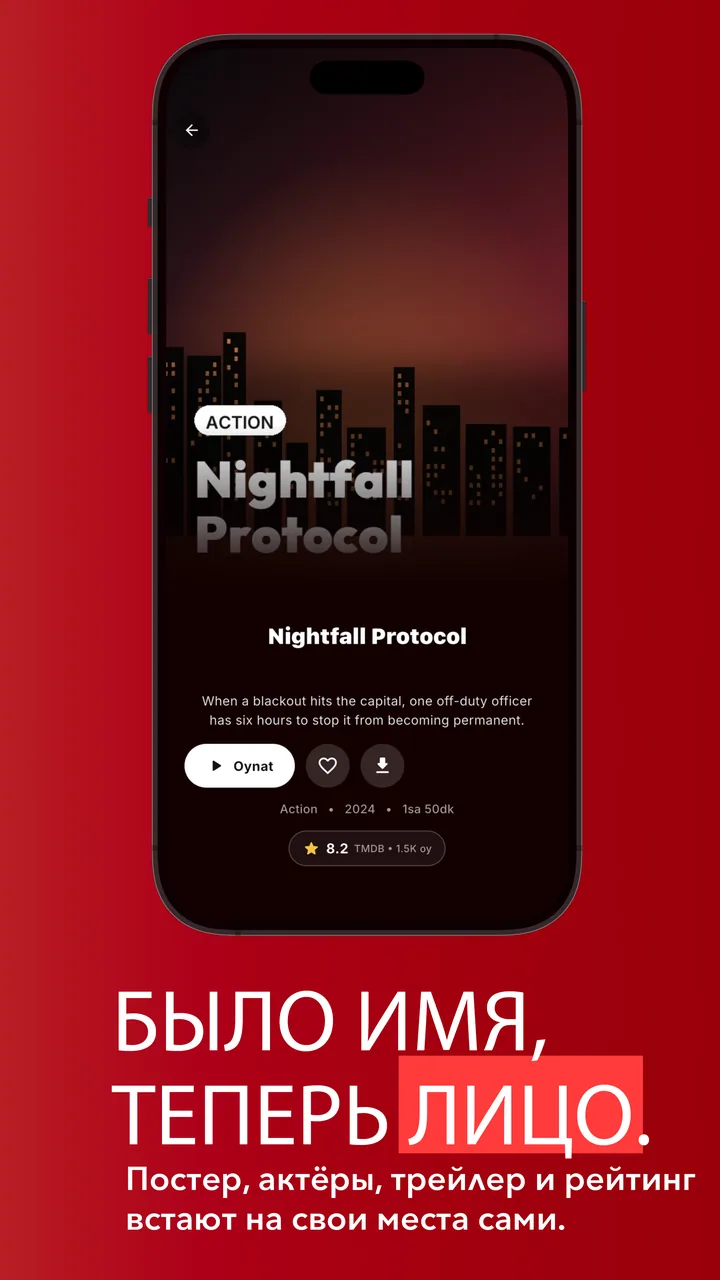
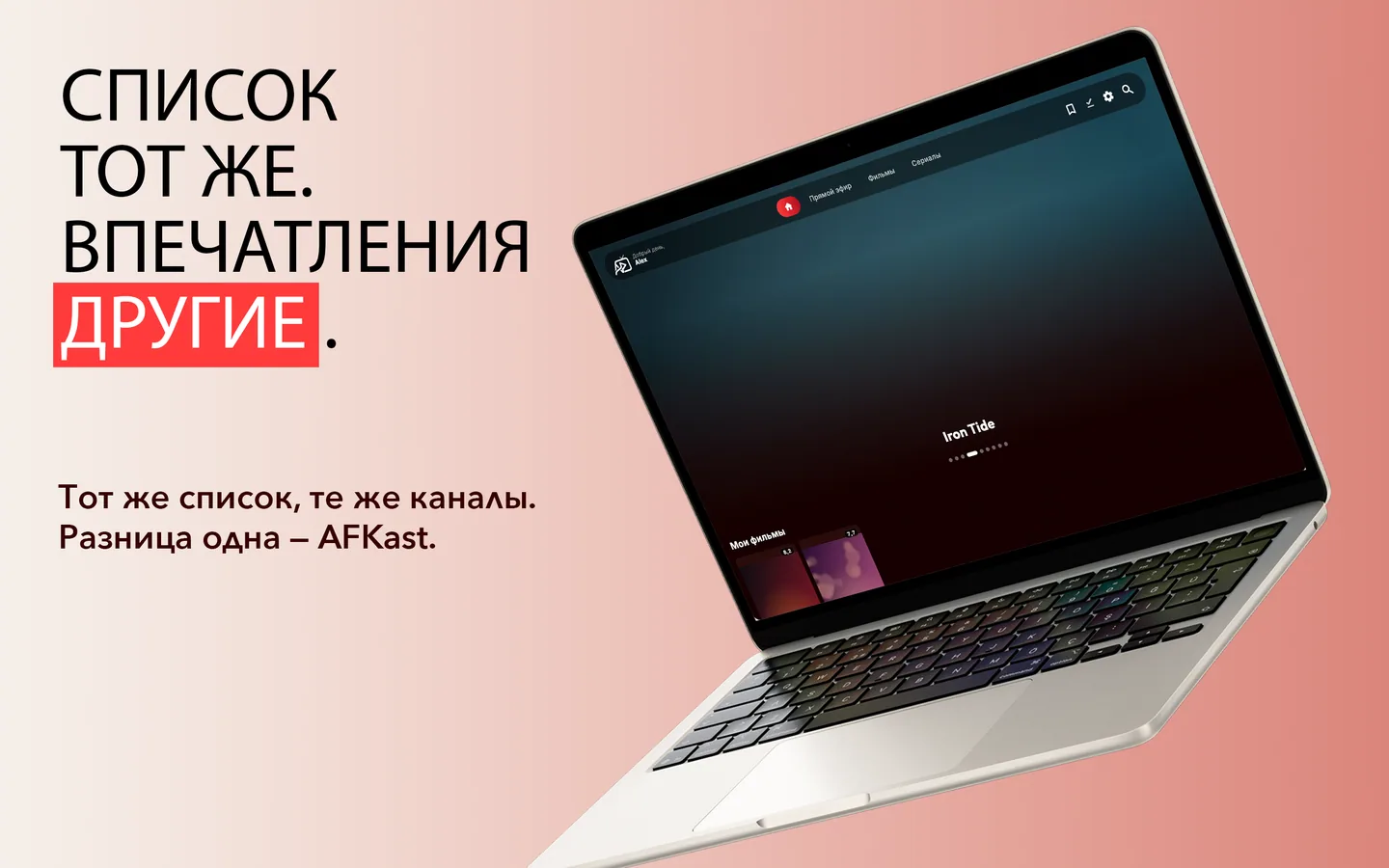
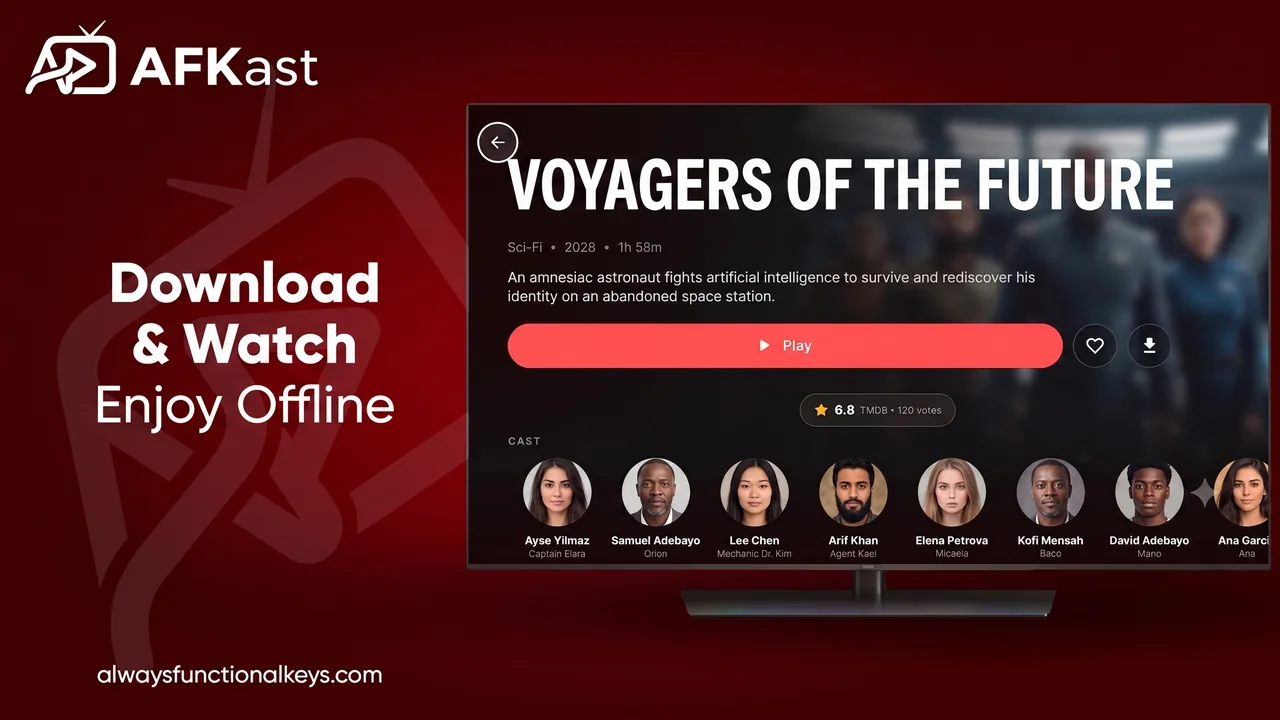
AFKast использует движок воспроизведения mpv с аппаратным ускорением H.264, HEVC и AV1 на совместимых устройствах и поддерживает 4K, HDR10, HLG и Dolby Vision. Прямой эфир, фильмы и сериалы разложены по отдельным разделам с постерами и описаниями, а XMLTV EPG даёт полноценную телепрограмму. Если в плейлисте есть резервные источники, Auto Failover автоматически переключится, когда один из них упадёт. Благодаря облачной синхронизации канал, добавленный в избранное на телефоне, появится и на телевизоре. Бесплатный тариф включает один плейлист, EPG, несколько профилей и Chromecast; Pro убирает рекламу и добавляет неограниченные плейлисты и родительский контроль.
Когда выйдут нативные приложения для Samsung и LG, достаточно будет войти в тот же аккаунт: избранное, история и настройки перенесутся через облако. Так что начать сегодня с приставки или Chromecast — не помеха для будущего перехода.
Частые ошибки при настройке
- Не тот вход HDMI: после подключения нет изображения? Проверьте в меню «Источник», что выбран правильный HDMI.
- Слабое питание от USB: некоторые стики постоянно перезагружаются от USB-порта телевизора. Используйте блок питания из комплекта.
- Разные сети: если телефон в гостевом Wi-Fi, а Chromecast — в основной сети, телевизор не появится в списке трансляции.
- Непроверенный плейлист: если не открывается ни один канал, проблема часто в самой ссылке — проверьте её бесплатным M3U-чекером на нашем сайте.
❓ Часто задаваемые вопросы
Есть ли IPTV плеер для Samsung Smart TV?
Нативное приложение AFKast для Samsung (Tizen) выйдет совсем скоро. Пока что смотреть IPTV на Samsung можно через подключённую к HDMI приставку на Google TV или Android TV с AFKast либо трансляцией с телефона на Chromecast.
Как смотреть IPTV на телевизоре LG?
Телевизоры LG работают на webOS, а версия AFKast для webOS пока недоступна. Удобнее всего подключить Google TV Streamer или стик на Android TV и установить AFKast из Google Play.
Как узнать, есть ли в телевизоре встроенный Chromecast?
Если телевизор появляется в списке после нажатия значка трансляции в приложении на телефоне, он поддерживает Chromecast. В большинстве моделей Samsung и LG встроенного Chromecast нет.
Работает ли AFKast на телевизорах Xiaomi и Haier?
Да, на моделях Xiaomi и Haier с Google TV или Android TV AFKast устанавливается прямо из Google Play. Для моделей на других системах подойдёт внешняя приставка или Chromecast.
Нужно ли вводить ссылку M3U пультом?
Нет. AFKast показывает на телевизоре короткий код; введите его на странице «Отправить плейлист на устройство» с телефона или компьютера и вставьте туда плейлист.
Почему IPTV дёргается на Smart TV?
Чаще всего виноваты включённое сглаживание движения и слабый Wi-Fi. Отключите сглаживание, подключите приставку кабелем или к Wi-Fi 5 ГГц и проверьте плейлист M3U-чекером.