Votre nouvelle TV Samsung ou LG est installée, votre abonnement IPTV est prêt… et le magasin d'applications du téléviseur ne propose pas le lecteur IPTV que vous cherchiez. C'est la situation de départ de nombreuses recherches comme « application IPTV Samsung » ou « IPTV sur TV LG ». Ce guide détaille les trois méthodes qui fonctionnent réellement aujourd'hui, explique comment identifier le système d'exploitation de votre téléviseur et donne les réglages d'image qui rendent le direct plus fluide.
Une précision honnête d'abord : les applications natives AFKast pour Samsung (Tizen) et LG (webOS) arrivent très bientôt, mais elles ne sont pas encore disponibles dans ces boutiques. Inutile pourtant d'attendre : avec les solutions ci-dessous, vous pouvez regarder vos chaînes sur ce même téléviseur dès ce soir.
Étape zéro : identifier le système de votre téléviseur
Pouvoir installer un lecteur IPTV directement dépend du système d'exploitation, pas de la marque. Certains modèles Philips, TCL, Thomson ou Hisense tournent sous Google TV ou Android TV, tandis que d'autres modèles des mêmes marques utilisent Titan OS, VIDAA ou un système maison.
- Samsung : Paramètres → Assistance → À propos de ce téléviseur. Les Smart TV Samsung utilisent Tizen.
- LG : Paramètres → Général (ou Système) → Informations sur le téléviseur. Les Smart TV LG utilisent webOS.
- Sony, TCL, Thomson, Philips, Hisense : Paramètres → Système → À propos. Si vous lisez « Android TV OS » ou « Google TV », c'est gagné.
Méthode A : caster depuis l'appli AFKast du smartphone
C'est la façon la plus rapide de commencer. Vous gérez votre playlist sur le téléphone et envoyez le flux à la TV d'un simple geste. Il faut soit Chromecast intégré au téléviseur, soit un Chromecast ou un Google TV Streamer branché en HDMI. La plupart des modèles Samsung et LG n'intègrent pas Chromecast : sur ces marques, un dongle externe est généralement nécessaire.
- Installez le lecteur IPTV Android AFKast (ou la version iPhone) sur votre téléphone.
- Ajoutez le lien M3U ou les identifiants Xtream Codes fournis par votre propre fournisseur IPTV.
- Vérifiez que le téléphone et le Chromecast sont sur le même réseau Wi-Fi.
- Lancez une chaîne ou un film, touchez l'icône Cast dans le lecteur et choisissez votre TV.
- La lecture démarre sur le téléviseur ; le téléphone sert de télécommande.
Pratique, mais la qualité dépend de votre réseau domestique et de la puissance de décodage du Chromecast. Et il faut reprendre le téléphone à chaque changement de chaîne, ce qui devient vite pénible pendant un match de Ligue 1 ou une soirée série.
Méthode B : brancher un boîtier Android TV / Google TV en HDMI
Pour les possesseurs de Samsung et LG, c'est la solution la plus confortable sur la durée. Un Google TV Streamer, un Chromecast avec Google TV, une Nvidia Shield ou tout boîtier ou clé Android TV se branche sur un port HDMI libre : votre téléviseur devient un vrai appareil IPTV, avec Google Play et une interface pensée pour la télécommande.
- Branchez l'appareil en HDMI et sur secteur, puis sélectionnez l'entrée correspondante dans le menu Source du téléviseur.
- Terminez la configuration avec votre compte Google et ouvrez Google Play.
- Recherchez « AFKast » et installez-le comme lecteur IPTV pour Android TV.
- À l'ouverture, l'application affiche un court code appareil.
- Sur votre téléphone ou ordinateur, ouvrez la page Envoyer la playlist à l'appareil, saisissez le code et collez votre lien M3U ou vos identifiants Xtream.
- La playlist arrive sur la TV en quelques secondes, sans taper de longue URL à la télécommande.
Chaque écran est détaillé dans notre tutoriel installer l'IPTV sur Android TV et Google TV. Vous avez déjà un appareil Amazon ? Consultez le guide installer l'IPTV sur Fire TV Stick ; Fire OS repose sur Android, mais la compatibilité peut varier selon le modèle.
Méthode C : installation directe sur un téléviseur Google TV / Android TV
Les Sony Bravia, la plupart des TCL et Thomson récents, les gammes Google TV de Hisense, les Philips sous Android TV / Google TV et les téléviseurs Xiaomi utilisent la plateforme TV de Google. Aucun matériel supplémentaire n'est nécessaire :
- Ouvrez le Google Play Store sur le téléviseur.
- Recherchez « AFKast » et appuyez sur Installer.
- Lancez l'application, notez le code appareil et envoyez votre playlist depuis le téléphone.
Attention aux confusions : les Philips récents sous Titan OS et les Hisense sous VIDAA n'ont pas de Google Play. Si vous ne voyez pas « Android TV » dans l'écran « À propos », utilisez la méthode A ou B. Pour une vue d'ensemble, consultez aussi notre page lecteur IPTV pour Smart TV.
Comparatif des trois méthodes
| Méthode | Pour qui ? | Avantages | Inconvénients |
|---|---|---|---|
| A – Cast via Chromecast | Ceux qui ont déjà un Chromecast et veulent démarrer vite | Prêt en quelques minutes ; utilise la playlist du téléphone | Téléphone indispensable pour zapper ; qualité liée au Wi-Fi |
| B – Boîtier / clé Android TV | Samsung, LG et autres TV sans Google Play | Appli complète, télécommande, EPG et vidéothèque sur grand écran | Achat supplémentaire ; occupe un port HDMI |
| C – Téléviseur Google TV | Sony, TCL, Thomson, Philips, Hisense Google TV | Aucun appareil en plus, une seule télécommande | Les modèles anciens ou d'entrée de gamme peuvent manquer de réactivité |
| Appli native Tizen / webOS | Samsung et LG | Aucun boîtier nécessaire | Très bientôt – pas encore disponible |
Réglages d'image pour une IPTV fluide
Installer la bonne application ne fait pas tout : les réglages d'image du téléviseur influencent fortement le rendu du direct. Voici des conseils généraux, valables quelle que soit la marque ; les noms de menus varient selon le modèle :
- Désactivez le lissage de mouvement : « Auto Motion Plus » (Samsung), « TruMotion » (LG) ou « Motionflow » (Sony) ajoutent des images intermédiaires et provoquent souvent l'« effet feuilleton » ou des saccades sur les chaînes en direct.
- Mode Jeu, seulement quand il le faut : il réduit la latence mais coupe certains traitements. Avec un boîtier de streaming, les modes « Cinéma », « Filmmaker » ou « Standard » donnent des couleurs plus naturelles ; gardez le mode Jeu pour l'entrée de la console.
- Activez le HDMI étendu : pour la 4K HDR, activez « Input Signal Plus » (Samsung) ou « HDMI Ultra HD Deep Colour » (LG) sur le port du boîtier.
- Adaptez la fréquence d'images : si votre appareil Android TV propose « Faire correspondre la fréquence d'images », activez-le pour limiter les saccades sur les chaînes en 25/50 i/s.
- Privilégiez le câble : Ethernet si possible, sinon Wi-Fi 5 GHz.
Pour aller plus loin sur la 4K, le HDR10 et les hautes fréquences, lisez IPTV en 4K HDR et 120 Hz : lecture fluide. Si l'image se fige régulièrement, la cause est généralement le réseau ou le fournisseur : suivez notre méthode solution au buffering IPTV.
Pourquoi AFKast est à l'aise sur un téléviseur
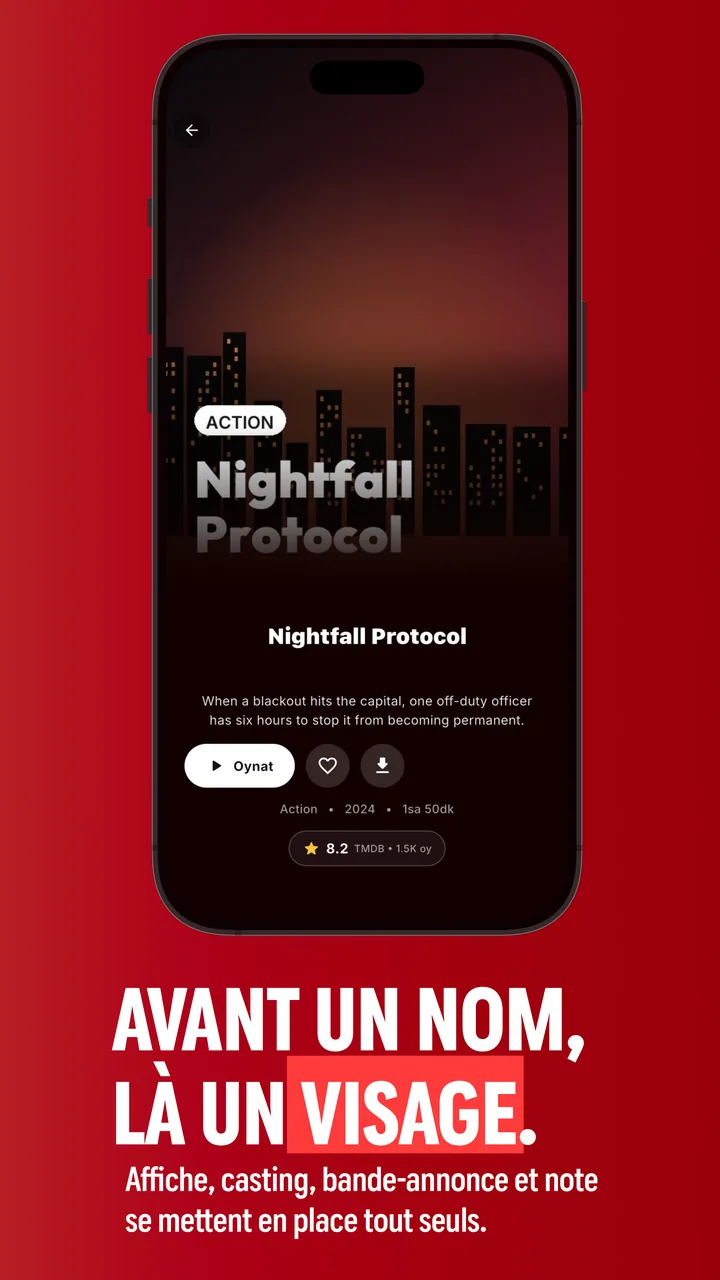
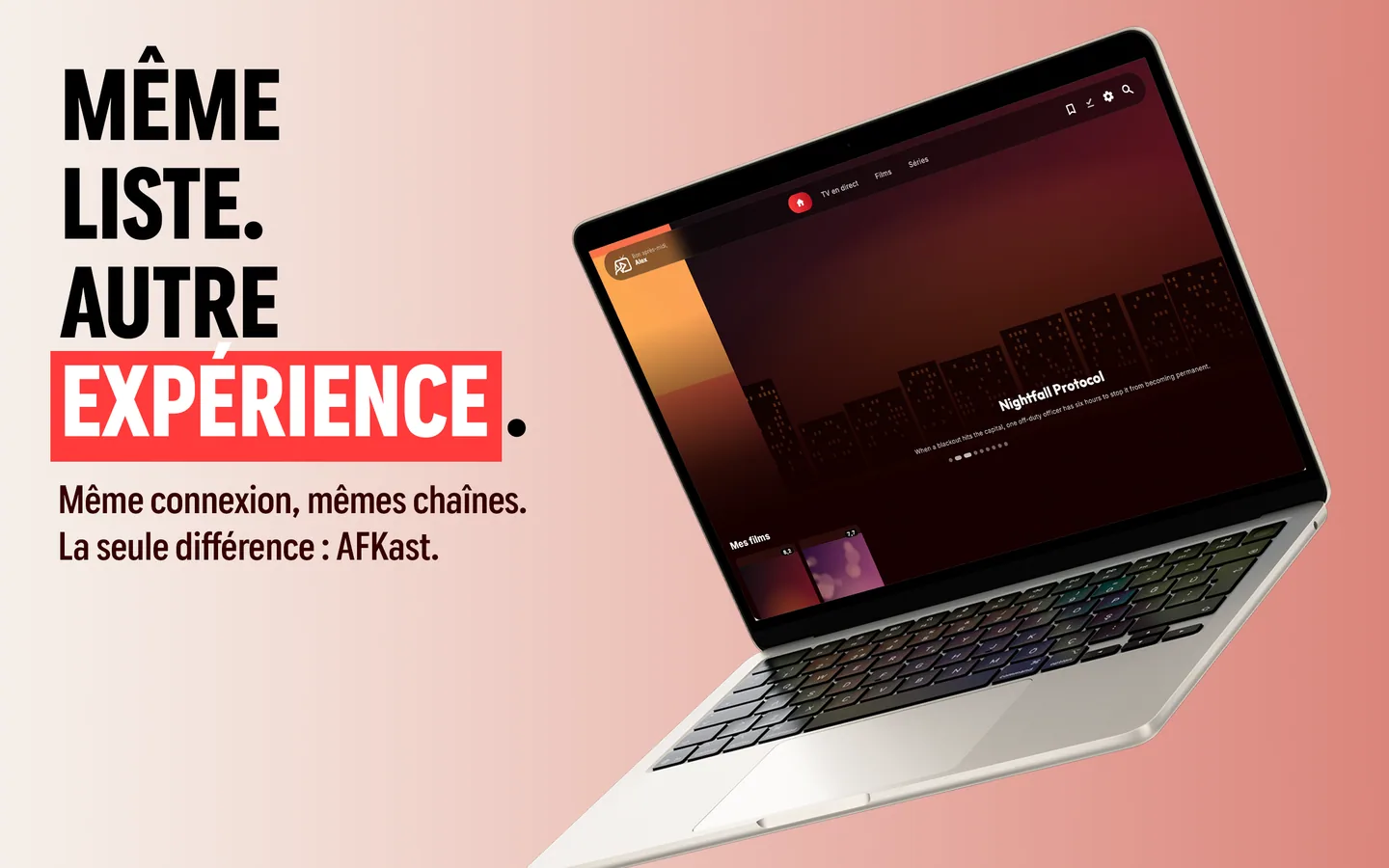
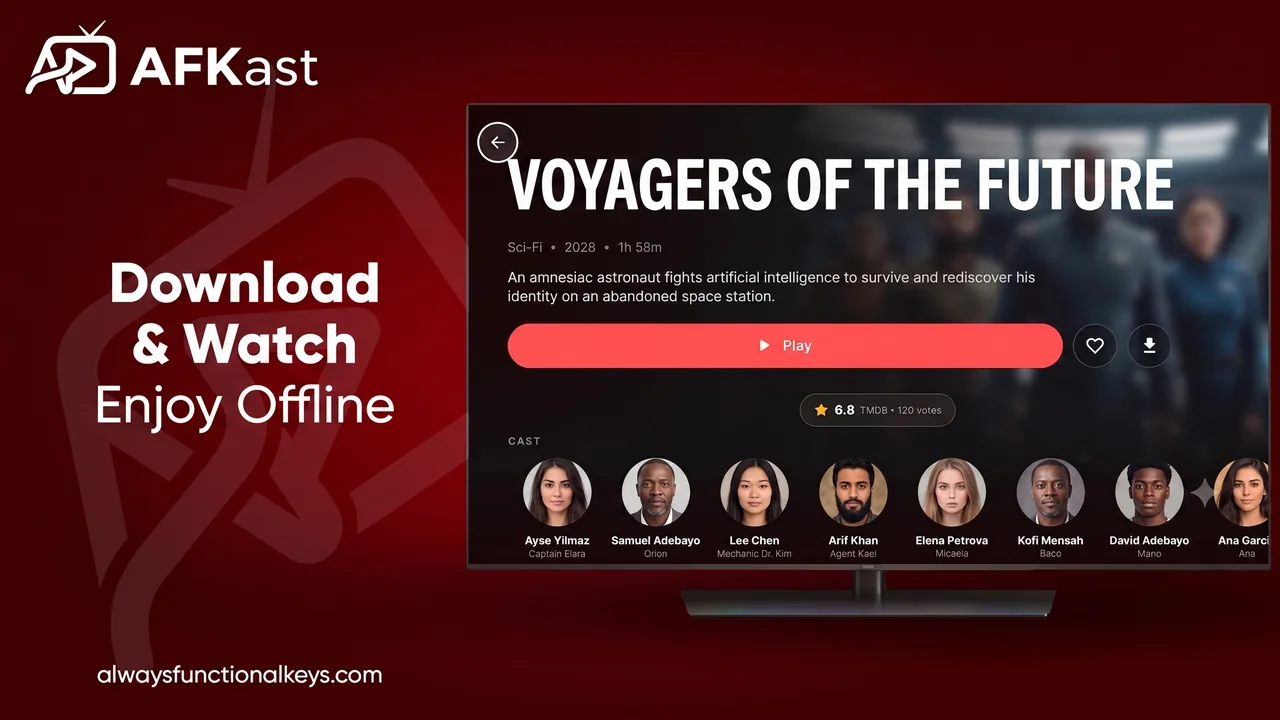
AFKast s'appuie sur le moteur de lecture mpv, avec accélération matérielle pour le H.264, le HEVC et l'AV1 sur les appareils compatibles, et prend en charge la 4K, le HDR10, le HLG et le Dolby Vision. Direct, films et séries sont rangés dans des sections distinctes avec affiches et résumés, et l'EPG XMLTV fournit un vrai guide des programmes. Si votre playlist contient des sources de secours, Auto Failover bascule automatiquement quand l'une tombe. Grâce à la synchronisation cloud, une chaîne mise en favori sur le téléphone apparaît aussi sur la TV. L'offre gratuite inclut une playlist, l'EPG, plusieurs profils et Chromecast ; Pro supprime la publicité et ajoute playlists illimitées et contrôle parental.
Quand les applications natives Samsung et LG sortiront, il suffira de vous connecter avec le même compte : favoris, historique et réglages suivront via le cloud. Commencer aujourd'hui avec un boîtier ou un Chromecast ne complique donc pas la transition.
Les erreurs les plus fréquentes
- Mauvaise entrée HDMI : pas d'image après le branchement ? Vérifiez le numéro HDMI sélectionné dans le menu Source.
- Alimentation USB insuffisante : certaines clés redémarrent en boucle sur le port USB du téléviseur. Utilisez l'adaptateur secteur fourni.
- Réseaux différents : si le téléphone est sur le Wi-Fi invité et le Chromecast sur le réseau principal, la TV n'apparaît pas dans la liste Cast.
- Playlist non vérifiée : si aucune chaîne ne s'ouvre, le lien lui-même est souvent en cause ; testez-le avec le vérificateur M3U gratuit du site.
❓ Questions fréquentes
Existe-t-il une application IPTV pour TV Samsung ?
L'application native AFKast pour Samsung (Tizen) arrive très bientôt. En attendant, vous pouvez regarder l'IPTV sur une TV Samsung avec un boîtier Google TV ou Android TV équipé d'AFKast, ou en castant depuis votre téléphone vers un Chromecast.
Comment regarder l'IPTV sur une TV LG ?
Les TV LG fonctionnent sous webOS et la version webOS d'AFKast n'est pas encore disponible. Le plus confortable est de brancher un Google TV Streamer ou une clé Android TV et d'installer AFKast depuis Google Play.
Comment savoir si mon téléviseur a Chromecast intégré ?
Si votre TV apparaît quand vous touchez l'icône Cast dans une appli mobile, elle est compatible Chromecast. La plupart des modèles Samsung et LG n'ont pas Chromecast intégré.
AFKast fonctionne-t-il sur un téléviseur Thomson ou TCL ?
Oui, sur les modèles Thomson et TCL sous Android TV ou Google TV, AFKast s'installe directement depuis Google Play. Vérifiez la présence du Play Store sur l'écran d'accueil.
Dois-je taper mon lien M3U à la télécommande ?
Non. AFKast affiche un court code sur la TV ; saisissez-le sur la page « Envoyer la playlist à l'appareil » depuis votre téléphone ou ordinateur et collez-y votre playlist.
Pourquoi l'IPTV saccade-t-elle sur ma Smart TV ?
Le lissage de mouvement et un Wi-Fi faible sont les causes les plus courantes. Désactivez le lissage, passez en Ethernet ou en Wi-Fi 5 GHz et testez votre playlist avec le vérificateur M3U.