Nowy telewizor Samsung albo LG już wisi na ścianie, abonament IPTV jest opłacony, a w sklepie z aplikacjami telewizora nie ma odtwarzacza IPTV, którego szukasz. Właśnie od tego zaczyna się wiele wyszukiwań typu „aplikacja IPTV Samsung Smart TV” czy „IPTV na telewizorze LG”. W tym poradniku pokazujemy trzy sposoby, które naprawdę działają dziś, podpowiadamy, jak sprawdzić system operacyjny telewizora, i wyjaśniamy, które ustawienia obrazu sprawiają, że transmisje na żywo wyglądają płynniej.
Na początek uczciwie: natywne aplikacje AFKast dla Samsunga (Tizen) i LG (webOS) pojawią się już wkrótce, ale na razie nie ma ich w tych sklepach. Nie musisz jednak czekać – każdą z poniższych metod uruchomisz IPTV na tym samym telewizorze jeszcze dziś wieczorem.
Krok zero: sprawdź system operacyjny telewizora
To, czy da się zainstalować odtwarzacz IPTV bezpośrednio na telewizorze, zależy od systemu, a nie od logo na obudowie. Część modeli TCL, Philips, Hisense czy Xiaomi działa na Google TV lub Android TV, a inne modele tych samych marek – na Titan OS, VIDAA albo własnym systemie.
- Samsung: Ustawienia → Pomoc techniczna → Informacje o tym telewizorze. Smart TV Samsung działają na Tizen.
- LG: Ustawienia → Ogólne (lub System) → Informacje o telewizorze. Smart TV LG działają na webOS.
- Sony, TCL, Philips, Hisense, Xiaomi: Ustawienia → System → Informacje. Jeśli widzisz „Android TV OS” lub „Google TV” – masz szczęście.
Metoda A: przesyłanie z telefonu przez Chromecast
To najszybszy start. Playlistą zarządzasz w telefonie, a obraz wysyłasz na telewizor jednym dotknięciem. Potrzebujesz telewizora z wbudowanym Chromecastem albo Chromecasta / Google TV Streamera podłączonego do HDMI. Większość modeli Samsung i LG nie ma wbudowanego Chromecasta, więc w ich przypadku zwykle trzeba dokupić zewnętrzną przystawkę.
- Zainstaluj na telefonie odtwarzacz IPTV na Androida AFKast (lub wersję na iPhone’a).
- Dodaj link M3U albo dane Xtream Codes od swojego dostawcy IPTV.
- Upewnij się, że telefon i Chromecast są w tej samej sieci Wi-Fi.
- Włącz kanał lub film, dotknij ikony Przesyłaj (Cast) w odtwarzaczu i wybierz telewizor.
- Odtwarzanie rusza na telewizorze, a telefon służy jako pilot.
To wygodne, ale jakość zależy od domowej sieci i od mocy dekodowania Chromecasta. Poza tym przy każdej zmianie kanału musisz sięgać po telefon – podczas meczu Ekstraklasy czy serialowego maratonu szybko robi się to męczące.
Metoda B: przystawka Android TV / Google TV podłączona do HDMI
Dla właścicieli Samsunga i LG to najwygodniejsze rozwiązanie na dłużej. Podłączasz Google TV Streamer, Chromecasta z Google TV, Nvidia Shield albo dowolny box lub stick z Android TV do wolnego portu HDMI – i telewizor staje się pełnoprawnym urządzeniem IPTV z Google Play i interfejsem dopasowanym do pilota.
- Podłącz urządzenie do HDMI i zasilania, a następnie wybierz to wejście w menu Źródło telewizora.
- Dokończ konfigurację z kontem Google i otwórz Google Play.
- Wyszukaj „AFKast” i zainstaluj go jako odtwarzacz IPTV na Android TV.
- Po uruchomieniu aplikacja wyświetli krótki kod urządzenia.
- Na telefonie lub komputerze otwórz stronę Wyślij playlistę na urządzenie, wpisz kod i wklej link M3U lub dane Xtream.
- Po kilku sekundach playlista jest na telewizorze – bez wpisywania długich adresów pilotem.
Każdy ekran omawiamy w poradniku jak zainstalować IPTV na Android TV i Google TV. Masz już urządzenie Amazona? Zajrzyj do instrukcji instalacja IPTV na Fire TV Stick; Fire OS bazuje na Androidzie, ale zgodność może zależeć od modelu.
Metoda C: instalacja bezpośrednio na telewizorze z Google TV / Android TV
Sony Bravia, większość obecnych modeli TCL, serie Google TV od Hisense, Philips z Android TV / Google TV oraz telewizory Xiaomi korzystają z platformy Google. Tu nie potrzebujesz żadnego dodatkowego sprzętu:
- Otwórz na telewizorze Sklep Google Play.
- Wyszukaj „AFKast” i wybierz Zainstaluj.
- Uruchom aplikację, zapisz kod urządzenia i wyślij playlistę z telefonu.
Uwaga na pomyłki: nowsze Philipsy z Titan OS i Hisense z VIDAA nie mają Google Play, choć są „smart”. Jeśli w sekcji „Informacje” nie widzisz Android TV, wybierz metodę A lub B. Szerszy przegląd znajdziesz na stronie odtwarzacz IPTV na Smart TV.
Porównanie trzech metod
| Metoda | Dla kogo? | Zalety | Wady |
|---|---|---|---|
| A – przesyłanie przez Chromecast | Dla tych, którzy mają już Chromecasta i chcą szybko zacząć | Gotowe w kilka minut; korzysta z playlisty w telefonie | Zmiana kanałów tylko z telefonu; jakość zależy od Wi-Fi |
| B – box / stick z Android TV | Samsung, LG i inne telewizory bez Google Play | Pełna aplikacja, pilot, EPG i biblioteka na dużym ekranie | Dodatkowy zakup; zajmuje jedno HDMI |
| C – telewizor z Google TV | Sony, TCL, Philips, Hisense Google TV, Xiaomi | Bez dodatkowych urządzeń, jeden pilot | Starsze lub tańsze modele mogą działać wolniej |
| Natywna aplikacja Tizen / webOS | Samsung i LG | Nie będzie potrzebna przystawka | Już wkrótce – jeszcze niedostępna |
Ustawienia obrazu dla płynnego IPTV
Właściwa aplikacja to tylko połowa sukcesu – ustawienia obrazu telewizora mocno wpływają na to, jak wyglądają transmisje na żywo. Oto ogólne wskazówki dla każdej marki; nazwy opcji różnią się w zależności od modelu:
- Wyłącz wygładzanie ruchu: Auto Motion Plus (Samsung), TruMotion (LG) czy Motionflow (Sony) dodają klatki pośrednie i często dają „efekt telenoweli” albo przycięcia na kanałach na żywo.
- Tryb gry tylko tam, gdzie trzeba: zmniejsza opóźnienie, ale wyłącza część przetwarzania. Przy oglądaniu z przystawki tryby „Film”, „Filmmaker” lub „Standard” zwykle dają naturalniejsze kolory; tryb gry zostaw na wejściu konsoli.
- Włącz rozszerzone HDMI: dla 4K HDR aktywuj Input Signal Plus (Samsung) lub HDMI Ultra HD Deep Colour (LG) na porcie przystawki.
- Dopasuj liczbę klatek: jeśli przystawka oferuje „Dopasuj liczbę klatek do treści”, włącz tę opcję – ograniczy szarpanie na kanałach 25/50 kl./s.
- Kabel zamiast Wi-Fi: jeśli możesz, podłącz przystawkę przez Ethernet, a jeśli nie – używaj Wi-Fi 5 GHz.
Więcej o 4K, HDR10 i wysokim odświeżaniu przeczytasz w artykule IPTV w 4K HDR i 120 Hz – płynne odtwarzanie. Jeśli obraz regularnie się zacina, przyczyną jest zwykle sieć lub dostawca – przejdź przez listę kontrolną jak naprawić buforowanie IPTV.
Dlaczego AFKast dobrze sprawdza się na telewizorze
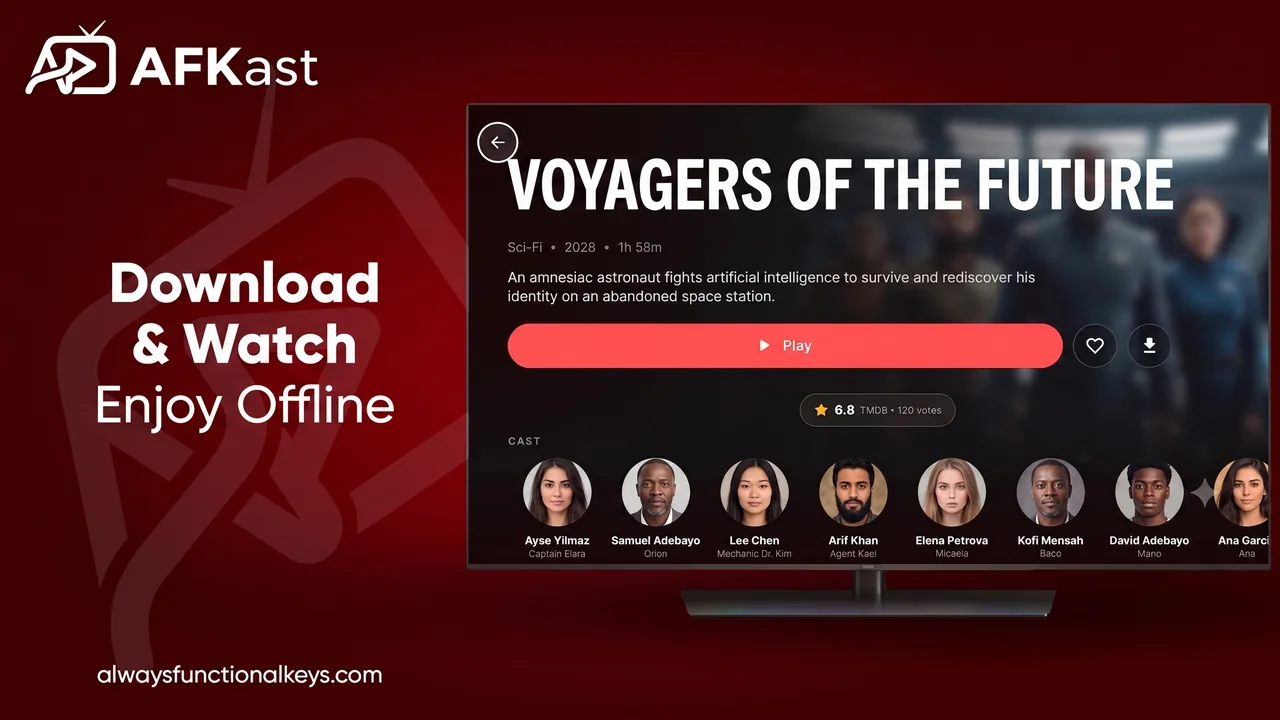
AFKast korzysta z silnika odtwarzania mpv ze sprzętowym dekodowaniem H.264, HEVC i AV1 na zgodnych urządzeniach oraz obsługuje 4K, HDR10, HLG i Dolby Vision. Telewizja na żywo, filmy i seriale są w osobnych sekcjach z plakatami i opisami, a XMLTV EPG zapewnia prawdziwy program telewizyjny. Jeśli playlista zawiera zapasowe źródła, Auto Failover automatycznie przełącza się, gdy któreś z nich padnie. Dzięki synchronizacji w chmurze kanał dodany do ulubionych w telefonie pojawi się też na telewizorze. Darmowy plan obejmuje jedną playlistę, EPG, wiele profili i Chromecasta; Pro (49,99 zł rocznie lub 129,99 zł dożywotnio) usuwa reklamy i dodaje nielimitowane playlisty oraz kontrolę rodzicielską.
Gdy pojawią się natywne aplikacje na Samsunga i LG, wystarczy zalogować się na to samo konto: ulubione, historia i ustawienia przejdą przez chmurę. Start z przystawką lub Chromecastem nie utrudni więc późniejszej przesiadki.
Najczęstsze błędy przy konfiguracji
- Złe wejście HDMI: brak obrazu po podłączeniu? Sprawdź w menu Źródło, czy wybrany jest właściwy numer HDMI.
- Za słabe zasilanie z USB: niektóre sticki restartują się w kółko przy zasilaniu z portu USB telewizora. Użyj zasilacza z zestawu.
- Różne sieci: jeśli telefon jest w sieci dla gości, a Chromecast w głównej, telewizor nie pojawi się na liście przesyłania.
- Niesprawdzona playlista: jeśli nie otwiera się żaden kanał, problemem często jest sam link – sprawdź go wcześniej darmowym testerem M3U na naszej stronie.
❓ Najczęściej zadawane pytania
Czy jest aplikacja IPTV na Smart TV Samsung?
Natywna aplikacja AFKast na Samsunga (Tizen) pojawi się już wkrótce. Do tego czasu możesz oglądać IPTV na Samsungu przez podłączoną do HDMI przystawkę z Google TV lub Android TV albo przesyłając obraz z telefonu na Chromecasta.
Jak oglądać IPTV na telewizorze LG?
Telewizory LG działają na webOS, a wersja AFKast na webOS nie jest jeszcze dostępna. Najwygodniej podłączyć Google TV Streamer lub stick z Android TV i zainstalować AFKast z Google Play.
Jak sprawdzić, czy telewizor ma wbudowanego Chromecasta?
Jeśli telewizor pojawia się na liście po dotknięciu ikony przesyłania w aplikacji na telefonie, obsługuje Chromecasta. Większość modeli Samsung i LG nie ma go wbudowanego.
Czy AFKast działa na telewizorach Philips i TCL?
Tak, na modelach Philips i TCL z Android TV lub Google TV instalujesz AFKast bezpośrednio z Google Play. Dla Philipsów z Titan OS aplikacja pojawi się wkrótce, a do tego czasu sprawdzi się przystawka z Google TV.
Czy muszę wpisywać link M3U pilotem?
Nie. AFKast wyświetla na telewizorze krótki kod; wpisz go na stronie „Wyślij playlistę na urządzenie” z telefonu lub komputera i wklej tam swoją playlistę.
Dlaczego IPTV zacina się na moim Smart TV?
Najczęstsze przyczyny to włączone wygładzanie ruchu i słabe Wi-Fi. Wyłącz wygładzanie, podłącz przystawkę kablem lub do Wi-Fi 5 GHz i sprawdź playlistę testerem M3U.