Der neue Samsung- oder LG-Fernseher hängt an der Wand, das IPTV-Abo ist bezahlt – und im App-Store des Fernsehers findet sich der gewünschte IPTV Player nicht. Genau diese Situation steckt hinter vielen Suchanfragen wie „IPTV App Samsung TV“ oder „IPTV auf LG TV“. In dieser Anleitung zeigen wir die drei Wege, die heute tatsächlich funktionieren, wie Sie das Betriebssystem Ihres Fernsehers herausfinden und welche Bildeinstellungen Live-Streams flüssiger machen.
Vorab ganz offen: Die nativen AFKast-Apps für Samsung (Tizen) und LG (webOS) erscheinen in Kürze, sind aber noch nicht in den jeweiligen Stores verfügbar. Warten müssen Sie trotzdem nicht – mit den folgenden Methoden läuft IPTV noch heute Abend auf demselben Fernseher.
Schritt null: Welches Betriebssystem hat mein Fernseher?
Ob sich ein IPTV Player direkt installieren lässt, hängt vom Betriebssystem ab, nicht vom Markennamen. Manche Modelle von Philips, TCL, Hisense oder Grundig laufen mit Google TV bzw. Android TV, andere Geräte derselben Marke dagegen mit VIDAA, Titan OS oder einem eigenen System.
- Samsung: Einstellungen → Support → Über dieses TV-Gerät. Samsung Smart TVs nutzen Tizen.
- LG: Einstellungen → Allgemein (bzw. System) → TV-Informationen. LG Smart TVs nutzen webOS.
- Sony, TCL, Philips, Hisense, Grundig: Einstellungen → System → Info. Steht dort „Android TV OS“ oder „Google TV“, haben Sie Glück.
Methode A: Vom Smartphone per Chromecast streamen
Der schnellste Einstieg: Sie verwalten Ihre Playlist auf dem Handy und schicken den Stream mit einem Fingertipp an den Fernseher. Voraussetzung ist entweder Chromecast built-in im Fernseher oder ein Chromecast bzw. Google TV Streamer am HDMI-Anschluss. Die meisten Samsung- und LG-Modelle haben Chromecast nicht eingebaut – hier brauchen Sie in der Regel einen externen Stick.
- Installieren Sie den IPTV Player für Android AFKast (oder die iPhone-Version) auf dem Smartphone.
- Fügen Sie den M3U-Link oder die Xtream-Codes-Zugangsdaten Ihres eigenen IPTV-Anbieters hinzu.
- Smartphone und Chromecast müssen im selben WLAN sein.
- Öffnen Sie einen Sender oder Film, tippen Sie im Player auf das Cast-Symbol und wählen Sie den Fernseher.
- Die Wiedergabe startet auf dem TV, das Handy dient als Fernbedienung.
Das ist bequem, doch die Qualität hängt von Ihrem Heimnetz und der Leistung des Chromecast ab. Außerdem müssen Sie für jeden Senderwechsel zum Handy greifen – bei einem langen Bundesliga-Abend oder einem Serienmarathon wird das schnell lästig.
Methode B: Android-TV- oder Google-TV-Stick an HDMI anschließen
Für Samsung- und LG-Besitzer ist das die komfortabelste Dauerlösung. Ein Google TV Streamer, Chromecast mit Google TV, Nvidia Shield oder eine andere Android-TV-Box kommt an einen freien HDMI-Eingang – und der Fernseher wird zum vollwertigen IPTV-Gerät mit Google Play und fernbedienungsfreundlicher Oberfläche.
- Gerät an HDMI und Strom anschließen, dann im Quellen-Menü (Source/Input) den passenden Eingang wählen.
- Einrichtung mit Ihrem Google-Konto abschließen und Google Play öffnen.
- Nach „AFKast“ suchen und den IPTV Player für Android TV installieren.
- Beim ersten Start zeigt die App einen kurzen Gerätecode an.
- Öffnen Sie am Handy oder PC die Seite Playlist an Gerät senden, geben Sie den Code ein und fügen Sie Ihren M3U-Link oder Ihre Xtream-Daten ein.
- Nach wenigen Sekunden ist die Playlist auf dem Fernseher – ohne lange URLs mit der Fernbedienung zu tippen.
Jeden einzelnen Bildschirm erklären wir in der Anleitung IPTV auf Android TV und Google TV installieren. Sie haben bereits einen Amazon-Stick? Dann lesen Sie IPTV auf dem Fire TV Stick installieren; Fire OS basiert auf Android, die Kompatibilität kann aber je nach Gerätemodell variieren.
Methode C: Direkt auf Fernsehern mit Google TV / Android TV
Sony Bravia, die meisten aktuellen TCL-Modelle, die Google-TV-Serien von Hisense, Philips-Fernseher mit Android TV / Google TV sowie einzelne Grundig- und Xiaomi-Geräte laufen mit Googles TV-Plattform. Hier brauchen Sie keine zusätzliche Hardware:
- Öffnen Sie den Google Play Store auf dem Fernseher.
- Suchen Sie nach „AFKast“ und wählen Sie Installieren.
- App starten, Gerätecode notieren und die Playlist per „Playlist an Gerät senden“ vom Handy übertragen.
Achtung bei Verwechslungen: Neuere Philips-Modelle mit Titan OS und Hisense-Geräte mit VIDAA haben keinen Google Play Store. Finden Sie unter „Info“ kein Android TV, nutzen Sie Methode A oder B. Einen Überblick gibt auch unsere Seite IPTV Player für Smart TV.
Die drei Methoden im Vergleich
| Methode | Ideal für | Vorteile | Nachteile |
|---|---|---|---|
| A – Streamen per Chromecast | Wer schon einen Chromecast hat und schnell starten will | In Minuten eingerichtet; nutzt die Playlist vom Handy | Senderwechsel nur am Handy; Qualität abhängig vom WLAN |
| B – Android-TV-Box / Stick | Samsung, LG und andere TVs ohne Google Play | Volle App, Fernbedienung, EPG und Mediathek auf dem großen Bild | Zusätzliche Anschaffung; belegt einen HDMI-Port |
| C – Fernseher mit Google TV | Sony, TCL, Philips, Hisense Google TV, Grundig | Kein Zusatzgerät, eine Fernbedienung | Ältere oder günstige Modelle können träge reagieren |
| Native Tizen-/webOS-App | Samsung und LG | Kein Zusatzgerät nötig | In Kürze – noch nicht verfügbar |
Bildeinstellungen für flüssiges IPTV
Die richtige App ist nur die halbe Miete – die Bildeinstellungen des Fernsehers entscheiden mit, wie Live-Streams wirken. Die folgenden Tipps sind markenunabhängig, die Menünamen variieren je nach Modell:
- Bewegungsglättung ausschalten: Funktionen wie „Auto Motion Plus“ (Samsung), „TruMotion“ (LG) oder „Motionflow“ (Sony) berechnen Zwischenbilder und erzeugen bei Live-Sendern oft den „Seifenoper-Effekt“ oder Ruckler. Ausschalten oder niedrig einstellen.
- Spielemodus gezielt nutzen: Er senkt die Latenz, deaktiviert aber Bildverbesserungen. Für einen Streaming-Stick liefern „Film“, „Filmmaker“ oder „Standard“ meist natürlichere Farben; den Spielemodus lassen Sie am Konsolen-Eingang.
- HDMI-Signalformat erweitern: Für 4K HDR am Eingang des Sticks „Input Signal Plus“ (Samsung) bzw. „HDMI Ultra HD Deep Colour“ (LG) aktivieren.
- Bildrate anpassen: Bietet Ihr Android-TV-Gerät „Bildwiederholrate an Inhalt anpassen“, schalten Sie es ein – das reduziert Ruckeln bei 25/50-fps-Sendern, wie sie im deutschen Fernsehen üblich sind.
- Kabel statt Funk: Wenn möglich per LAN anschließen, sonst mindestens 5-GHz-WLAN nutzen.
Mehr zu 4K, HDR10 und hohen Bildwiederholraten lesen Sie im Artikel IPTV in 4K HDR und 120 Hz flüssig abspielen. Hängt das Bild immer wieder, liegt es meist am Netzwerk oder am Anbieter – arbeiten Sie dann die Checkliste IPTV-Buffering stoppen durch.
Warum AFKast auf dem Fernseher überzeugt
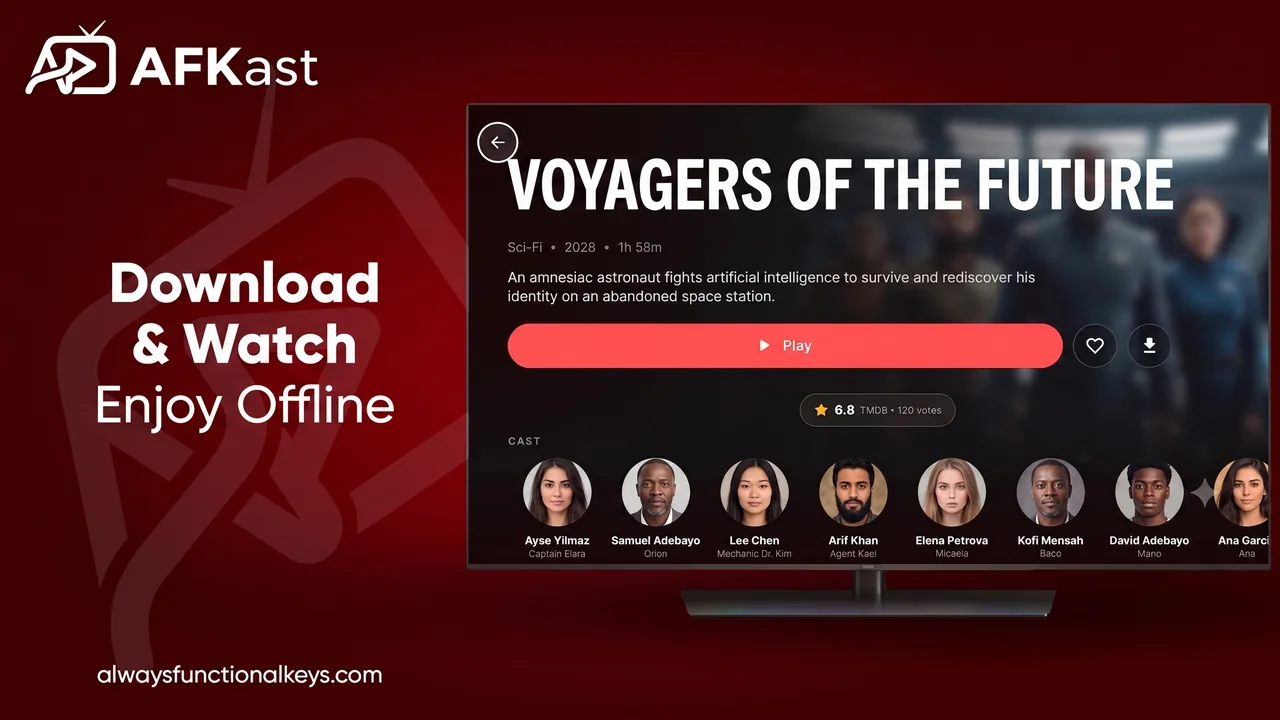
AFKast nutzt mpv als Wiedergabe-Engine, mit Hardwarebeschleunigung für H.264, HEVC und AV1 auf kompatiblen Geräten sowie Unterstützung für 4K, HDR10, HLG und Dolby Vision. Live-TV, Filme und Serien liegen in getrennten Bereichen mit Postern und Beschreibungen, der XMLTV-EPG liefert einen echten Programmführer. Enthält Ihre Playlist Ersatzquellen, wechselt Auto Failover automatisch, wenn eine Quelle ausfällt. Dank Cloud-Synchronisierung erscheint ein Sender, den Sie am Handy favorisieren, auch auf dem Fernseher. Der kostenlose Tarif umfasst eine Playlist, EPG, mehrere Profile und Chromecast; Pro bringt Werbefreiheit, unbegrenzte Playlists und Kindersicherung.
Sobald die nativen Apps für Samsung und LG erscheinen, melden Sie sich einfach mit demselben Konto an: Favoriten, Verlauf und Einstellungen kommen über die Cloud mit. Wer heute mit Stick oder Chromecast startet, verbaut sich den späteren Umstieg also nicht.
Typische Fehler bei der Einrichtung
- Falscher HDMI-Eingang: Kein Bild nach dem Anschließen? Prüfen Sie im Quellen-Menü die richtige HDMI-Nummer.
- Zu wenig Strom per USB: Manche Sticks starten am USB-Port des Fernsehers ständig neu. Nutzen Sie das mitgelieferte Netzteil.
- Unterschiedliche Netze: Hängt das Handy im Gäste-WLAN und der Chromecast im Hauptnetz, taucht der Fernseher nicht in der Cast-Liste auf.
- Playlist nicht geprüft: Öffnet sich kein Sender, liegt es oft am Link selbst – testen Sie ihn vorab mit dem kostenlosen M3U-Checker auf unserer Website.
❓ Häufig gestellte Fragen
Gibt es eine IPTV App für Samsung TV?
Die native AFKast-App für Samsung (Tizen) erscheint in Kürze. Bis dahin schauen Sie IPTV auf dem Samsung TV über einen angeschlossenen Google-TV- oder Android-TV-Stick mit AFKast oder per Chromecast vom Smartphone.
Wie schaue ich IPTV auf einem LG Fernseher?
LG-Fernseher nutzen webOS, und die AFKast-Version für webOS ist noch nicht verfügbar. Am bequemsten ist ein Google TV Streamer oder Android-TV-Stick am HDMI-Port, auf dem Sie AFKast aus Google Play installieren.
Woran erkenne ich, ob mein Fernseher Chromecast hat?
Erscheint Ihr Fernseher in der Liste, wenn Sie in einer Handy-App auf das Cast-Symbol tippen, unterstützt er Chromecast. Die meisten Samsung- und LG-Modelle haben Chromecast nicht eingebaut.
Funktioniert AFKast auf Philips-Fernsehern?
Ja, auf Philips-Modellen mit Android TV oder Google TV installieren Sie AFKast direkt aus Google Play. Für Modelle mit Titan OS ist eine App in Kürze geplant; bis dahin hilft ein Google-TV-Stick.
Muss ich den M3U-Link mit der Fernbedienung eintippen?
Nein. AFKast zeigt auf dem Fernseher einen kurzen Gerätecode; diesen geben Sie am Handy oder PC auf der Seite „Playlist an Gerät senden“ ein und fügen dort Ihre Playlist ein.
Warum ruckelt IPTV auf meinem Smart TV?
Häufigste Ursachen sind aktivierte Bewegungsglättung und schwaches WLAN. Schalten Sie die Glättung aus, verbinden Sie das Gerät per LAN oder 5-GHz-WLAN und prüfen Sie Ihre Playlist mit dem M3U-Checker.